
Soveltamisprofiilin kuvaus
Soveltamisprofiili kuvaa, miten ydintietomallia täsmennetään ja rajataan tietyssä kontekstissa.
Tällä sivulla kuvataan soveltamisprofiilin tiedot:
- Soveltamisprofiilin nimi
- Soveltamisprofiilin perustiedot
- Haku soveltamisprofiiliin sisältyvistä resursseista
- Soveltamisprofiilin tiedot
- Soveltamisprofiilin linkitykset sanastoihin, koodistoihin ja muihin tietomalleihin
- Soveltamisprofiiliin kuuluvat luokkarajoitteet
- Soveltamisprofiiliin kuuluvat attribuuttirajoitteet
- Soveltamisprofiiliin kuuluvat assosiaatiorajoitteet
- Soveltamisprofiilin muu dokumentaatio
- Soveltamisprofiilin toiminnot-valikko, tekniset esitysmuodot
- Tietomallin kaaviokuvan toiminnot
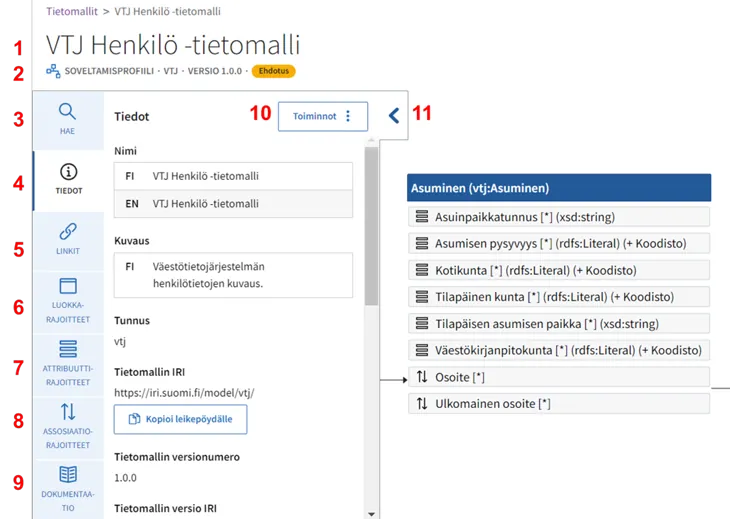
Kun tulet tietomallin sivulle, näet sivun ylälaidassa tietomallin nimen ja sen perustiedot, joita ovat:
- tietomallin tyyppi: ikoni ja merkintä siitä, onko kyseessä ydintietomalli vai soveltamisprofiili
- tietomallin tunnus (lyhyt tunnus, joka yksilöi tietomallin tässä työkalussa)
- versionumero (jos tietomalli on julkaistu)
- tietomallin tila.
Tila voi olla Ehdotus tai Voimassa oleva, jos kyseessä on julkaistu tietomalli.
Tila on Luonnos, jos tietomalli vielä työn alla eli työversio. Silloin tietomalli näkyy vain oman organisaation henkilöille. Luonnos-tilassa olevalla tietomallilla ei ole versionumeroa.
Hae-osiossa näet hakukentän ja sen alle listattuna kaikki tietomalliin sisältyvät
- luokkarajoitteet
- attribuuttirajoitteet
- assosiaatiorajoitteet.
Suodata tällä tietomallin omalla hakutoiminnolla työkalu näyttämään listalla vain haluamasi tiedot. Hae resurssin nimellä tietomalliin sisältyviä resursseja eli luokka-, attribuutti- ja assosiaatiorajoitteita.
Haun tuloksena saat listan resursseista, jotka täyttävät hakuehdot. Siirry haluamaasi luokka-, attribuutti- tai assosiaatiorajoitteeseen klikkaamalla listalta sen otsikkoa.
Tietomallia kuvaavat tiedot ovat lähes samat ydintietomalleilla ja soveltamisprofiileilla, mutta joiltain osin näiden tietomallityyppien tiedot poikkeavat toisistaan. Alla kuvattuna soveltamisprofiilin tiedot.
Kenttä | Selite |
|---|---|
Tietomallin nimi | Nimi, jolla tietomalli näkyy listoissa ja hakutuloksissa. Jokaista kieltä varten tulee oma nimikenttänsä. |
Kuvaus (valinnainen) | Lyhyt sanallinen kuvaus tietomallin sisällöstä ja käyttötarkoituksesta. Jokaista kieltä varten on oma kuvauskenttänsä. Jos tietomallista on annettu enemmän tietoja, ne on kirjoitettu Dokumentaatio-sivulle. |
Tunnus | Merkkijono, jolla tietomalli yksilöidään Tietomallit-työkalussa. Tunnus näkyy tietomallin ja siihen kuuluvien resurssien (luokka-, attribuutti- ja assosiaatiorajoitteet) IRI-osoitteissa. |
Tietomallin IRI | Merkkijono, jolla tietomalli yksilöidään koko Internetissä. Tähän osoitteeseen voidaan viitata konelukuisesti esimerkiksi rajapinnoissa. Klikkaa Kopioi leikepöydälle -painiketta, kun haluat tallentaa IRI-osoitteen oman tietokoneesi leikepöydälle. |
Tietomallin versionumero | Julkaistulla tietomallilla on aina versionumero. Jos tietomallin tila on Luonnos, tietomallilla ei ole versionumeroa. Luonnos-tilassa oleva tietomalli näkyy vain oman organisaation jäsenille. |
Tietomallin versio IRI | Tietomallin kaikilla versioilla on sama yhteinen perus-IRI-osoite. Tämän lisäksi tietomallin versiolla on oma IRI-osoitteensa, joka tietomallin lisäksi yksilöi myös version. Tällöin IRI-osoite sisältää myös versionumeron. Klikkaa Kopioi leikepöydälle -painiketta, kun haluat tallentaa IRI-osoitteen oman tietokoneesi leikepöydälle. |
Tietoalueet | Tieto siitä, mihin tietoalueeseen tai -alueisiin tietomalli kuuluu. Tietoalue kuvaa tietomallin sisällön aihealueita. Tietoalue auttaa tietomallin löytämisessä ja hakujen rajaamisessa sisällön perusteella. |
Tietomallin kielet | Tieto, millä kielillä tietomallin sisältö on kuvattu. Kieliä voi olla yksi tai useampi. |
Linkit lisätietoihin | Linkkejä lisätietoihin, esimerkiksi hankkeen blogisivulle tai lainkohtaan. |
Luotu | Aikaleima, joka kertoo, milloin tietomalli on luotu. Oman organisaation jäsenet näkevät myös tietomallin luoneen henkilön nimen. |
Edelliset versiot | Avaa valikko väkäsestä, niin näet listauksen tämän tietomallin aiemmista versioista, mikäli niitä on. |
Sisällöntuottajat | Tieto siitä, mikä taho eli organisaatio on tuottanut tietomallin ja vastaa sen sisällöistä. Sisällöntuottajia voi olla yksi tai useampi organisaatio. |
Palaute | Tietomallin tuottaneen organisaation yhteystieto, jonne käyttäjät voivat lähettää tietosisältöön tms. liittyvää palautetta ja kysymyksiä. |
Linkitykset-välilehdellä listataan ne sanastot, koodistot ja muut tietomallit (nimiavaruudet), joita tietojen mallintamisessa on hyödynnetty. Esimerkiksi resurssi on voitu linkittää johonkin sanaston käsitteeseen.
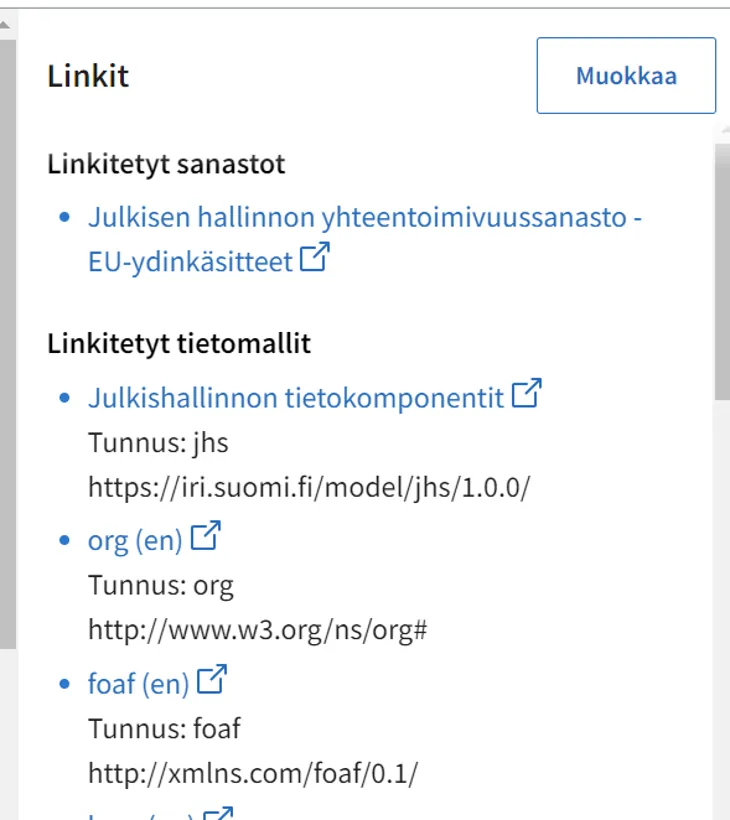
Attribuuttirajoitteisiin taas voidaan linkittää koodisto, jossa listataan ne arvot, joita attribuuttirajoite voi saada.
Tietomallin muokkaajan lisätoiminnot
Jos sinulla on muokkausoikeudet tietomalliin, näet sivulla myös Muokkaa-painikkeen. Klikkaa painiketta, niin pääset lisäämään linkityksiä verkkolomakkeen kautta.
Toinen vaihtoehto on, että työkalu lisää linkitykset automaattisesti, kun mallintaessasi:
- linkität jonkin uuden käsitteen tietomallisi luokka-, attribuutti- tai assosiaatiorajoitteeseen
- linkität attribuuttirajoitteeseen jonkin uuden koodiston
- lisäät tietomalliin resurssin jostain uudesta tietomallista, jota ei vielä aiemmin ole linkitetty tietomalliisi.
Sanastojen linkitys
Klikkaa Lisää sanasto -painiketta, kun haluat lisätä linkityksen johonkin Sanastot-työkalussa olevaan sanastoon.
Hae sopiva sanasto joko syöttämällä hakusana Hae sanastoa -kenttään tai selaamalla sanastojen listaa. Valitse haluamasi sanasto tai sanastot merkitsemällä ruksi sanaston kohdalle. Työkalu lisää valitsemasi sanaston tai sanastot Linkitykset-sivulle. Klikkaa lopuksi Tallenna-painiketta.
Tietomallien eli nimiavaruuksien linkitys
Klikkaa Lisää tietomalli -painiketta, kun haluat lisätä linkityksen johonkin tietomalliin.
Linkityksiä voi tehdä sekä Tietomallit-työkalussa olevaan tietomalliin että ulkoiseen tietomalliin. Voit hakea tietomalleja tietomallin nimellä. Haun tuloksia voi rajata seuraavilla tiedoilla:
- Tietomallin tyyppi: ydintietomalli tai soveltamisprofiili
- Tietoalue: aihealueen mukaan tehty rajaus; tietoalueet ovat samat kuin työkalun etusivulla
- Tila: oletusarvona ovat Käytössä olevat tilat eli kaikki Ehdotus ja Voimassa oleva -tiloissa olevat tietomallit sekä oman organisaation Luonnos-tilassa olevat tietomallit. Muita vaihtoehtoja ovat Kaikki tilat sekä Ei käytössä olevat tilat, joita ovat Korvattu ja Poistettu käytöstä.
- Sisällön kieli: kielet, joita tietomallissa on käytetty.
Valitse haluamasi tietomalli tai tietomallit merkitsemällä ruksi tietomallin kohdalle. Työkalu lisää valitsemasi tietomallin tai tietomallit Linkitykset-sivulle. Klikkaa lopuksi Tallenna-painiketta.
Tietomallit-työkalun ulkopuolisten resurssien eli nimiavaruuksien hyödyntäminen
Klikkaa Lisää viittaus ulkoiseen tietomalliin -painiketta, kun haluat linkittää Tietomallit-työkalun ulkopuolisia tietomalleja eli nimiavaruuksia omaan tietomalliisi.
Valitse haluamasi tietomalli alasvetovalikosta. Jos listalla ei näy tarvitsemaasi tietomallia, ota yhteyttä Yhteentoimivuusalustan ylläpitoon. Ulkoinen tietomalli voidaan lisätä mukaan, mikäli se on resolvoituva eli uudelleen ohjautuva tietomalli tai ontologia.
- Nimiavaruus: tietomallin verkko-osoite
- Tietomallin nimi: tekstikenttä, johon voit antaa haluamasi nimen niillä kielillä, jotka olet määritellyt oman tietomallisi kieliksi
- Etuliite: tietomallin tunnus Tietomallit-työkalussa. Tunnuksen pitää olla uniikki eli se ei voi olla sama kuin Yhteentoimivuusalustalla jo olevan toisen resurssin tunnus.
Kun olet antanut tarvittavat tiedot, klikkaa Lisää-painiketta. Työkalu lisää määrittelemäsi tietomallin Linkitykset-sivulle. Klikkaa lopuksi Tallenna-painiketta.
Koodistojen linkitys
Klikkaa Lisää koodisto -painiketta, kun haluat lisätä linkityksen johonkin Koodistot-työkalussa olevaan koodistoon.
Hae sopiva koodisto joko syöttämällä hakusana Hae koodistoa -kenttään tai selaamalla koodistojen listaa. Valitse haluamasi koodisto tai koodistot merkitsemällä ruksi koodiston kohdalle. Työkalu lisää valitsemasi koodiston tai koodistot Linkitykset-sivulle. Klikkaa lopuksi Tallenna-painiketta.
Luokkarajoitteet-otsikon alla listataan tietomalliin sisältyvät luokkarajoitteet nimen mukaisessa aakkosjärjestyksessä.
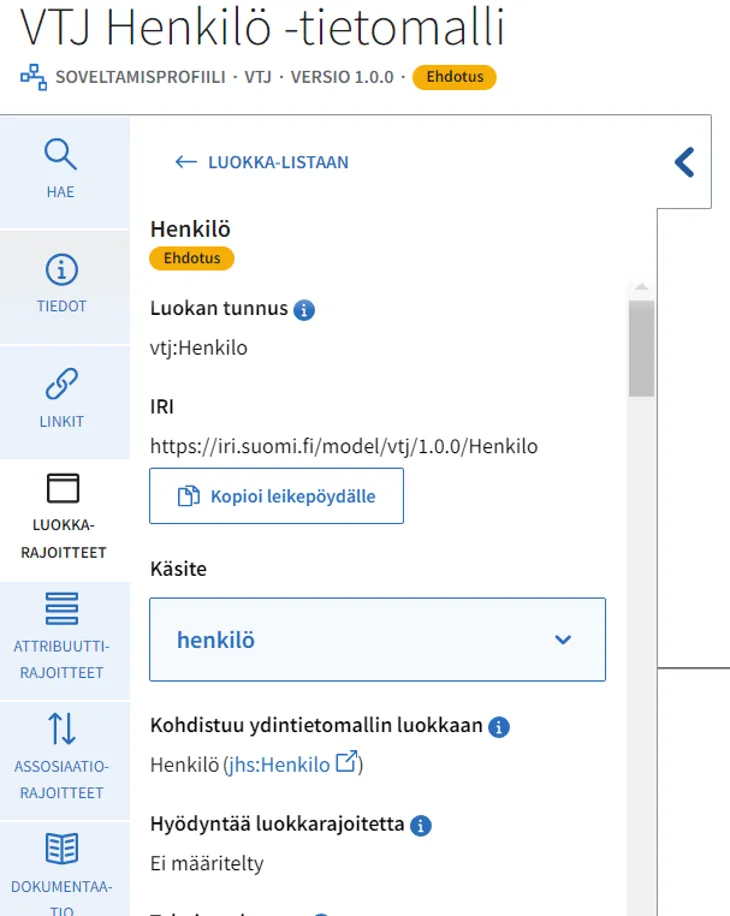
Klikkaa haluamasi luokan otsikkoa, niin saat näkyvillesi kyseisen luokan tarkemmat tiedot, kuten:
- Luokkarajoitteen nimi
- Luokkarajoitteen tunnus Tietomallit-työkalussa
- Luokan pitkä tunnus eli IRI-osoite: yksilöi luokan koko internetissä.
IRI-osoitteella luokkaan voidaan viitata myös Tietomallit-työkalun ulkopuolelta esimerkiksi konelukuisissa rajapinnoissa.
Klikkaa Kopioi leikepöydälle -painiketta, niin työkalu vie IRI-osoitteen työasemasi leikepöydälle. - Käsite: linkki Sanastot-työkalussa olevaan käsitteeseen.
- Kohdistuu ydintietomallin luokkaan: Ydintietomallin luokka, jota käytetään tämän luokkarajoitteen kuvauksen pohjana. Luokkarajoite rajoittaa tai täydentää ydintietomallin luokan tietoja tässä tietomallissa.
- Hyödyntää luokkarajoitetta: Jonkin muun soveltamisprofiilin luokkarajoite, jota hyödynnetään luokkarajoitteen kuvauksen pohjana tässä tietomallissa.
- Tekninen kuvaus: Lyhyt kuvaus luokasta ja esimerkiksi sen käyttötarkoituksesta.
- API-polku: Jos tietomallista halutaan tuottaa Open API -kuvaus, vähintään yhdelle luokalle on määriteltävä API-polku. API-polkuun voidaan määritellä polku- ({}) tai kyselyparametreja (?&), esimerkiksi: /org/{id}/person?name&role
- Attribuuttirajoitteet: Listaus luokkaan sisältyvistä attribuuttirajoitteista. Klikkaa attribuuttirajoitteen nimeä, niin pääset tarkastelemaan sen tarkempia tietoja.
- Assosiaatiorajoitteet: Listaus luokkaan sisältyvistä assosiaatiorajoitteista. Klikkaa assosiaatiorajoitteen nimeä, niin pääset tarkastelemaan sen tarkempia tietoja.
- Viittaukset: näet listauksen, mitkä muut resurssit ovat hyödyntäneet tämän luokkarajoitteen tietoja.
- Luotu: Ajankohta, jolloin luokkarajoite on luotu.
- Muokattu viimeksi: Ajankohta, jolloin luokkarajoitteen tietoja on viimeksi muutettu.
- Työryhmän sisäinen kommentti: Kommentteja ja ohjeita muille luokkarajoitteen tietoja muokkaaville henkilöille. Tämän kentän sisältö ei näy oman organisaation ulkopuolisille henkilöille.
- Sisällöntuottajat: Yksi tai useampi organisaatio, joka omistaa aineiston ja ylläpitää sitä Tietomallit-työkalussa.
Tietomallin muokkaajan lisätoiminnot
Jos sinulla on tietomallintajan muokkausoikeudet työkaluun, näet oman organisaatiosi tietomalleissa Toiminnot-valikon ja siinä muokkaustoimintoja. Voit muokata valittua luokkarajoitetta tai sen tunnusta. Voit myös poistaa luokkarajoitteen.
Luokkarajoitteet-näkymästä voit
- kopioida IRI-osoitteen
- lisätä luokkaan attribuuttirajoitteita
- lisätä luokkaan assosiaatiorajoitteita
- tarkastella luokan viittauksia eli niitä Tietomallit-työkalun resursseja, jotka ovat hyödyntäneet tätä luokkarajoitetta. Tällaisia voivat olla esimerkiksi toisen soveltamisprofiilin luokkarajoite.
Attribuuttirajoitteet-otsikon alla listataan tietomalliin sisältyvät attribuuttirajoitteet nimen mukaisessa aakkosjärjestyksessä.
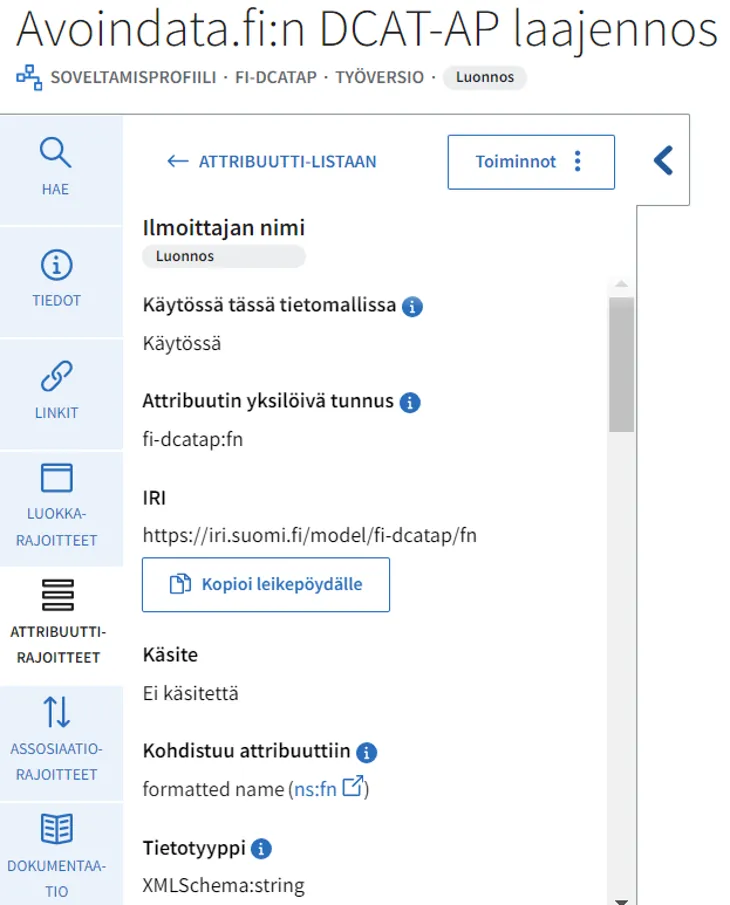
Klikkaa listalta attribuuttirajoitteen nimeä, niin saat näkyvillesi kyseisen rajoitteen tarkemmat tiedot, kuten
- Attribuuttirajoitteen nimi
- Tietomallin tilan ilmaiseva ikoni
- Käytössä tässä tietomallissa: Kytkin, joka ilmaisee, onko tämän ydintietomallista perityn ominaisuuden pakko esiintyä tässä luokassa. Jos valinta on Käytössä, ominaisuus näkyy teknisissä skeemoissa (kuten JSON), tietomallin kaaviokuvassa ja sitä käytetään luokan validoinnissa.
- Attribuuttirajoitteen yksilöivä tunnus: Tunnus, joka yksilöi tämän resurssin Tietomallit-työkalussa
- Attribuuttirajoitteen pitkä tunnus eli IRI-osoite: yksilöi attribuuttirajoitteen koko internetissä: IRI-osoitteella attribuuttirajoitteeseen voidaan viitata myös Tietomallit-työkalun ulkopuolelta esimerkiksi konelukuisissa rajapinnoissa.
- Käsite: linkki Sanastot-työkalussa olevaan käsitteeseen, jos linkitys on tehty
- Tietotyyppi: Määrittelee, millaista rakennetta attribuuttirajoitteen arvojen pitää noudattaa. Voidaan esimerkiksi vaatia, että arvon on oltava kokonaisluku, merkkijono, URI, päivämäärä tms.
Attribuuttirajoitetta tarkemmin määrittelevät ominaisuudet tai rajoitteet:
- Vähimmäismäärä Ilmaisee, mikä on attribuuttirajoitteen arvojen vähimmäismäärä (kardinaliteetti). Esimerkiksi 0, kun arvo on valinnainen eli sitä ei välttämättä tarvita; 1, kun arvoja pitää olla ainakin yksi.
- Enimmäismäärä Ilmaisee, mikä on attribuuttirajoitteen arvojen enimmäismäärä (kardinaliteetti). Esimerkiksi 1, kun vain yksi arvo on sallittu; * kun arvoja voi olla rajattomasti.
Koodisto on linkki Koodistot-työkalussa olevaan koodistoon, jos tähän attribuuttirajoitteeseen on kytketty koodisto, josta saadaan rajoitteen arvot - Lisää rajoitteita -täydentävä näkymä (expander) - klikkaa alaspäin näyttävää väkästä, niin työkalu avaa sinulle luettelon muita attribuuttirajoitteen ominaisuuksia.
Lisää rajoitteita -näkymä sisältää:
- Sallitut arvot: Lista arvoista, jotka ominaisuudelle on sallittu. Esimerkiksi: sininen, valkoinen, vihreä.
- Oletusarvo: Tieto, joka tulee ominaisuuden arvoksi, jos sitä ei anneta varsinaisessa syötteessä.
- Pakollinen arvo: Arvo, joka ominaisuudella on pakko aina olla. Tämän arvon on myös esiinnyttävä datassa.
- Vähimmäispituus: Attribuutin arvon minimipituus.
- Enimmäispituus: Attribuutin arvon maksimipituus.
- Suurempi tai yhtä suuri kuin: Attribuuttirajoitteen arvon pitää olla suurempi tai yhtä suuri kuin tässä annetun arvon.
- Pienempi tai yhtä pieni kuin: Attribuuttirajoitteen arvon pitää olla pienempi tai yhtä pieni kuin tässä annetun arvon
- Suurempi kuin: Attribuuttirajoitteen arvon pitää olla suurempi kuin tässä annetun arvon.
- Pienempi kuin: Attribuuttirajoitteen arvon pitää olla pienempi kuin tässä annetun arvon
- Merkkijonoattribuutin muoto: Rakenne, jonka mukainen merkkijonoattribuuttirajoitteen muodon pitää olla. Esimerkiksi sähköpostin arvon pitää sisältää ""@""-merkki tai henkilötunnuksen sisältää tietty määrä numeroita ja sallittu välimerkki.
- Merkkijonoattribuutin kielet: Merkkijonoattribuuttirajoite voidaan esittää vain niillä kielillä, jotka tässä on mainittu.
Muut atribuuttirajoitteen tiedot ovat
- Attribuuttirajoitteen tekninen kuvaus: Kuvaus resurssin sisällöstä tai ominaisuuksista, jotka resurssia hyödyntävän on tarpeen tietää. Esimerkiksi käyttötarkoitus tai muu tieto, joka ei ilmene käsitteen määritelmästä (linkistä sanastoon).
- Avaa Viittaukset-alasvetovalikko, niin näet resurssit, jotka ovat hyödyntäneet tätä attribuuttirajoitetta.
- Luotu: Ajankohta, jolloin attribuuttirajoite on luotu.
Muokattu viimeksi Ajankohta, jolloin attribuuttirajoitteen tietoja on viimeksi muutettu. - Työryhmän sisäinen kommentti: Kommentteja ja ohjeita muille luokan attribuuttirajoitetta muokkaaville henkilöille. Tämän kentän sisältö ei näy oman organisaation ulkopuolisille henkilöille.
- Sisällöntuottajat: Yksi tai useampi organisaatio, joka omistaa aineiston ja ylläpitää sitä Tietomallit-työkalussa. Jos haluat antaa sisällöntuottajalle palautetta attribuutin määrittelyistä, klikkaa Anna palautetta attribuutista -linkkiä. Tietomallit-työkalu avaa sähköpostisi niin, että sisällöntuottajan sähköpostiosoite on valmiiksi viestin vastaanottaja-kentässä.
Tietomallin muokkaajan lisätoiminnot
Tietomallit-työkaluun kirjautunut muokkaaja eli tietomallintaja näkee lisää toimintoja.
Jos sinulla on tietomallintajan muokkausoikeudet työkaluun, näet oman organisaatiosi tietomalleissa Toiminnot-valikon ja siinä muokkaustoimintoja. Voit lisätä attribuuttirajoitteen tai muokata valittua attribuuttirajoitetta tai sen tunnusta. Voit myös poistaa attribuuttirajoitteen.
Klikkaa Lisää attribuuttirajoite -painiketta, kun haluat lisätä soveltamisprofiiliin uuden attribuuttirajoitteen. Silloin näkyvillesi tulee modaali, josta voit poimia, hakea tai luoda haluamasi attribuuttirajoitteen.
Huomioi, että attribuuttirajoitteet luodaan ensin koko tietomallin tasolle, eli ne ovat yhteiskäyttöisiä. Kun attribuuttirajoite on luotu, sen voi liittää yhteen tai useampaan luokkarajoitteeseen.
- Attribuuttirajoite siis luodaan vain kerran, ja sitten kulloiseenkin luokkarajoitteiseen lisätään viittaus tuohon yhteiskäytössä olevaan attribuuttirajoitteeseen. Näin esimerkiksi hyvin yleistä tunnus-attribuuttirajoitetta ei tarvitse luoda jokaiselle sitä tarvitsevalle luokkarajoitteelle erikseen, vaan ne kukin viittaavat yleiseen attribuuttirajoitteeseen.
- Jos attribuuttirajoitetta ei enää tarvita luokkarajoitteessa, luokkarajoitteesta poistetaan viittaus siihen (Poista viittaus -toiminnolla). Itse attribuuttirajoite ei tässä tapauksessa poistu koko tietomallista, vaan muissa luokkarajoitteissa viittaukset pysyvät ennallaan.
- Huomaa myös, että jos muokkaat yhteiskäyttöistä attribuuttirajoitetta, muutokset näkyvät kaikissa luokkarajoitteissa, joissa siihen on viitattu.
- Attribuuttirajoite voidaan poistaa tietomallista vain, kun siihen ei enää ole viittauksia mistään luokkarajoitteesta. Poista attribuuttirajoite menemällä attribuuttirajoitteen kuvaussivulle ja valitsemalla Toiminnot-valikosta Poista-vaihtoehto.
Uuden attribuuttirajoitteen lisääminen tietomalliin
- Jos tiedät jo haluamasi attribuutin nimen, voit hakea sen suoraan hakukentän kautta. Kirjoita attribuutin nimi hakukenttään.
- Työkalu etsii attribuutteja oletusarvoisesti niistä tietomalleista (nimiavaruuksista), jotka olet lisännyt tietomalliisi Linkitykset-osiossa.
Jos haluat hakea kaikista Tietomallit-työkalun tietomalleista, vaihda kohdassa 2 vaihtoehdoksi Kaikki tietomallit. Jos löydät jostain uudesta, aiemmin linkittämättömästä tietomallista sopivan attribuutin ja lisäät sen tietomalliisi, työkalu lisää automaattisesti sen nimiavaruuden Linkitykset-osioon. Jos tarjolle tulee liikaa vaihtoehtoja, palaa takaisin valitsemalla Tähän tietomalliin lisätyt tietomallit -vaihtoehto. Silloin näkymä näyttää attribuutteja taas vain rajatusta tietomallien joukosta. - Suodata attribuuttien määrää kohdistamalla haku vain tietyn tietoalueen tietomalleihin.
- Lisää valittavissa olevien attribuuttien määrää kohdistamalla haku kaikkiin tietomalleihin tai kohdista haku myös käytöstä poistettuihin tietomalleihin.
- Suodata attribuuttien määrää kohdistamalla haku vain tietynkielisiin tietomalleihin.
- Selaa tarjolla olevia attribuutteja rullaamalla listaa alas ja ylös. Valitse haluamasi attribuutti klikkaamalla sen edessä olevaa valintanappia (radiobutton). Poista valinta klikkaamalla valintanappia uudelleen.
- Kun olet valinnut jonkin attribuutin, klikkaa Luo uusi attribuuttirajoite -painiketta. Työkalu näyttää uuden sivun, jonne voit syöttää attribuuttirajoitteen tarkemmat tiedot. Työkalu merkitsee valitsemasi attribuutin automaattisesti uuden attribuuttirajoitteen kohteeksi, josta attribuuttirajoitteesi perii tietonsa.
- Peruuta attribuuttirajoitteen lisäys klikkaamalla Peruuta-painiketta.
Huomioi myös nämä:
- Lisää attribuuttirajoitteelle haluamasi nimi kaikilla tietomallin kielillä ja anna sille haluamasi tunnus. Voit myös linkittää sen haluamaasi Sanastot-työkalun käsitteeseen.
- Huomaa, että tähän tietomallin yhteiseen attribuuttirajoitteeseen tehdyt muutokset näkyvät myös sen kaikissa esiintymissä eli kaikissa tietomallin luokkarajoitteissa, joissa tätä attribuuttirajoitetta on käytetty.
- Työkalu merkitsee aiemmin modaalissa valitsemasi attribuutin automaattisesti tämän uuden attribuuttirajoitteen kohteeksi eli attribuutiksi, josta tämä attribuuttirajoite perii tietonsa. Jos on tarpeen, voit myöhemmin vaihtaa kohteena olevan attribuutin.
- Voit attribuuttirajoitteen tietosivulla vielä määritellä sen tietotyypin ja antaa muita tarkempia tietoja kuten attribuutin vähimmäis- ja enimmäismäärän eli kardinaliteettitiedot.
- Voit myös liittää attribuuttirajoitteeseen koodiston eli linkittää sen Koodistot-työkalussa olevaan koodistoon.
- Kun olet lisännyt kaikki tarvittavat tiedot, klikkaa Tallenna-painiketta, niin työkalu lisää attribuuttirajoitteen tietomalliin. Tai voit perua lisäyksen klikkaamalla Peruuta-painiketta.
Attribuuttirajoitteen liittäminen luokkarajoitteeseen
Lisää attribuuttirajoite haluamaasi luokkaan joko luokan kuvaussivulta klikkaamalla Lisää attribuuttirajoite -painiketta tai visualisoinnin kautta. Molemmissa tapauksissa saat näkyvillesi saman lisäysnäkymän.
Visualisoinnissa valitse ensin haluamasi luokka ja sitten klikkaa sen oikeassa yläkulmassa olevaa laatikkoa, jossa näkyy kolme pistettä. Valitse sitten Lisää attribuuttirajoite -vaihtoehto.
Voit joko lisätä viittauksen
- johonkin ydintietomallin attribuuttiin tai
- kopioida toisesta soveltamisprofiilista sen attribuuttirajoitteen eli viittauksen ydintietomallin attribuuttiin.
Vaihtoehto 1: Viittaus ydintietomallin attribuuttiin
Kun tietomallin tyypiksi on valittu ydintietomalli, työkalu näyttää listan tarjolla olevista ydintietomallien attribuuteista. Selaa listaa ja valitse työkalun tarjoamista vaihtoehdoista haluamasi attribuuttirajoite klikkaamalla sen nimen vieressä olevaa valintapainiketta (radio button). Kun attribuutti on valittu, Luo uusi attribuuttirajoite -painike aktivoituu. Klikkaa sitä, niin työkalu lisää luokkaan uuden attribuuttirajoitteen eli viittauksen ydintietomallin attribuuttiin. Täydennä attribuuttirajoitteeseen tarvittavat lisätiedot ja klikkaa sitten Tallenna-painiketta.
Jos haluamaasi attribuuttia ei näy listalla, kokeile vaihtaa Tietomalli-kohdassa (katso edellä kohta 2) valinnaksi Kaikki tietomallit, niin saat enemmän vaihtoehtoja.
Klikkaa Peruuta-painiketta, jos haluat peruuttaa lisäyksen.
Vaihtoehto 2: Viittauksen kopiointi toisesta soveltamisprofiilista
Vaihda tietomallin tyypiksi soveltamisprofiili, niin voit etsiä muista soveltamisprofiileista viittauksia ydintietomallien attribuutteihin. Jos sopiva attribuuttirajoite löytyy, voit kopioida sitä vastaavan viittauksen omaan tietomalliisi.
Työkalu näyttää listan tarjolla olevista soveltamisprofiilien attribuuttirajoitteista. Selaa listaa ja valitse työkalun tarjoamista vaihtoehdoista haluamasi attribuuttirajoite klikkaamalla sen nimen vieressä olevaa valintapainiketta (radio button). Kun attribuutti on valittu, Lisää attribuuttirajoite -painike aktivoituu. Klikkaa sitä, niin työkalu lisää luokkaan uuden viittauksen attribuuttiin. Täydennä attribuuttirajoitteeseen tarvittavat lisätiedot ja klikkaa sitten Tallenna-painiketta.
Jos haluamaasi attribuuttia ei näy listalla, kokeile vaihtaa Tietomalli-kohdassa (katso edellä kohta 2) valinnaksi Kaikki tietomallit, niin saat enemmän vaihtoehtoja.
Klikkaa Peruuta-painiketta, jos haluat peruuttaa lisäyksen.
Työkalu lisää luokkarajoitteeseen haluamasi viittauksen attribuuttirajoitteeseen. Lisätty viittaus attribuuttirajoitteeseen näkyy myös visualisoinnissa.
Luokkarajoitteen tiedoissa listataan kaikki sen sisältämät viittaukset attribuuttirajoitteisiin.
- Jos haluat muokata luokkarajoitteen alla olevan attribuuttirajoitteen tietoja, avaa sen tiedot klikkaamalla ensin alaspäin näyttävää väkästä.
- Sen jälkeen klikkaa Toiminnot-painiketta ja valitse sitten Muokkaa-vaihtoehto.
- Muuta haluamasi tiedot ja klikkaa Tallenna-painiketta, tai peru muokkaukset klikkaamalla Peruuta-painiketta.
Mikäli et enää tarvitse luokkarajoitteessa viittausta tiettyyn attribuuttirajoitteeseen, valitse Poista viittaus -vaihtoehto ja sen jälkeen vielä varmista poisto klikkaamalla Poista-painiketta.
Itse attribuuttirajoite säilyy edelleen koko tietomallin kaikkien attribuuttirajoitteiden listassa. Jos haluat poistaa sen koko tietomallista, poista ensin kaikki luokkarajoitteissa olevat viittaukset kyseiseen attribuuttirajoitteeseen. Sen jälkeen voit poistaa itse attribuuttirajoitteenkin.
Assosiaatiorajoitteet-otsikon alla listataan tietomalliin sisältyvät assosiaatiorajoitteet nimen mukaisessa aakkosjärjestyksessä.
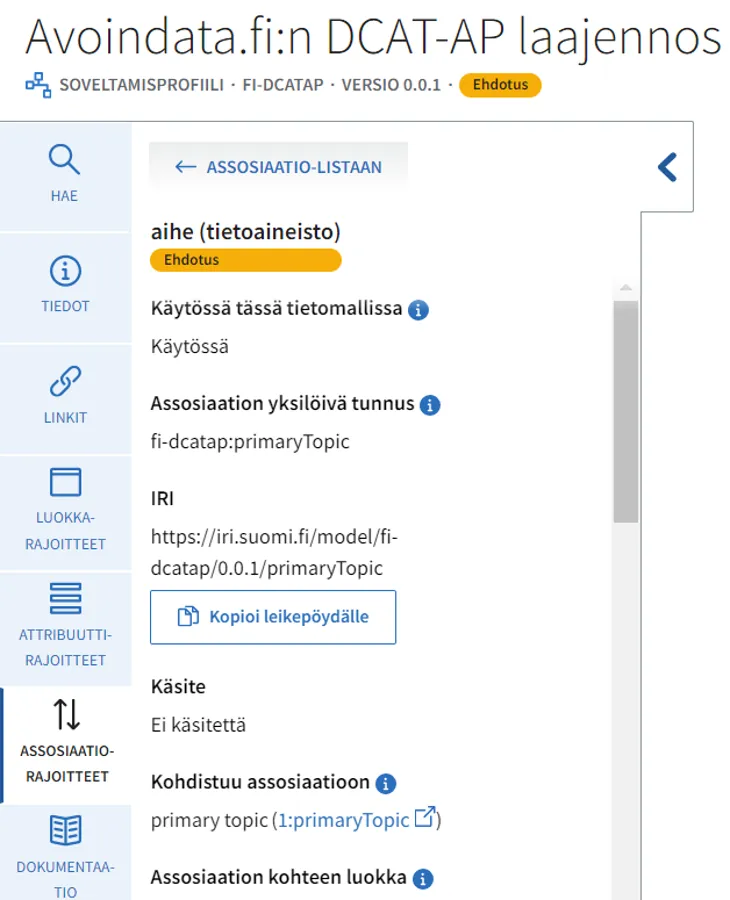
Klikkaa listalta assosiaatiorajoitteen nimeä, niin saat näkyvillesi kyseisen rajoitteen tarkemmat tiedot, kuten
- Assosiaatiorajoitteen nimi
- Tietomallin tilan ilmaiseva ikoni
- Käytössä tässä tietomallissa: Kytkin, joka ilmaisee, onko tämän ydintietomallista perityn ominaisuuden pakko esiintyä tässä luokassa. Jos valinta on Käytössä, ominaisuus näkyy teknisissä skeemoissa (kuten JSON), tietomallin kaaviokuvassa ja sitä käytetään luokan validoinnissa.
- Assosiaatiorajoitteen yksilöivä tunnus Tietomallit-työkalussa
- Assosiaatiorajoitteen pitkä tunnus eli IRI-osoite: Yksilöi assosiaation koko internetissä IRI-osoitteella assosiaatiorajoitteeseenn voidaan viitata myös Tietomallit-työkalun ulkopuolelta esimerkiksi konelukuisissa rajapinnoissa. Klikkaa Kopioi leikepöydälle -painiketta, niin työkalu kopioi IRI-osoitteen työasemasi leikepöydälle.
- Käsite: linkki Sanastot-työkalussa olevaan käsitteeseen, jos linkitys on tehty.
- Kohdistuu assosiaatioon: Ydintietomallin assosiaatio, jota käytetään tämän assosiaatiorajoitteen kuvauksen pohjana.
- Assosiaatiorajoitteen kohteen luokka: Tähän assosiaatiorajoitteeseen löyhästi liittyvä luokka. Tämä linkitys luokkaan ei vaikuta rajauksiin samalla tavalla kuin luokkaan sisältyvät assosiaatioviittaukset, vaan on lähinnä informatiivinen tieto näiden kahden luokan välisestä yhteydestä.
- Vähimmäismäärä: Ilmaisee, mikä on ominaisuuden arvojen vähimmäismäärä (kardinaliteetti). Esimerkiksi 0, kun arvo on valinnainen eli sitä ei välttämättä tarvita; 1, kun arvoja pitää olla ainakin yksi; arvo voi olla kokonaisluku.
- Enimmäismäärä: Ilmaisee, mikä on ominaisuuden arvojen enimmäismäärä (kardinaliteetti). Esimerkiksi 1, kun arvoja voi olla vain yksi; arvo voi olla kokonaisluku. Jos enimmäismäärää ei ole annettu, työkalu tulkitsee sen olevan ääretön ja näyttää visualisoinnissa *-tähden.
- Assosiaatiorajoitteen tekninen kuvaus: Kuvaus resurssin sisällöstä tai ominaisuuksista, jotka resurssia hyödyntävän on tarpeen tietää. Esimerkiksi käyttötarkoitus tai muu tieto, joka ei ilmene assosiaatiorajoitteeseen linkitetyn sanaston käsitteen määritelmästä.'
- Avaa Viittaukset-alasvetovalikko, niin näet muut resurssit, jotka ovat hyödyntäneet tätä assosiaatiorajoitetta.
- Luotu: Ajankohta, jolloin assosiaatiorajoite on luotu. Oman organisaation jäsenille näkyy myös, kuka assosiaation on luonut.
- Muokattu viimeksi: Ajankohta, jolloin assosiaatiorajoitteen tietoja on viimeksi muutettu.
- Työryhmän sisäinen kommentti: Kommentteja ja ohjeita muille assosiaatiorajoitetta muokkaaville henkilöille. Tämän kentän sisältö ei näy oman organisaation ulkopuolisille henkilöille.
- Sisällöntuottajat: Yksi tai useampi organisaatio, joka omistaa aineiston ja ylläpitää sitä Tietomallit-työkalussa.
Jos haluat antaa sisällöntuottajalle palautetta assosiaatiorajoitteen määrittelyistä, klikkaa Anna palautetta assosiaatiosta-linkkiä. Tietomallit-työkalu avaa sähköpostisi niin, että sisällöntuottajan sähköpostiosoite on valmiiksi viestin vastaanottaja-kentässä.
Tietomallin muokkaajan lisätoiminnot
Tietomallit-työkaluun kirjautunut muokkaaja eli tietomallintaja näkee lisää toimintoja.
Jos sinulla on tietomallintajan muokkausoikeudet työkaluun, näet oman organisaatiosi tietomalleissa Toiminnot-valikon ja siinä muokkaustoimintoja. Voit muokata valittua assosiaatiorajoitetta tai sen tunnusta. Voit myös poistaa assosiaatiorajoitteen.
Klikkaa Lisää assosiaatiorajoite -painiketta, kun haluat lisätä soveltamisprofiiliin assosiaatiorajoitteen. Silloin näkyvillesi tulee modaali, josta voit poimia, hakea tai luoda haluamasi assosiaatiorajoitteen.
Huomioi, että assosiaatiorajoitteet luodaan ensin koko tietomallin tasolle, eli ne ovat yhteiskäyttöisiä. Kun assosiaatiorajoite on luotu, sen voi liittää yhteen tai useampaan luokkarajoitteeseen.
- Assosiaatiorajoite siis luodaan vain kerran, ja sitten kulloiseenkin luokkarajoitteeseen lisätään viittaus tuohon yhteiskäytössä olevaan assosiaatiorajoitteeseen. Näin esimerkiksi hyvin yleistä liittyy-assosiaatiorajoitetta ei tarvitse luoda jokaiselle sitä tarvitsevalle luokkarajoitteelle erikseen, vaan ne kukin viittaavat yleiseen assosiaatiorajoitteeseen.
- Jos assosiaatiorajoitetta ei enää tarvita luokkarajoitteessa, luokkarajoitteesta poistetaan viittaus siihen (Poista viittaus -toiminnolla). Itse assosiaatiorajoite ei tässä tapauksessa poistu koko tietomallista, vaan muissa luokkarajoitteissa viittaukset pysyvät ennallaan.
- Huomaa myös, että jos muokkaat yhteiskäyttöistä assosiaatiorajoitetta, muutokset näkyvät kaikissa luokkarajoitteissa, joissa siihen on viitattu.
- Assosiaatiorajoite voidaan poistaa tietomallista vain, kun siihen ei enää ole viittauksia mistään luokkarajoitteesta. Poista assosiaatiorajoite menemällä assosiaatiorajoitteen kuvaussivulle ja valitsemalla Toiminnot-valikosta Poista-vaihtoehto.
Uuden assosiaatiorajoitteen lisääminen tietomalliin
- Jos tiedät jo haluamasi assosiaation nimen, voit hakea sen suoraan hakukentän kautta. Kirjoita assosiaation nimi hakukenttään.
- Työkalu etsii assosiaatioita oletusarvoisesti niistä tietomalleista (nimiavaruuksista), jotka olet lisännyt tietomalliisi Linkitykset-osiossa.
Jos haluat hakea kaikista Tietomallit-työkalun tietomalleista, vaihda kohdassa 2 vaihtoehdoksi Kaikki tietomallit. Jos löydät jostain uudesta, aiemmin linkittämättömästä tietomallista sopivan assosiaation ja lisäät sen tietomalliisi, työkalu lisää automaattisesti sen nimiavaruuden Linkitykset-osioon. Jos tarjolle tulee liikaa vaihtoehtoja, palaa takaisin valitsemalla Tähän tietomalliin lisätyt tietomallit -vaihtoehto. Silloin näkymä näyttää assosiaatioita taas vain rajatusta tietomallien joukosta. - Suodata assosiaatioiden määrää kohdistamalla haku vain tietyn tietoalueen tietomalleihin.
- Lisää valittavissa olevien assosiaatioiden määrää kohdistamalla haku kaikkiin tietomalleihin tai kohdista haku myös käytöstä poistettuihin tietomalleihin.
- Suodata assosiaatioiden määrää kohdistamalla haku vain tietynkielisiin tietomalleihin.
- Selaa tarjolla olevia assosiaatioita rullaamalla listaa alas ja ylös.
Valitse haluamasi assosiaatio klikkaamalla sen edessä olevaa valintanappia (radio button). Poista valinta klikkaamalla valintanappia uudelleen. - Klikkaa Luo uusi assosiaatiorajoite -painiketta, jolloin työkalu näyttää uuden sivun, ja syötä sitten sinne uuden assosiaatiorajoitteen tiedot.
- Peruuta assosiaatiorajoitteen lisäys klikkaamalla Peruuta-painiketta.
Huomioi myös nämä:
- Lisää assosiaatiorajoitteelle haluamasi nimi kaikilla tietomallin kielillä ja anna sille haluamasi tunnus. Voit myös linkittää sen haluamaasi Sanastot-työkalun käsitteeseen.
- Huomaa, että tietomallin yhteiseen assosiaatiorajoitteeseen tehdyt muutokset näkyvät myös sen kaikissa esiintymissä eli kaikissa luokkarajoitteissa, joissa tätä assosiaatiorajoitetta on käytetty.
- Työkalu merkitsee aiemmin modaalissa valitsemasi assosiaation automaattisesti tämän uuden assosiaatiorajoitteen kohteeksi eli assosiaatioksi, josta tämä assosiaatiorajoite perii tietonsa. Jos on tarpeen, voit myöhemmin vaihtaa kohteena olevan assosiaation.
- Kun olet lisännyt kaikki tarvittavat tiedot, klikkaa Tallenna-painiketta, niin työkalu lisää assosiaatiorajoitteen tietomalliin. Tai voit perua lisäyksin klikkaamalla Peruuta-painiketta.
Assosiaatiorajoitteen liittäminen luokkarajoitteeseen
Lisää assosiaatiorajoite haluamaasi luokkarajoitteeseen joko luokkarajoitteen kuvaussivulta klikkaamalla Lisää assosiaatiorajoite -painiketta tai visualisoinnin kautta. Molemmissa tapauksissa saat näkyvillesi saman lisäysnäkymän.
Visualisoinnissa valitse ensin haluamasi luokkarajoite ja sitten klikkaa sen oikeassa yläkulmassa olevaa laatikkoa, jossa näkyy kolme pistettä. Valitse sitten Lisää assosiaatiorajoite -vaihtoehto.
Voit joko lisätä viittauksen
- johonkin ydintietomallin assosiaatioon tai
- kopioida toisesta soveltamisprofiilista sen viittauksen ydintietomallin assosiaatioon.
Vaihtoehto 1: Viittaus ydintietomallin assosiaatioon
Kun tietomallin tyypiksi on valittu ydintietomalli, työkalu näyttää listan tarjolla olevista ydintietomallien assosiaatioista. Selaa listaa ja valitse työkalun tarjoamista vaihtoehdoista haluamasi assosiaatio klikkaamalla sen nimen vieressä olevaa valintapainiketta (radio button). Kun assosiaatio on valittu, klikkaa Luo uusi assosiaatiorajoite -painiketta. Työkalu lisää tietomalliisi uuden assosiaatiorajoitteen ydintietomallin assosiaation pohjalta. Täydennä assosiaatiorajoitteeseen tarvittavat lisätiedot ja klikkaa sitten Tallenna-painiketta.
Jos haluamaasi assosiaatiota ei näy listalla, kokeile vaihtaa Tietomalli-kohdassa (katso edellä kohta 2) valinnaksi Kaikki tietomallit, niin saat enemmän vaihtoehtoja.
Klikkaa Peruuta-painiketta, jos haluat peruuttaa lisäyksen.
Vaihtoehto 2: Viittauksen kopiointi toisesta soveltamisprofiilista
Vaihda tietomallin tyypiksi soveltamisprofiili, niin voit etsiä muista soveltamisprofiileista viittauksia ydintietomallien assosiaatioihin. Jos sopiva assosiaatiorajoite löytyy, voit kopioida sitä vastaavan viittauksen omaan tietomalliisi.
Työkalu näyttää listan tarjolla olevista soveltamisprofiilien assosiaatiorajoitteista. Selaa listaa ja valitse työkalun tarjoamista vaihtoehdoista haluamasi assosiaatiorajoite klikkaamalla sen nimen vieressä olevaa valintapainiketta (radio button). Kun assosiaatiorajoite on valittu, Lisää assosiaatiorajoite -painike aktivoituu. Klikkaa sitä, niin työkalu lisää luokkarajoitteeseen tämän uuden viittauksen. Täydennä assosiaatiorajoitteeseen tarvittavat lisätiedot ja klikkaa sitten Tallenna-painiketta.
Jos haluamaasi assosiaatiorajoitetta ei näy listalla, kokeile vaihtaa Tietomalli-kohdassa (katso edellä kohta 2) valinnaksi Kaikki tietomallit, niin saat enemmän vaihtoehtoja.
Klikkaa Peruuta-painiketta, jos haluat peruuttaa lisäyksen.
Työkalu lisää luokkarajoitteeseen haluamasi viittauksen assosiaatiorajoitteeseen. Lisätty viittaus assosiaatiorajoitteeseen näkyy myös visualisoinnissa.
Luokkarajoitteen tiedoissa listataan kaikki sen sisältämät viittaukset assosiaatiorajoitteisiin. Jos haluat muokata viittauksen tietoja, avaa ensin tiedot klikkaamalla alaspäin näyttävää väkästä. Sen jälkeen klikkaa Toiminnot-painiketta ja valitse sitten Muokkaa-vaihtoehto. Muuta haluamasi tiedot ja klikkaa Tallenna-painiketta tai peru muokkaukset klikkaamalla Peruuta-painiketta.
Mikäli et enää tarvitse luokkarajoitteessa viittausta tiettyyn assosiaatiorajoitteeseen, klikkaa Toiminnot-painiketta ja valitse sitten Poista viittaus -vaihtoehto.
Itse assosiaatiorajoite säilyy edelleen koko tietomallissa. Jos haluat poistaa myös sen, poista ensin kaikkien luokkarajoitteiden viittaukset kyseiseen attribuuttirajoitteeseen ja vasta sen jälkeen itse attribuuttirajoitekin.
Tietomallin perustiedot annetaan Kuvaus-kentässä, joka on Tiedot-välilehdellä. Dokumentaatio-välilehdelle voit kirjoittaa pidempiä kuvaustekstejä ja antaa muuta täydentävää dokumentaatiota.
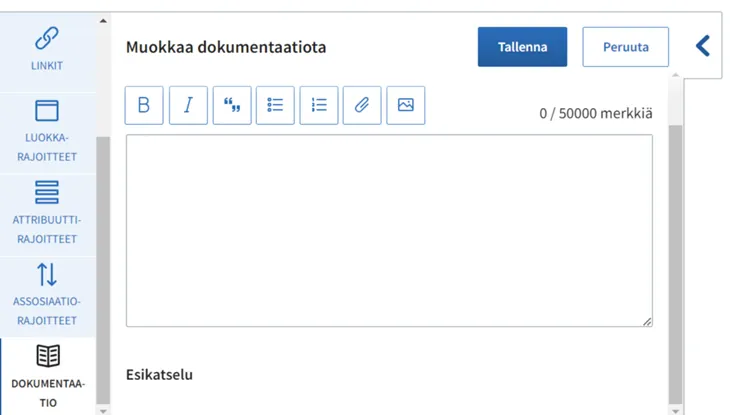
Dokumentaatio-näkymässä on tekstikenttä, jossa on laajoja kuvauksia ja lisätietoja tietomallista.
Jos sinulla on muokkausoikeudet, näet Muokkaa-painikkeen. Klikkaa sitä, niin pääset muokkaamaan tekstiä.
Käytännössä kentässä on Markdown-sovellus, jonka avulla voit muokata tekstin esitysmuotoa, kuten lisätä otsikoita, leipätekstiä, lihavointia, linkkejä kuviin ym. Kun kirjoitat ja muokkaat tekstiä, työkalu näyttää Esikatselu-otsikon alla, miltä teksti näyttää verkkosivulla tallentamisen jälkeen.
Kun olet lisännyt haluamasi tiedot, klikkaa Tallenna-painiketta, ja kenttään jää näkyviin lisäämäsi teksti.
Kaikille näkyvät tekniset esitysmuodot
Valitse Toiminnot-alasvetovalikosta vaihtoehto Näytä tiedostona, mikäli haluat näyttää tietomallin www-sivulla valitsemassasi teknisessä esitysmuodossa.
Valitse Lataa tiedostona, mikäli haluat tallentaa tietomallin työasemallesi valitsemassasi tiedostomuodossa.
Soveltamisprofiilien teknisiä esitysmuotoja ovat JSON-LD, RDF, Turtle, OpenAPI ja JSON Schema.
Kirjautuneen käyttäjän lisätoiminto: sähköposti-ilmoitukset
Kun kirjaudut Tietomallit-työkaluun, saat Toiminnot-valikossa näkyville myös toiminnon, jolla voit tilata ilmoituksen, kun tietomallista julkaistaan uusi versio.
Tai jos olet jo tilannut ilmoitukset, näet tässä toiminnon, jolla voit perua tilauksesi.
Mallintajan ja pääkäyttäjän lisätoiminnot
Edellä mainittujen, kaikille näkyvien toimintojen lisäksi mallintajille ja pääkäyttäjälle on tarjolla myös pari muuta lisätoiminnallisuutta Toiminnot-valikossa.
Toiminto | Mallintajalla oikeus | Pääkäyttäjällä oikeus | Selite |
|---|---|---|---|
Muokkaa | Kyllä | Kyllä | Tietomalli siirtyy muokkaustilaan ja voit tehdä siihen muutoksia. Julkaistussa tietomallissa eli Ehdotus- tai Voimassa oleva -tiloissa olevassa tietomallissa voit muokata vain tietomallin metatietoja, kuten tietomallin tilan tai sisällöntuottajan, mutta et varsinaista sisältöä. |
Siirry luonnosversioon | Kyllä | Kyllä | Julkaistussa tietomallissa pääset Siirry luonnosversioon -toiminnolla siirtymään suoraan työversioon. Tämä toiminto on siis oikopolku Luonnos-tilassa olevaan alkuperäiseen tietomalliin. |
Julkaise versio tietomallista | Kyllä | Kyllä | Luonnos-tilassa olevassa tietomallissa näkyy toiminto, jolla voit julkaista tietomallisi joko ehdotuksena tai voimassaolevana. |
Luo kopio | Kyllä | Kyllä | Voit luoda tietomallista kopion, joka sisältää samat resurssit kuin alkuperäinen tietomalli. Työkalu pyytää sinua antamaan kopiolle uuden tunnuksen. Kopio ei saa alkuperäisen tietomallin versiotietoja eikä sillä ole linkityksiä alkuperäiseen tietomalliin eli jos myöhemmin muutat alkuperäistä tietomallia, kopioitu tietomalli ei muutu. |
Luo uusi luonnos | Ei | Kyllä | Jos Luonnos-tilassa olevaa tietomallia ei jostain syystä enää pidetä käyttökelpoisena, se voidaan korvata tietomallin jollain aiemmalla versiolla. Jotta julkaistusta versiosta voidaan uusi luonnos, alkuperäinen luonnos on ensin poistettava. Uudella luonnoksella on sama tunnus kuin sillä luonnoksella, jonka se korvaa. |
Poista | Ei | Kyllä | Pääkäyttäjänä voit poistaa tietomallin, jos se on tilassa Luonnos, tai jos se on tilassa Ehdotus, johon ei ole viittauksia. Jos tietomalli on tilassa Voimassa oleva, sitä ei voi poistaa. |
Näytä tiedostona | Kyllä | Kyllä | Tietomalli näytetään www-sivulla valitsemassasi teknisessä esitysmuodossa. |
Lataa tiedostona | Kyllä | Kyllä | Tietomalli tallennetaan työasemallesi valitsemassasi tiedostomuodossa. |
Tilaa sähköposti-ilmoitukset | Kyllä | Kyllä | Voit tilata automaattisen sähköposti-ilmoituksen siitä, kun tietomallista luodaan uusi versio. Aiemmin tehdyn sähköposti-ilmoituksen tilauksen voi myös peruuttaa tätä kautta. |
Klikkaa väkästä, jos haluat piilottaa vasemman laidan paneelin niin, että sivulla näkyy vain tietomalli kaaviokuvana. Klikkaa väkästä uudelleen, niin saat paneelin taas näkyviin.
Kaaviokuvasta esitetyt tiedot
Alla neuvotaan, kuinka soveltamisprofiilin visualisointi-ikkunan sisältöä (näkymiä) voidaan muuttaa.
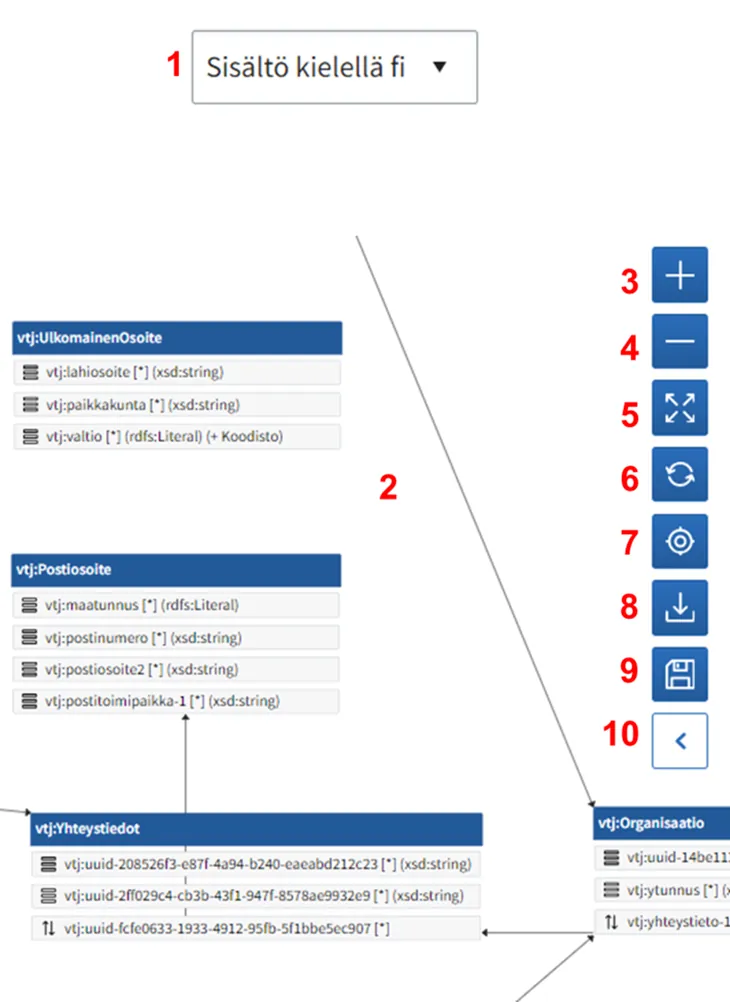
- Vaihda tietomallin tiedoissa ja visualisoinnissa näkyvä esityskieli oikean yläkulman Sisältö kielellä -alasvetovalikosta.
- Soveltamisprofiilin luokkarajoitteet näkyvät kaaviokuvassa sinisinä. Jos valitset kaaviosta tai vasemmasta paneelista jonkin luokan, se korostetaan kaaviossa violetilla värillä.
- Suurenna kaaviokuvaa eli lähennä klikkaamalla plus-merkkiä
- Pienennä kaaviokuvaa eli loitonna klikkaamalla miinus-merkkiä.
- Levitä kaaviokuva koko ikkunan kokoiseksi.
- Virkistä näyttö. (Refresh-toiminto)
- Kohdista haluttu luokkarajoite näkymän keskelle.
- Lataa visualisointi png-muotoisena kuvatiedostona omalle työasemallesi.
- Tallenna luokkarajoitteiden sijainti. Huomioi, että ikoni näkyy vain käyttäjälle, jolla on omistajaorganisaation tietomallintajan käyttöoikeudet. Muut käyttäjät voivat siirtää luokan paikkaa kaaviossa, mutta tämä tieto ei jää talteen, kun käyttäjä poistuu sovelluksesta.
- Klikkaa väkästä, niin saat näkyvillesi Kaavion asetukset -ikkunan, jossa voit muuttaa kaaviossa näkyviä tietoja.
Muuta Kaavion asetukset -valikossa olevilla kytkimillä seuraavien tietojen näkymistä:
- Näytä/piilota attribuuttirajoitteet luokkien alta
- Näytä/piilota assosiaatiorajoitteet luokkien alta
- Korosta/piilota luokkien assosiaatiorajoitteet
Vaihda Näytä resurssista -valinnalla kaaviokuva näyttämään resursseista joko selväkielinen nimi (esimerkiksi edellyttää) tai resurssin tekninen, koneluettava nimi (esimerkiksi fi-eauth:requires).
Tietomallin muokkaajan lisätoiminnot
Tietomallit-työkaluun kirjautunut muokkaaja eli tietomallintaja näkee lisää toimintoja.
Lisää tietomalliin attribuutti tai assosiaatio klikkaamalla luokan otsikkopalkissa olevaa neliötä, jossa näkyy kolme pistettä.
Saat sen jälkeen näkyvillesi ikkunan, josta voit valita haluamasi attribuutin tai assosiaation.
Kulmien lisääminen assosiaationuoliin
Jos eri luokkien assosiaatiota esittävät viivat menevät hankalasti päällekkäin tai ristiin, kokeile ensin siirtää luokkia (laatikoita) sopivampaan kohtaan kaaviossa. Aina tämä ei onnistu, joten lisää tarvittaessa kaaviokuvan assosiaatiota esittäviin viivoihin kulmia.
- Siirrä ensin hiiri eli kursori assosiaatioviivan päälle ja valitse se klikkaamalla hiirellä. Viiva näkyy korostettuna, kun viet hiiren sen päälle. Lisäksi työkalu korostaa lähtöluokan assosiaation.
- Hiiren kursori näkyy aluksi avoimena kätenä. Siirrä hiirtä ja klikkaa hiiren oikeaa painiketta, kun kursori on muuttunut kädeksi, joka osoittaa etusormella viivaa, niin työkalu lisää siihen kohtaan kulmanivelen.
- Lisäämäsi kulmanivel näkyy assosiaatioviivassa pallona. Lisää viivaan niin monta kulmaa kuin haluat. Raahaa palloa kaaviossa haluamaasi paikkaan. Raahausvaiheessa hiiren kursori näyttää nyrkissä olevalta kädeltä.
- Poista tarpeeton kulma klikkaamalla ensin palloa. Kaavioon ilmestyy palloon liittyvä ruksi. Siirrä kursori ruksin päälle, jolloin kursori muuttuu etusormella osoittavaksi kädeksi. Klikkaa ruksia, niin pallo poistuu.