
3. Anslut dig till testmiljön
Efter detta avsnitt har du
- fått installationsanvisningar till testmiljön efter godkännande av användningstillståndet
- öppnat brandväggarna
- installerat programmet för anslutningsserver
- definierat anslutningservern
- lagt till ett subsystem på anslutningsservern
- anslutit informationssystemet till anslutningsservern
- lagt till tjänsten till din anslutningsserver
- tagit adaptertjänsten i bruk om den behövs
Din organisation måste ansluta sig till Informationsledens testmiljö innan ni kan övergå till produktionsmiljön. Anslutningen till testmiljön består av en ansökan om användningstillstånd och en teknisk anslutningsprocess som din organisation kan välja att lägga ut till en vald leverantör av tekniska lösningar.
Observera att ni behöver separata anslutningsservrar för test- och produktionsmiljöer. Vi rekommenderar att det tekniska genomförandet av din produktionsmiljö motsvarar testmiljön, dvs. att till exempel anslutningsservern har genomförts på samma sätt i båda miljöerna. Läs mer om planeringen och ibruktagandet av anslutningsserverlösningen i föregående skede.
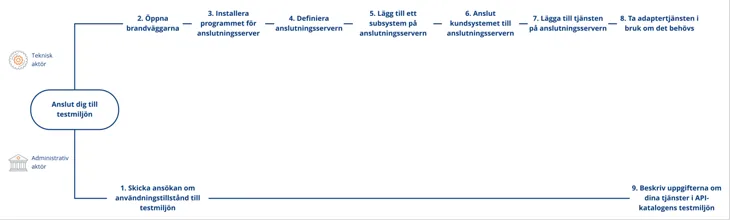
I det här avsnittet beskrivs kortfattat stegen för anslutningen till testmiljön. Den tekniska kontaktpersonen ansvarar för stegen 2–8.
- Obs! Den tekniska anslutningsprocessen, det vill säga stegen 2–8, kan i praktiken utföras antingen av leverantören av tekniska lösningar eller av den egna organisationen, beroende på om anslutningsserverlösningen har lagts ut eller inte.
- Om ni använder en delad anslutningsserver kan ni hoppa över stegen 2–4.
- Den administrativa kontaktpersonen skickar ansökan om användningstillstånd till testmiljön.
- Öppna brandväggar enligt de anvisningarna som du har fått.
- Installera programmet för anslutningsserver. Anvisningarna för installationen av anslutningsservern beror på serverns operativsystem. Efter det blir plattformsservern en anslutningsserver med vilken du kopplar ditt informationssystem till Informationsleden.
- Konfigurera anslutningsservern. Anslutningsservern kan konfigureras programmässigt eller manuellt.
- Lägg till ett subsystem på anslutningsservern. Subsystemet fungerar som gränssnitt för att hämta och dela information via Informationsleden.
- Anslut informationssystemet till anslutningsservern. På så sätt överförs informationen från dina informationssystem till Informationsleden och vice versa.
- Om du erbjuder tjänster till andra organisationer via Informationsleden, lägg till tjänsterna på anslutningsservern. Tjänsterna läggs till under något av de subsystem som redan har lagts till.
- Om du ska erbjuda tjänster till andra organisationer via Informationsleden, ta adaptertjänsten i bruk vid behov. Du behöver en adaptertjänst om du tillhandahåller via Informationsleden SOAP-tjänster som inte har skräddarsytts enligt Informationsledens krav.
- Den administrativa kontaktpersonen beskriver organisationen och eventuella tjänster i Test-API-katalogen
1. Den administrativa kontaktpersonen skickar ansökan om användningstillstånd till testmiljön
När anslutningsserverlösningen har valts och plattformsservern har förberetts för ibruktagande, skickar den administrativa kontaktpersonen den elektroniska ansökan om användningstillstånd till Myndigheten för digitalisering och befolkningsdata. Kontrollera att följande har gjorts innan ansökan skickas:
1. Anslutningsservern har namngivits enligt anvisningarna.
2. Anslutningsservern har ett operativsystem installerat eller, om det gäller en containeriserad anslutningsserver, en Linux-plattform där Docker har installerats.
- Läs om installation av RHEL-anslutningsservern
- Läs om installation av Ubuntu-anslutningsservern
- Läs om alternativ för containrad anslutningsserver
När ansökan om användningstillstånd har godkänts får organisationens tekniska kontaktperson installationsanvisningar per e-post för anslutning till testmiljön. Anvisningarna kommer till den e-postadressen som anges i ansökan om användningstillstånd. Anvisningarna kommer från adressen palveluvayla@palveluvayla.fiÖppnas i ett nytt fönster.. Du får följande material per e-post:
- Konfigurationsankare
- Anvisningar för öppning av brandväggar
- Anvisningar för installation av anslutningsserverprogram (länkar till dessa finns också i denna anvisning): Licenser för applikationskomponenter
2. Öppna brandväggar
Öppna de portar från din server som du enligt anvisningarna behöver så att förbindelserna till Informationsleden fungerar. För datasäkerheten är det väldigt viktigt att endast vissa portar är öppna i rätt riktning. Av datasäkerhetsskäl skickar Informationsledens administration dig anvisningar om hur portarna öppnas per e-post. Anvisningarna skickas till den tekniska kontaktperson som anges i ansökan om användningstillstånd.
- Vid behov kan du få anvisningarna för brandväggsöppningar redan innan du skickar in ansökan om användningstillstånd. Då ska du kontakta Informationsledens administration på adressen palveluvayla@palveluvayla.fi.
Portarna som ska öppnas:
- Min dator port 22 → anslutningsserver (egen), informationssystem (eget) [kommandoradförbindelse]
- Min dator port 4000 → anslutningsserver (egen) [grafisk administrationsförbindelse]
- Informationssystem (eget) ← portarna 80,443 → anslutningsservern (egen) [För sökning av information från Informationsleden]
- Anslutningsserver (egen) portarna 80,4001 → Central Server Global Conf [centralanslutning 1]
- Anslutningsservern (egen) ← portarna 5500,5577 → Central Server Global Conf [centralanslutning 2]
- Anslutningsserver (egen) port 80 → Central Server Global Conf [för federering centralanslutning 3]
- Anslutningsserver (egen) port 80 → OCSP Service [OCSP-anslutning]
- Anslutningsserver (egen) portarna 80,443 → Timestamping Service [TSA-anslutning]
- Anslutningsserver (egen) portarna 5500,5577 → Målnätets anslutningsserver [för getRandom-testtjänsten]
3. Installera programmet för anslutningsserver
Installera programmet för anslutningsserver på din plattformsserver enligt anvisningarna. Plattformsservern blir därefter en anslutningsserver som du ansluter till Informationsledens testmiljö. Installationens steg beror delvis på vilket operativsystem som används. Se anvisningarna på länkarna nedan.
- Installationsanvisningar för anslutningsserverns program på RHEL-operativsystemet
- Installationsanvisningar för programvara på Ubuntu-operativsystemet
- Installationsanvisningar för containrad anslutningsserver (Docker)
4. Konfigurera anslutningsservern
Ni har fått en miljöspecifik konfigurationsfil, det vill säga ett konfigurationsankare, per e-post från Informationsledens administration. Följ anvisningarna på sidan Anslutning av anslutningsservern till test- eller produktionsmiljön och fortsätt enligt instruktionerna. Kom ihåg att följa anvisningarna för testmiljön (FI-TEST).
När steg 4 är slutfört har anslutningsservern anslutits till Informationsledens testmiljö.
Att ändra anslutningsserverns minnesinställningar
Ändra vid behov även minnesinställningarna för anslutningsservern. Minnesinställningarna beror på hur mycket centralminne anslutningsserverns värddator har. Det finns vissa rekommenderade minnesinställningar för anslutningsserver och du kan läsa om dem från en separat stödartikel.
5. Lägg till ett subsystem på anslutningsservern
Lägg till minst ett subsystem på anslutningsservern som möjliggör dataöverföring via Informationsleden. Subsystemet fungerar som gränssnitt för att hämta och dela information via Informationsleden. Vi rekommenderar i första hand att använda informationssystemspecifika subsystem.
Med informationssystem avses organisationens informationssystem som anslutningsservern kopplas till så att informationen i informationssystemet kan delas via Informationsleden eller hämtas från Informationsleden till informationssystemet. I vissa fall kan även flera informationssystem som bildar en logisk helhet använda samma subsystem för att anropa tjänster.
Om ni fungerar som tjänsteleverantör i Informationsleden rekommenderar vi att ni har ett subsystem för varje tjänst som ni tillhandahåller.
Lägg till subsystemet via anslutningsserverns administrationsgränssnitt. Följ anvisningarna på sidan Att lägga till ett nytt subsystem till anslutningsservern och ta bort det.
6. Anslut informationssystemet till anslutningsservern
När anslutningsservern och subsystemen är klara ska ni ansluta informationssystemet till anslutningsservern.
Anslutningen av informationssystemet till anslutningsservern sker via det subsystem som ni har skapat på anslutningsservern. Gör anslutningen i anslutningsserverns administrationsgränssnitt.
Följ anvisningarna på sidan Anslutning av informationssystem till anslutningsservern.
7. Om du erbjuder tjänster till andra organisationer via Informationsleden, lägg till tjänsterna på anslutningsservern
Om ni är tjänsteleverantör måste ni lägga till era tjänster på anslutningsservern. När ni har lagt till ett subsystem på anslutningsservern och det har registrerats ska ni lägga till en ny tjänst under subsystemet via anslutningsserverns administrationsgränssnitt.
Följ anvisningarna i stödartikeln om att lägga till en tjänst på anslutningsservern.
8. Om du ska erbjuda tjänster till andra organisationer via Informationsleden, ta adaptertjänsten i bruk vid behov
Om ni erbjuder tjänster till andra organisationer via Informationsleden, ta vid behov adaptertjänsten i bruk. Bedöm redan innan ibruktagningsprocessen inleds om organisationen behöver en adaptertjänst.
Ni behöver en adaptertjänst
- alltid när ni tillhandahåller SOAP-tjänster via Informationsleden som inte har skapats särskilt för Informationsleden enligt de krav som Informationsleden ställer
- om organisationen inte använder REST-gränssnitt för dataöverföring
Ni behöver alltså inte en adaptertjänst om SOAP-tjänsten har utformats för Informationsleden och organisationen använder REST-gränssnitt för dataöverföring.
Läs mer om olika genomförandealternativ på sidan Informationsledens adaptertjänst. Bekanta er med alternativen och genomför adaptertjänsten på det sätt som passar er bäst.
9. Den administrativa kontaktpersonen beskriver organisationen och eventuella tjänster i Test-API-katalogen
Den administrativa kontaktpersonen beskriver slutligen organisationens och tjänsternas uppgifter i Test-API-katalogen.
Mer detaljerade anvisningar finns i API-katalogens anvisningar på sidan Anvisningar och stöd - LiityntäkatalogiÖppnas i ett nytt fönster..
Observera efter installationen
Behåll anslutningen till testmiljön även efter anslutningen till produktionsmiljön så att ni även i fortsättningen kan använda den för att testa nya tjänster och anslutningar. Om det uppstår problem när ni går över till produktionsmiljön kan ni jämföra genomförandet med testmiljöns genomförande och på så sätt eventuellt utreda orsaken till problemet.
När organisationen har anslutits till testmiljön ska ni genom att testa anslutningarna säkerställa att anslutningen till Informationsleden har lyckats. Läs mer om testning i nästa avsnitt.