
Att lägga till ett nytt subsystem till anslutningsservern och ta bort det
I den här artikeln redogör vi för hur ett nytt subsystem läggs till Suomi.fi-informationsledens anslutningsserver eller tas bort från därifrån.
Observera att subsystemet måste läggas till på anslutningsservern separat i både testmiljön och produktionsmiljön.
Artikeln behandlar inte och ger inga anvisningar om hur anslutningsserverns ägarorganisation konfigureras. Det utförs separat i samband med installationen av anslutningsservern.
Artikelns innehåll
1. Förhandskrav
2. Tilläggning av ett ett nytt subsystem på anslutningsservern när det gäller organisationens eget subsystem
3. Tilläggning av ett nytt subsystem på anslutningsservern när det gäller ett subsystem som ägs av en annan organisation (till exempel mellanaktörens kundorganisation)
4. Ta bort ett subsystem
1. Förhandskrav
Namnge subsystemet
I synnerhet om er organisation ansluter sig till Informationsleden som tjänsteleverantör är det viktigt att det av subsystemets namn framgår vilka tjänster subsystemet tillhandahåller. Då förstår organisationer som vill använda de tjänster ni erbjuder lättare vilka fördelar de medför.
Vi rekommenderar att subsystemet namnges på följande sätt:
- [Namnet på den tjänst som utnyttjas/tillhandahålls] - [organisationens namn/förkortning] - [informationsanvändare (client) eller tjänsteleverantör (service)] T. ex.: vtj-csc-client.
- Det viktigaste är att det av namnet framgår vilken uppgift ert subsystem har.
- Använd till exempel inte enbart en nummerserie som namn.
- De som utnyttjar tjänsterna ska komma ihåg att de inte får namnge sina egna subsystem enligt den tjänst som utnyttjas. T.ex. En organisation som vill använda Myndigheten för digitalisering och befolkningsdatas bdsgränssnitt-subsystemÖppnas i ett nytt fönster. får inte ge sitt eget subsystem som utnyttjar BDS namnet bds-gränssnitt.
2. Tilläggning av ett nytt subsystem på anslutningsservern när det gäller organisationens eget subsystem
Lägg till organisationens eget subsystem på anslutningsservern enligt anvisningar nedan.
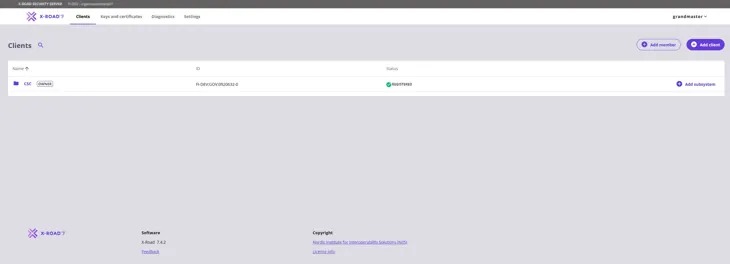
Välj Clients i navigeringsmenyn. Börja lägga till ett subsystem med knappen Add subsystem.
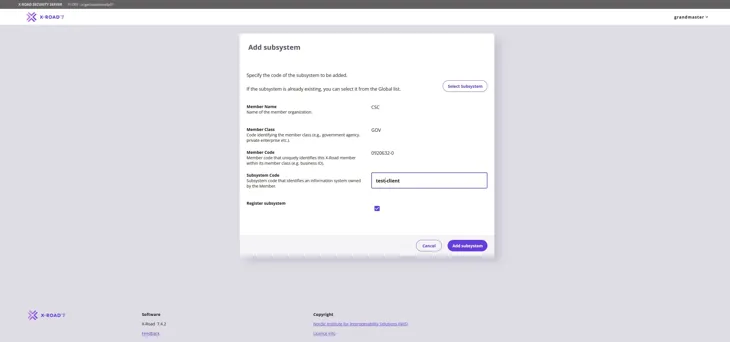
Mata in subsystemets information och fortsätt genom att klicka på knappen Add subsystem.
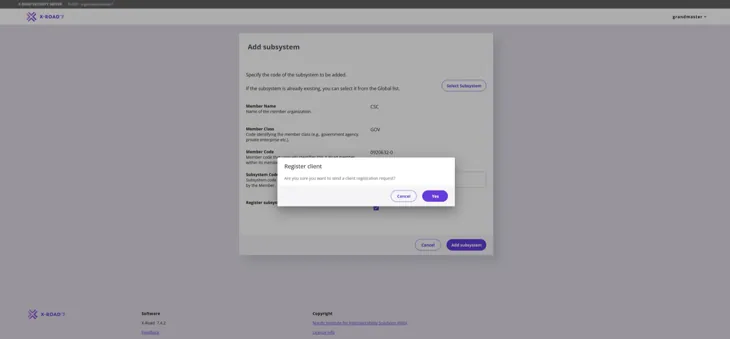
Registreringsbegäran måste sedan bekräfta under Register client. Bekräfta registrering med att trycka på knappen Yes.
Registrering av subsystemet visas i läget ”Registration in progress”.
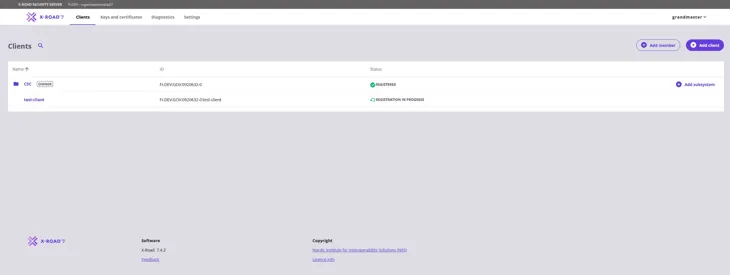
Subsystemet (client) som har tillagts övergår till läge "Registered" (markerad med grön) om cirka 5–10 minuter. Uppdatera webbläsarens vy så att subsystemets status uppdateras. Kontakta palveluvayla@palveluvayla.fiÖppnas i ett nytt fönster. vid behov.
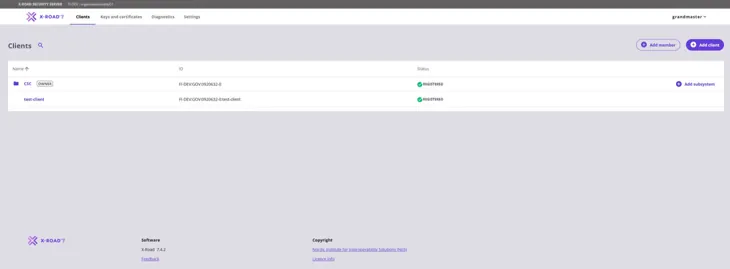
Subsystemet är nu anslutet till anslutningsservern. Kom ihåg att subsystemet ska läggas till på anslutningsservern separat i testmiljön och produktionsmiljön.
Om du håller på att lägga till ett subsystem till anslutningsservern, vars ägarorganisation redan har lagts till servern och som har ett giltigt signeringscertifikat, är åtgärden klar.
Obs! Om den anslutna organisationen är ny på anslutningsservern ska ett organisationsspecifikt signeringscertifikat fastställas för den.
3. Tilläggning av ett nytt subsystem på anslutningsservern när det gäller ett subsystem som ägs av en annan organisation (till exempel mellanaktörens kundorganisation)
Innan att subsystemet läggs till ska organisationen först ansluta sig till Informationsleden. Om organisationen inte har anslutit sig till Informationsleden, ansök om användningstillstånd för Informationsleden via länken nedan.Öppnas i ett nytt fönster.
Efter att ansökan om användningstillstånd för Informationsleden har godkänts, skickar underhållet av Informationsleden (palveluvayla@palveluvayla.fi) närmare installationsanvisningar till den tekniska kontaktpersonen.
När underhållet har bekräftat att organisationen har lagts till kan du fortsätta enligt anvisningarna nedan.
Att lägga till en ny organisation
Välj Clients i navigeringsmenyn. Börja att lägga till en ny organisation genom att klicka på knappen Add client.
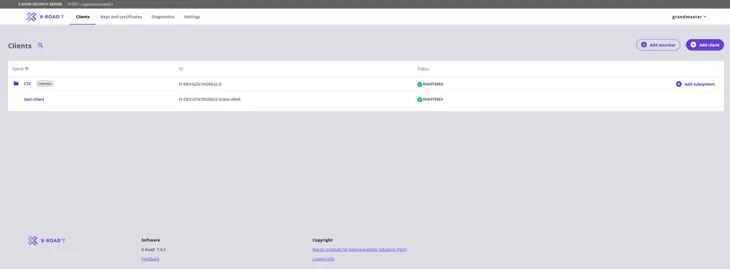
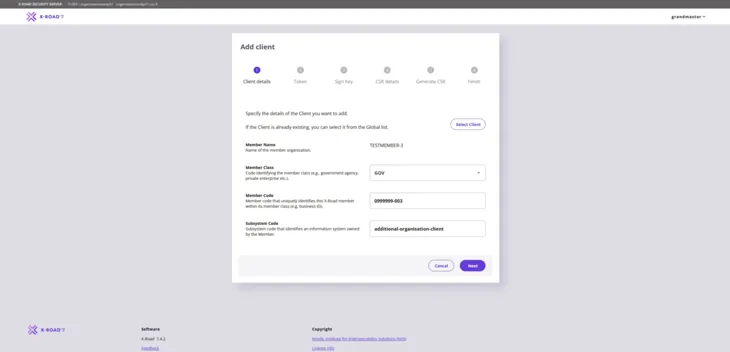
Lägg till uppgifter om kundorganisation och subsystem i Add client fönstret under 1. Client details. Fortsätt genom att trycka på Next.
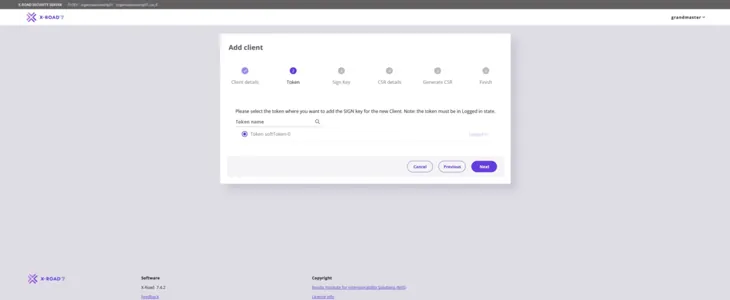
Lägg till serverns Token i punkt 2. Tokens och fortsätt genom att klicka på knappen Next.
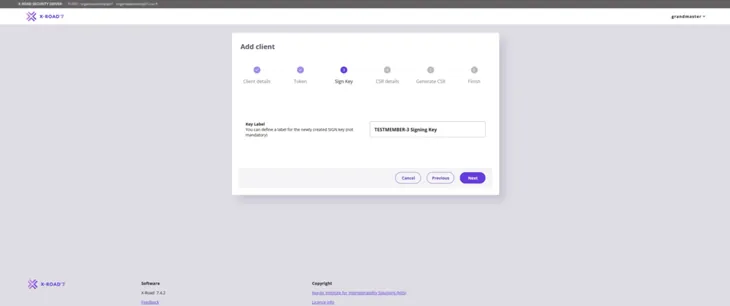
Lägg till organisationsspecifikt signeringscertifikat (Key label) i punkt 3. Sign key. Ange en beskrivning av nyckeln som motsvarar dess syfte så att den skapade nyckeln enkelt kan särskiljas från tabellen på nyckelhanteringssidan. Fortsätt genom att trycka på Next.
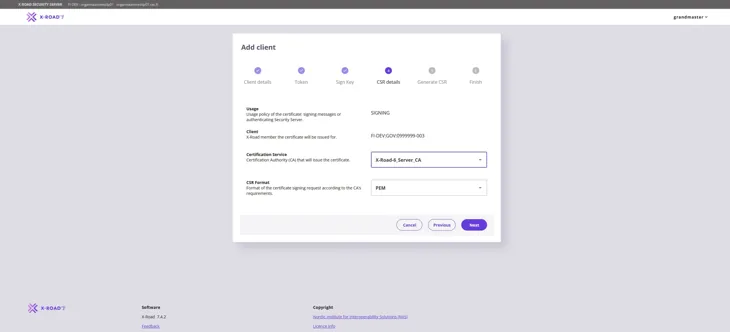
Lägg till information om certifikatutfärdare i punkt 4. CSR details. Under CSR Format välj PEM. Fortsätt genom att klicka på knappen Next.
Certification Service: Använd certifikattjänsten G5R som produceras av Myndigheten för digitalisering och befolkningsdata: i produktionsmiljön (FI) G5R och i testmiljön (FI-TEST) G2R.
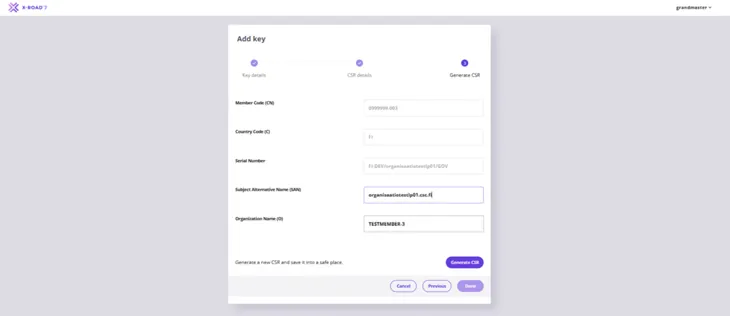
I punkt 5. Generate CSR ange namnet på kundorganisationen (O) för att skapa en begäran om signeringscertifikat. Ange namnet på den organisation som signeringscertifikatet ansöks för. Mata in också anslutningsserverns FQDN i fältet Subject Alternative Name (SAN). Gå vidare med knappen Generate CSR.
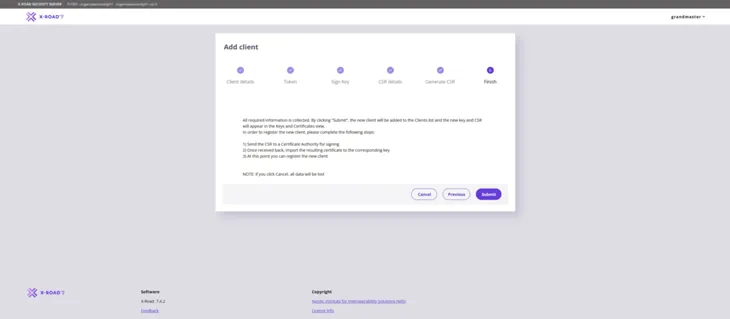
I punkt 6. Finish välj Submit för att slutföra infogningen av organisationen.
Kontrollera att en begäran om signeringscertifikat har laddats upp på datorn. Om du inte hittar CSR-filen kontrollerar du sökvägen till filhämtningen i webbläsaren.
Efter CSR har laddats upp visas den organisationen som lagts till på anslutningsservern på fliken Clients.
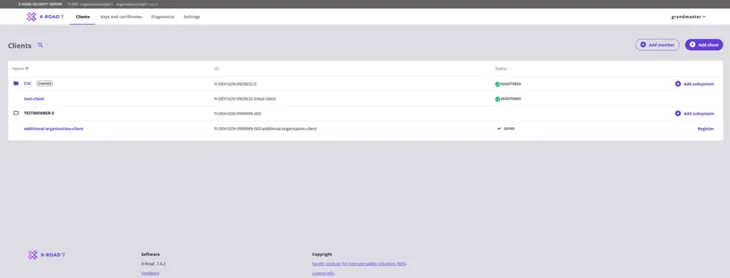
Skicka in ansökan om signeringscertifikat via Myndigheten för digitalisering och befolkningsdatas (MDB) e‑tjänst. Obs! Certifikatansökan görs via den organisation som äger anslutningsserverns kundkonto. Den skapade begäran om signeringscertifikat bifogas ansökan.
- Certifikaten ansöks via e‑tjänster enligt en separat anvisning: Ansökan om Informationsledens certifikat i e-tjänster - Suomi.fi-informationsled - Suomi.fi för tjänsteutvecklare
MDB levererar det signerade certifikatet till den tekniska kontaktperson som angivits i certifikatansökan. Installera det signerade signeringscertifikat som levererats av MDB på anslutningsservern enligt anvisningarna nedan.
Navigera till Keys and certificates i navigeringsmenyn och välj fliken SIGN and AUTH keys.
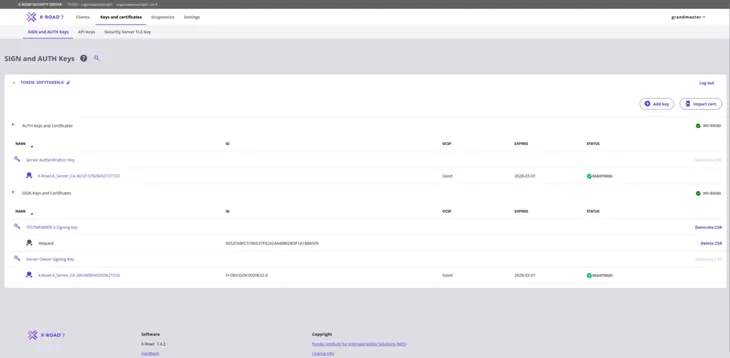
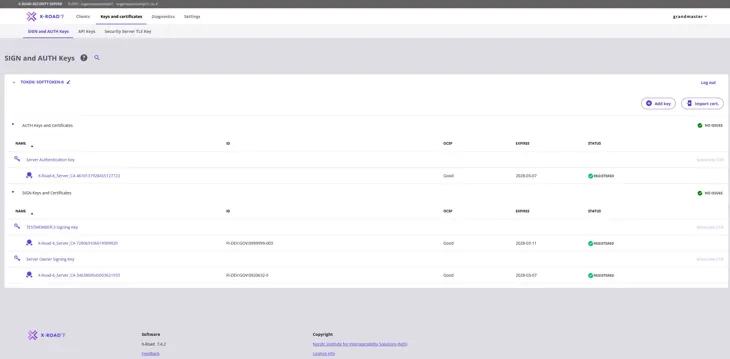
Tryck på Import Cert. för att importera certifikatet till anslutningsservern. När certifikatet har importerats status för signaturcertifikatet under signaturnyckeln som skapades tidigare visas som ”Registered”.
Navigera till Clients på navigeringsmenyn. Subsystemet kan nu registreras. Klicka först Register till höger vid subsystemet.
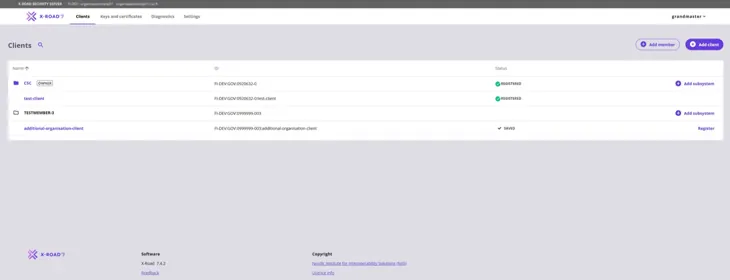
Bekräfta registreringsbegäran genom att välja Yes.
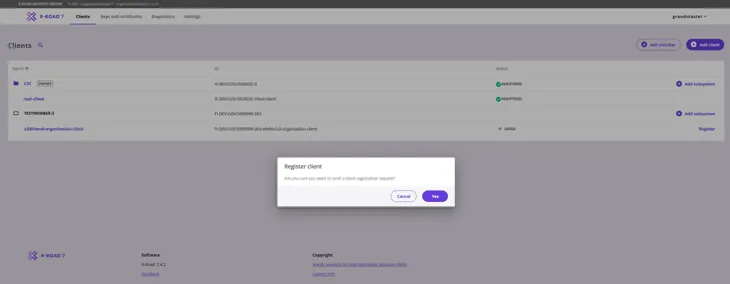
Efter registreringsbegäran har skickats visas subsystemets status som ”Registration in progress”.
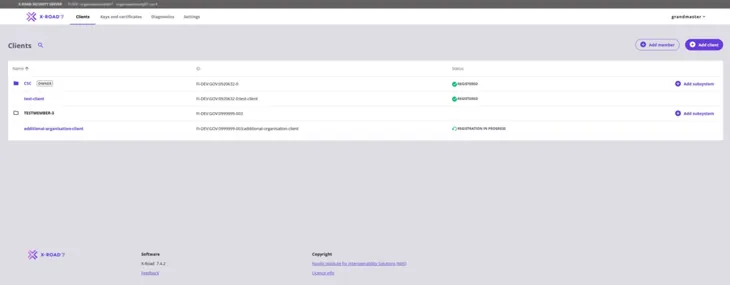
Subsystemet (client) som har tillagts övergår till läge "Registered" (markerad med grön) om cirka 5–10 minuter. Uppdatera webbläsarens vy så att subsystemets status uppdateras. Vid behov kontakta Informationsledens underhållsansvariga på addressen palveluvayla@palveluvayla.fiÖppnas i ett nytt fönster..
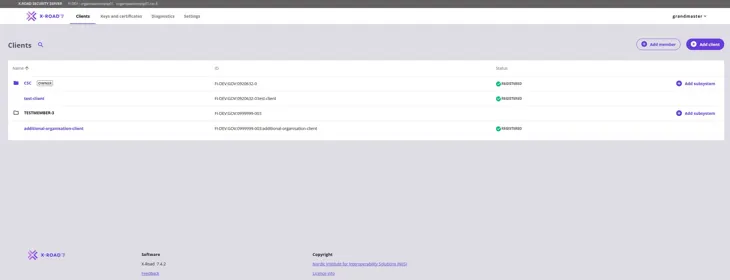
Subsystemet är nu anslutet till anslutningsservern.
Kom ihåg att subsystemet måste läggas till på anslutningsservern separat i båda miljöerna – testmiljön och produktionsmiljön.
4. Ta bort ett subsystem
Ta bort subsystemet från anslutningsservern enligt anvisningar nedan.
Gå till fliken Clients på navigeringsmenyn och välj subsystemet som du vill ta bort genom att klicka på namnet (markerat på bilden).
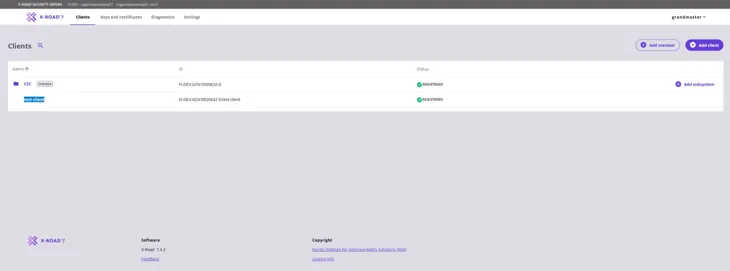
Information om subsystemet visas på fliken Details. Skicka en begäran om att ta bort subsystemets registrering till centralservern med knappen Unregister.
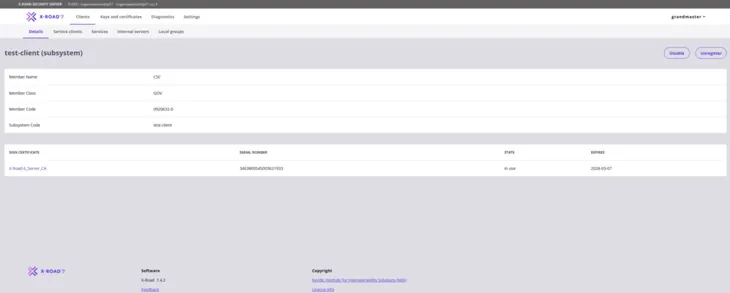
I nästa skeden öppnas fönstret Unregister subsystem, där systemet ber om bekräftelse på att subsystemet har tagits bort. Tryck på Yes för att bekräfta begäran om borttagning av subsystemet.
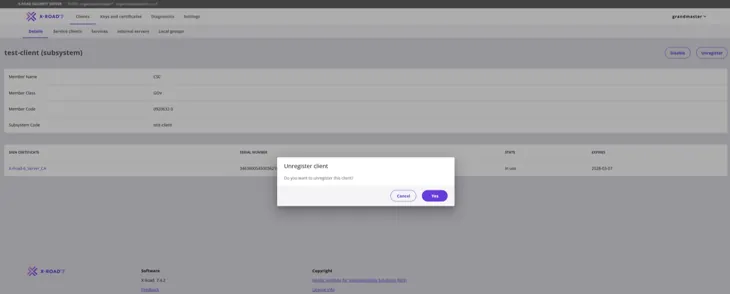
Du kan fortsätta att ta bort subsystemet så snart borttagningsbegäran har bekräftats. Tryck på Yes för att bekräfta borttagning av subsystemet i fönstret Delete client.
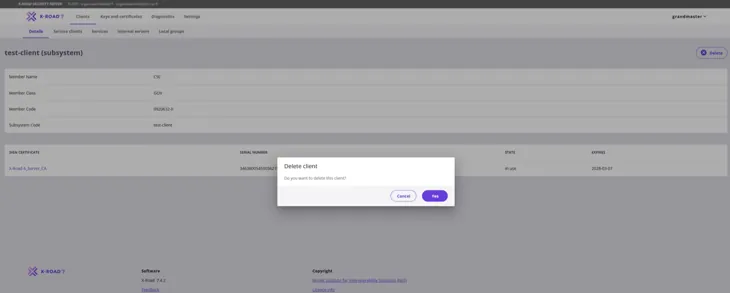
Om subsystemet som ska tas bort är ägarorganisationens sista subsystem (client) på denna anslutningsserver, är signeringscertifikatet för den organisation som ska tas bort onödigt. Det kan tas bort.
Observera att den automatiska borttagningen av signeringscertifikat inte tar bort signeringsnyckeln. Du måste själv ta bort den på fliken Keys and Certificates.