
Ansökan om Informationsledens certifikat i e-tjänster
På denna sida beskrivs hur du ansöker om signerings‑ och autentiseringscertifikat som används i Suomi.fi‑informationsleden via Myndigheten för digitalisering och befolkningsdatas (MDB:s) e‑tjänst.
Anvisningen gäller manuellt förnybara certifikat från och med 6.5.2026. Anvisningar för ansökan om ACME‑certifikat publiceras senare.
Certifikatansökan lämnas in av:
- organisationen själv, när den äger den anslutningsserver som används, eller
- en mellanaktör, om denne tillhandahåller anslutningsservrar som den äger för kundorganisationer.
Vad behöver du innan du ansöker om certifikat:
- giltigt användningstillstånd för Suomi.fi‑informationsleden
- diarienumret för beslutet om Informationsleden (observera rätt miljö FI‑TEST/FI)
- organisationens kundkonto i MDB:s e‑tjänst
- CSR‑fil och e‑postadress till teknisk kontaktperson, om du inte själv laddar upp certifikatbegäran direkt i ansökan
- teknisk processadress (gemensam e‑postadress)
Certifikatens giltighetstid och förnyelseintervall varierar beroende på certifikattyp och miljö. De aktuella giltighetstiderna hittar du i artikeln Förnyande av certifikat som föråldras på anslutningsservern - Suomi.fi-informationsled - Suomi.fi för tjänsteutvecklare.
Anvisningens innehåll
A) Före certifikatansökan
B) Inleda ansökan i e‑tjänsten
C) Fylla i en ny certifikatansökan steg för steg
D) Förnyelse av certifikat med hjälp av en tidigare ansökan
E) Var hittar du diarienumret för certifikatansökan
A) Före certifikatansökan
1. Vad är e‑tjänsten?
MDB:s e‑tjänst Öppnas i ett nytt fönster.är en tjänst där organisationer bland annat kan:
- ansöka om certifikat och tjänstekort
- ansöka om datatillstånd och ingå avtal
- hantera tidigare ansökningar
En organisation kan ha ett eller flera kundkonton i e‑tjänsten.
- Användare från den egna organisationen kan bjudas in till kontot.
- Alla användare på kontot ser ärenden som hanteras via kontot och kan föra dem vidare. Därför kan personer utanför den egna organisationen inte bjudas in som kontoanvändare.
Bekanta dig med tjänstens användarvillkor och tjänstebeskrivning på MDB:s webbplatsÖppnas i ett nytt fönster..
2. Kundkonto: skapa konto och lägga till användare
För att lämna in en certifikatansökan krävs ett kundkonto i MDB:s e‑tjänst.
Kontrollera först om organisationen redan har ett kundkonto. Ett konto finns om ni tidigare har ansökt om till exempel tjänstecertifikat, tjänstekort eller datatillstånd (t.ex. för VTJ‑tjänster).
Skapa inte ett nytt kundkonto om organisationen redan har ett.
- Be den person som registrerade kontot att lägga till dig som användare.
Om du är mellanaktör och erbjuder dina anslutningsservrar till kundorganisationer, läs noggrant punkt 5 i denna anvisning.
3. Ta reda på diarienumret
En certifikatansökan kräver ett diarienummer. Ta reda på diarienumret för beslutet om Informationsleden som är kopplat till det certifikat du ansöker om innan du påbörjar ansökan.
- Diarienumret ska motsvara det användningstillstånd genom vilket organisationen har tagit i bruk den anslutningsserver där certifikaten används i testmiljön (FI‑TEST) och/eller i produktionsmiljön (FI).
- Obs! Använd inte det diarienummer som anges i påminnelsemeddelandet om certifikatets utgång. Detta diarienummer hänför sig till en tidigare certifikatansökan och är inte detsamma som diarienumret för anslutningstillståndet till Suomi.fi‑informationsleden, som krävs i denna ansökan.
Diarienumret:
- identifierar det administrativa ärendet
- anger för vilken anslutningsserver certifikatet kan utfärdas (beakta även miljöerna)
- är obligatoriskt och måste vara korrekt
Obs! Ett felaktigt diarienummer förhindrar utfärdandet av certifikatet.
Du kan få diarienumret från:
- administrativ kontaktperson (ofta den person som fyllde i användningstillståndsansökan i ServiceadministrationenÖppnas i ett nytt fönster.)
- teknisk kontaktperson (om hen har fått påminnelser om certifikatens utgång via e‑post)
- organisationens interna dokumentation
- Suomi.fi‑serviceadministrationenÖppnas i ett nytt fönster. (se närmare anvisningar i punkt E)
4. Välj rätt ansökningsväg
Manuellt förnybara certifikat (fr.o.m. 1.5.2026, för alla):
- I MDB:s e‑tjänst: Offentlig förvaltning eller Företag och sammanslutningar→ Jag vill certifiera en elektronisk identitet eller tjänst → Ansökningar om systemsignaturcertifikat
ACME‑certifikat:
- Ansökningsvägen läggs till i anvisningarna när MDB publicerar ACME‑tjänsten.
5. Anvisningar för mellanaktörer
Om ni som mellanaktör tillhandahåller anslutningsservrar som ni äger till kundorganisationer, ansöker ni fortsättningsvis om certifikat som används i Suomi.fi‑informationsleden via ert eget kundkonto i MDB:s e‑tjänst. Detta gäller:
- autentiseringscertifikat för anslutningsservrarna,
- organisationens egna signeringscertifikat, samt
- kundorganisationernas signeringscertifikat.
Innan ni påbörjar ansökan om certifikat:
- ska certifikatprocessen avtalas med kundorganisationen, och
- mellanaktören och kundorganisationen ska upprätta nödvändig dokumentation om fullmakt.
Innan ni börjar använda e‑tjänsten ska ni bekanta er med tjänstens användningsvillkor och tjänstebeskrivning på MDB:s kundwebbplatÖppnas i ett nytt fönster.s. I användningsvillkoren beskrivs bland annat hur mellanaktörer och kundorganisationer avtalar om fullmakter för ansökan om certifikat.
När ni fyller i certifikatansökan som mellanaktör ska ni ange uppgifterna för den organisation vars certifikatansökan inleds. I övrigt sker ansökan om kundorganisationernas signeringscertifikat på samma sätt som ansökan om certifikat för era egna servrar.
Checklist för mellanaktörer
Kundkonton:
- Mellanaktören ska ha minst ett kundkonto i e‑tjänsten. Alla användare på kontot ser ärenden som hanteras via kontot och kan föra dem vidare.
- Det är inte möjligt att bjuda in personer utanför den egna organisationen som kontoanvändare. Vid behov kan ni lägga till en extern teknisk kontaktperson till en enskild certifikatansökan. Den tekniska kontaktpersonen kan då endast se och hantera den aktuella ansökan.
Fullmakten:
- Innan ni ansöker om certifikat för kundorganisationers räkning ska ni avtala om fullmakten med kundorganisationerna (fullmakten kan till exempel bifogas som bilaga till den första certifikatansökan för respektive kundorganisation).
Ansökans fält:
- Administrativ kontaktperson: representant för kundorganisationen
- Teknisk processadress / teknisk kontaktperson: mellanaktörens uppgifter
Diarienummer:
- Diarienumret för beslutet om Informationsleden som gäller kundorganisationen.
- Obs! Diarienumret ska hänvisa till det användningstillstånd genom vilket kundorganisationen har tagit den anslutningsserver som ni tillhandahåller i bruk (i miljön FI‑TEST eller FI, beroende på vilka certifikat som ansöks).
- Här kan man inte använda det diarienummer som anges i påminnelsemeddelandet om certifikatets utgång. Detta diarienummer hänför sig till en tidigare certifikatansökan och är inte detsamma som diarienumret för anslutningstillståndet till Suomi.fi‑informationsleden, som krävs i denna ansökan.
Namngivning av ansökningar:
- Det är särskilt viktigt för mellanaktörer att namnge certifikatansökningarna så tydligt som möjligt, så att kund‑ och servervisa ansökningar enkelt kan identifieras även i efterhand i en växande lista med ansökningar.
- Se närmare anvisningar i punkt 13 Namngivning av ansökan på denna sida.
B) Inleda ansökan i e‑tjänsten
1. Gå till https://asiointi.dvv.fi/#!/loginÖppnas i ett nytt fönster.. Du kommer till webbtjänstens startsida, där du kan logga in i tjänsten. Inloggningen förutsätter att ett kundkonto har skapats för din organisation (se A) Före certifikatsansökan).
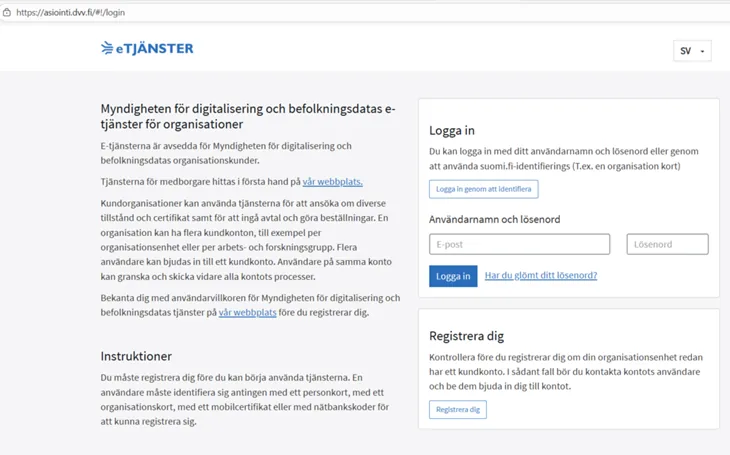
Välj Logga in genom att identifiera.
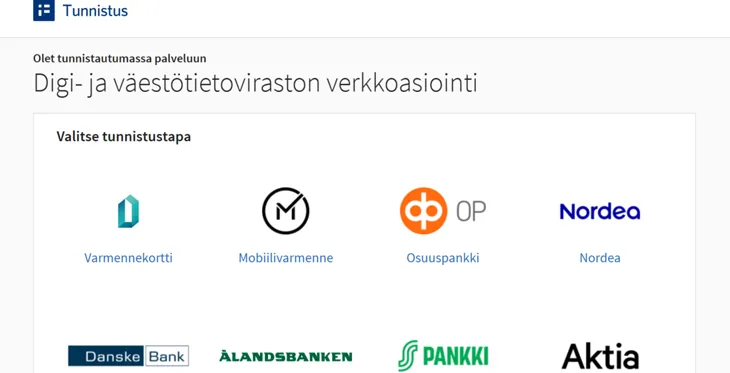
2. Välj därefter identifieringssätt.
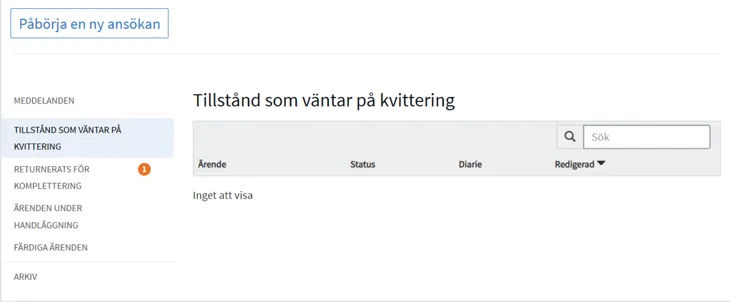
3. Efter inloggningen kan du börja genom att välja Påbörja en ny ansökan.
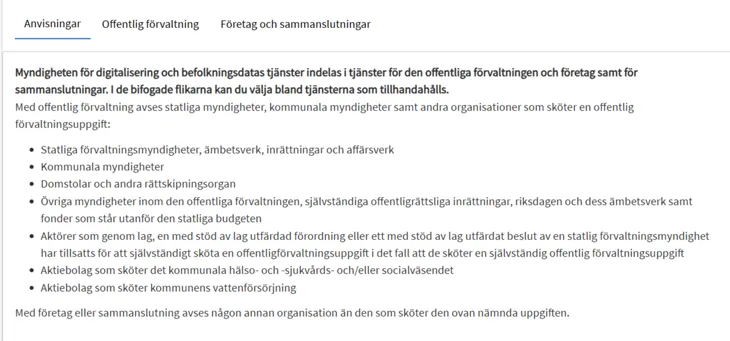
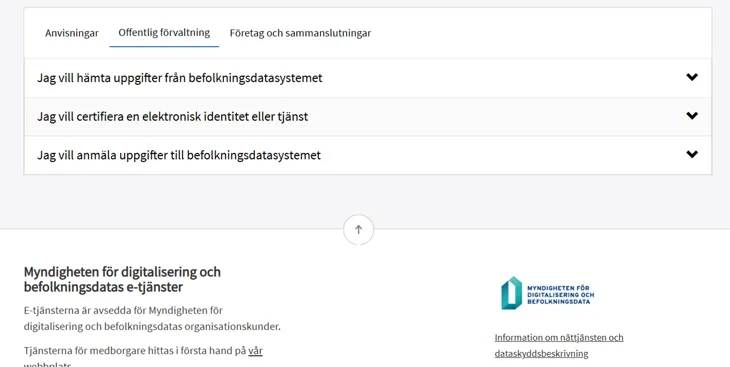
4. Välj organisationstyp genom att välja antingen Offentlig förvaltning eller Företag och sammanslutningar.
5. Öppna Jag vill certifiera en elektronisk identitet eller tjänst.
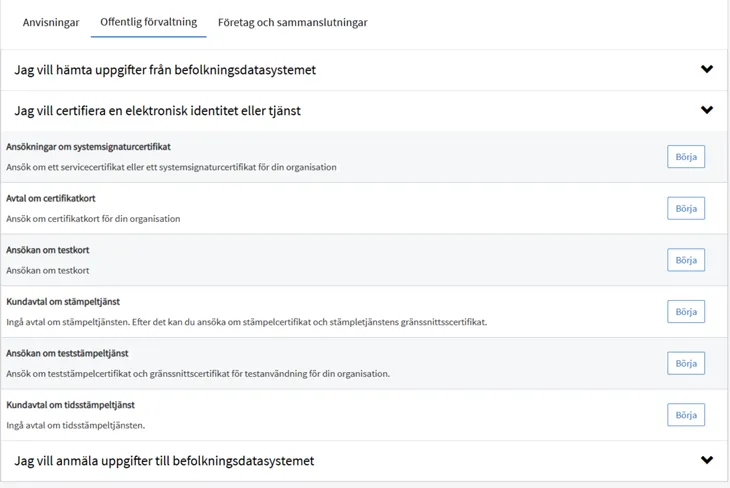
6. Välj Ansökningar om systemsignaturcertifikat och Börja.
C) Fylla i en ny certifikatansökan steg för steg
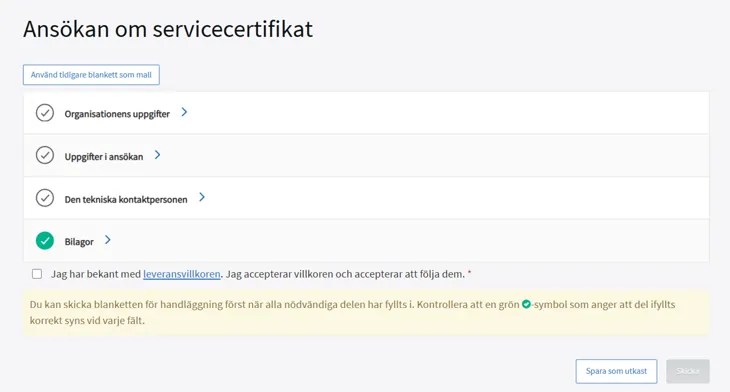
Ansökan består av fyra avsnitt samt godkännande av leveransvillkoren. Varje avsnitt innehåller flera fält som ska fyllas i.
Nedan finns närmare anvisningar för hur de olika fälten fylls i.
1. Organisationens uppgifter
Börja med att fylla i ansökan genom att öppna avsnittet Organisationens uppgifter.
En del av organisationens uppgifter visas automatiskt i formuläret. Uppgifterna hämtas från den organisation som hanterar kundkontot i e‑tjänsten.
- Om du fyller i certifikatansökan för en annan organisations räkning (t.ex. som mellanaktör för en kundorganisation), lägg till kundorganisationens uppgifter i nästa avsnitt.
2. Den administrativa kontaktpersonen
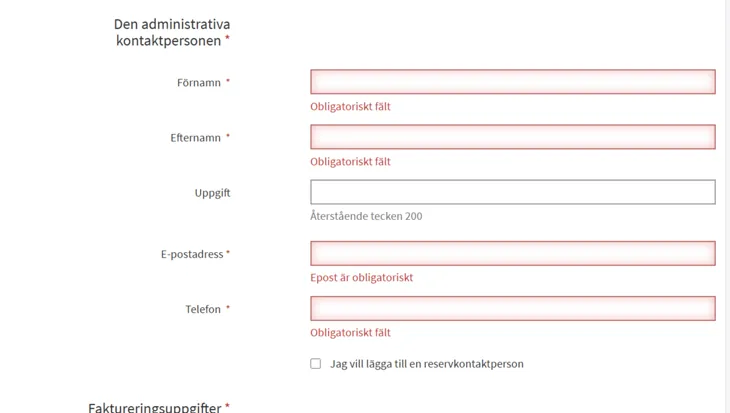
Dina egna uppgifter visas automatiskt i formuläret. Vid behov kan du redigera uppgifterna för den administrativa kontaktpersonen.
- Mellanaktör: Om du ansöker om certifikat för en kundorganisation, ange kundorganisationens uppgifter här.
3. Faktureringsuppgifter
Fyll i och/eller kontrollera faktureringsuppgifterna. Faktureringsuppgifter efterfrågas även om KaPa‑certifikat är avgiftsfria inom Suomi.fi‑informationsleden.
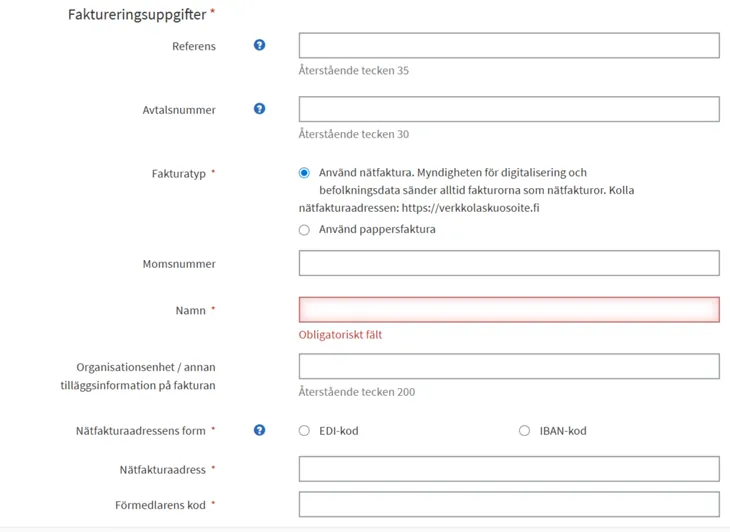
4. Uppgifter i ansökan – välj typ av servicecertifikat
För Suomi.fi-informationsledens testmiljö (FI-TEST), välj rätt testcertifikat i rullgardinsmenyn:
- Välj "Testi Palveluväylän Allekirjoitusvarmenne" för testmiljöns signeringscertifikat.
- Välj "Testi Palveluväylän Autentikointivarmenne" för testmiljöns autentiseringscertifikat.
För Suomi.fi-informationsledens produktionsmiljö (FI), välj rätt produktionscertifikat i rullgardinsmenyn:
- Välj "Palveluväylän Allekirjoitusvarmenne" för produktionsmiljöns signeringscertifikat.
- Välj "Palveluväylän Autentikointivarmenne" för produktionsmiljöns autentiseringscertifikat.
5. Lägga till CSR‑fil
Välj om du själv tillhandahåller CSR‑filen eller om den tekniska kontaktpersonen skickar den separat.
Om du, utöver att fylla i ansökan, själv ansvarar för installationen av certifikaten på anslutningsservern (gäller även mellanaktörer):
- Det rekommenderas att välja Nej och ladda upp CSR‑filen direkt som bilaga till ansökan.
Om du fyller i ansökan som representant för organisationen och administrationen av organisationens servrar har lagts ut till en extern teknisk leverantör:
- Välj Ja och ange den tekniska kontaktpersonens e‑postadress.
- Den tekniska kontaktpersonen får efter att ansökan har skickats en länk via e‑post, genom vilken hen kan ladda upp CSR‑filen till ansökan. MDB skickar det signerade certifikatet direkt till den tekniska kontaktpersonen, som kan installera certifikatet på anslutningsservern.
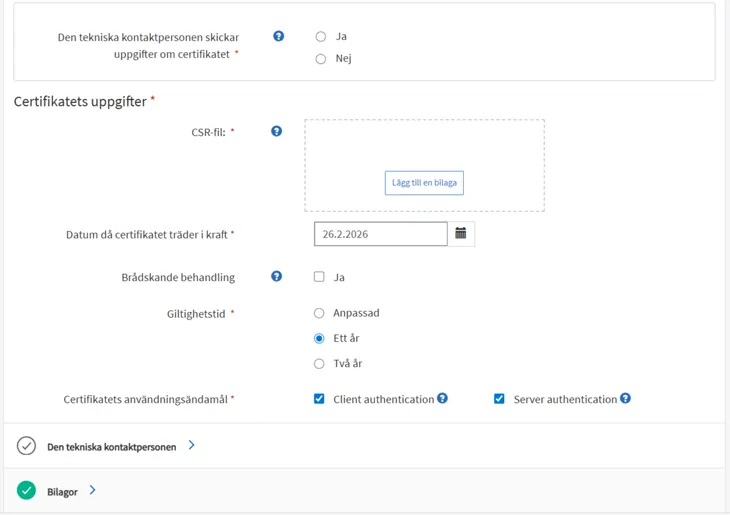
Om du väljer Nej:
- Du kan bifoga CSR‑filen.
- Obs! Den publika nyckeln i CSR‑filen ska vara minst 2048 bitar och filen får inte innehålla fälten Title, Givenname eller Surname. Om CSR genereras i X‑Road är den publika nyckeln automatiskt tillräckligt lång. Om du skapar nyckeln själv ska du säkerställa att den är tillräckligt lång.
Om du väljer Ja:
- Den tekniska kontaktpersonen får en länk via e‑post genom vilken hen kan ladda upp CSR‑filen till ansökan och ange uppgifterna för certifikatbegäran.
- Detta rekommenderas när en extern partner ansvarar för hantering och underhåll av organisationens anslutningsserver samt installation av certifikatet.
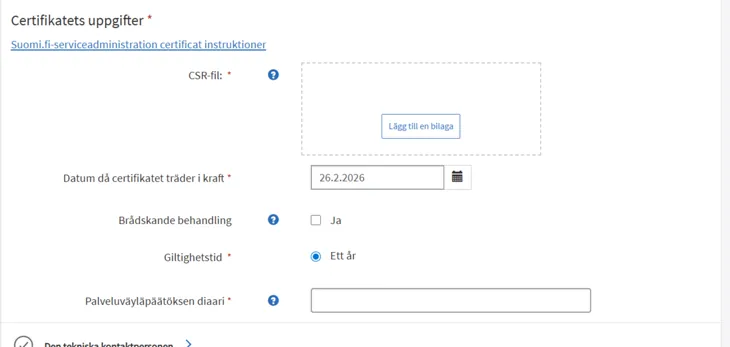
6. Övriga delar av ansökan
Bilden nedan illustrerar hur övriga fält i avsnittet Certifikatets uppgifter fylls i.
Du kan fortsätta till punkterna 7 och 8 i anvisningen.
7. Certifikatets ikraftträdandedatum
Ange det datum då du vill att certifikatet ska träda i kraft.
Vi rekommenderar att det nya certifikatets ikraftträdandedatum överlappar något med det nuvarande certifikatets giltighetstid. Beakta när du väljer tidpunkt även eventuella frånvaroperioder och semestrar.
- Exempel: Om det nuvarande certifikatet upphör att gälla den 15:e, definiera det nya certifikatets ikraftträdandedatum till exempel som den 10:e. På så sätt är certifikaten giltiga samtidigt under några dagar.
Detta ger organisationen flexibilitet vid byte av certifikat och tillräckligt med tid för åtgärder på anslutningsservern.
8. Brådskande behandling (valfritt)
- Normal leveranstid är 3–5 arbetsdagar.
- Vid behov kan du välja Ja och ange en motivering.
9. Diarienummer för beslutet om Informationsleden (Palveluväyläpäätöksen diaari)
Ange diarienumret för beslutet (eller ansökan) som gäller anslutningsservern i fältet som markerats med rött i bilden nedan.
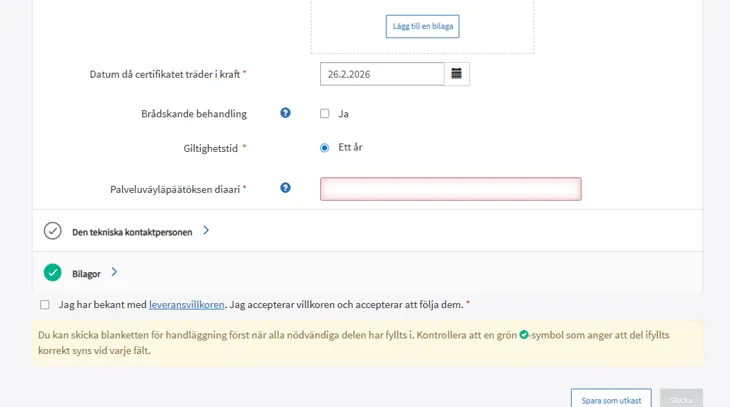
- Använd i första hand diarienumret för användningstillståndsbeslutet, som slutar på ‑2.
- Diarienumret för ansökan om användningstillstånd slutar på ‑1. Om formuläret av någon anledning inte godkänner ett diarienummer som slutar på ‑2, kan du prova att använda diarienumret för ansökan genom att ändra sista siffran från 2 → 1.
10. Teknisk processadress och teknisk kontaktperson
Fyll i uppgifter för den tekniska kontaktpersonen.
Fyll i de tekniska kontaktuppgifterna noggrant. Till den tekniska kontaktpersonen och den gemensamma processadressen skickas bland annat påminnelser om certifikatens utgång. Den gemensamma e‑postadressen är särskilt viktig för att säkerställa att störningsmeddelanden och påminnelser når organisationen även vid personalbyten eller frånvaro.
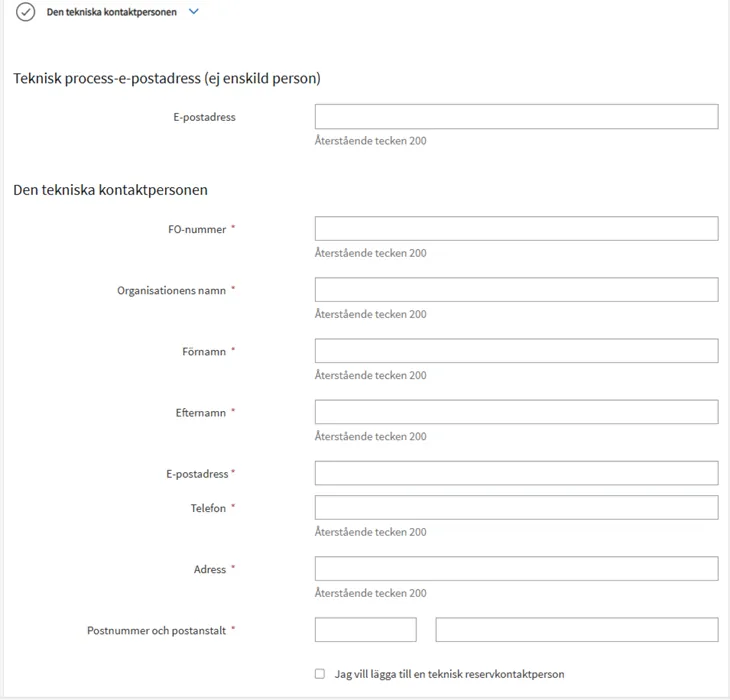
Lägg till:
- gemensam e‑postadress (obs! ingen personlig adress)
- uppgifter om teknisk kontaktperson
- vid behov en reservkontaktperson
Påminnelser om certifikatets utgång skickas 3 månader och 1 månad före certifikatets slutdatum.
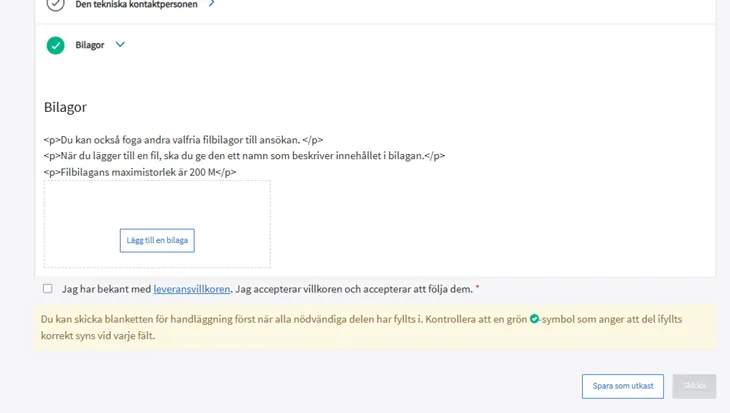
11. Bilagor
Du kan lägga till bilagor, till exempel en fullmakt.
Om du ansöker om certifikat för en annan organisations räkning rekommenderas att den fullmakt eller motsvarande dokument som erhållits från kundorganisationen bifogas till den första certifikatansökan som gäller kundorganisationen, för att underlätta handläggningen.
12. Leveransvillkor
Markera rutan Jag har bekant med leveransvillkoren.
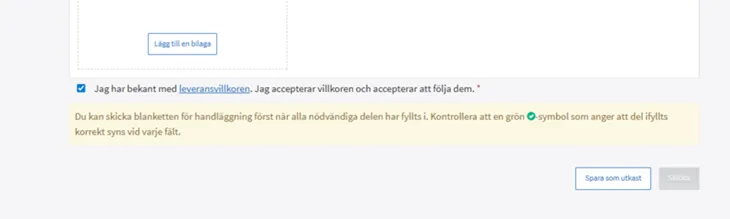
- Du kan vid behov spara ansökan som ett utkast.
- När ansökan är färdig, välj Skicka.
13. Namngivning av ansökan
Innan du skickar ansökan rekommenderas att du ger den ett valfritt namn.
E‑tjänsten skapar automatiskt ett namn för ansökan, men detta rekommenderas inte att användas.
Ge ansökan ett beskrivande namn som gör det möjligt att skilja den från andra ansökningar i efterhand.
- Antalet ansökningar på kundkontot ökar med tiden – särskilt för mellanaktörer som erbjuder tjänster med anslutningsservrar.
- Det lönar sig därför att fästa särskild uppmärksamhet vid namngivningen, så att en viss ansökan även senare kan identifieras av olika personer.
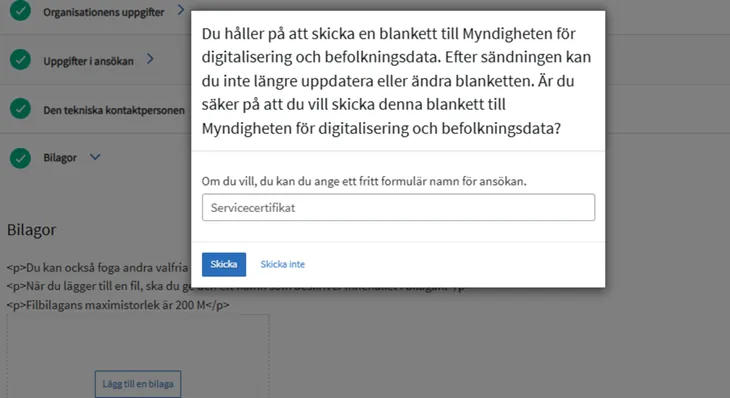
Vi rekommenderar att ansökan namnges enligt följande modell:
Informationsleden – FI‑TEST/FI (miljö) – serverns värdnamnsdel – organisationens namn – ansökan om autentiseringscertifikat/signeringscertifikat. Till exempel:
- Informationsleden FI‑TEST dvvlptest01 DVV Autentiseringscertifikatansökan
Efter att namnet har angetts kan du skicka ansökan.
Om du i efterhand upptäcker att något behöver korrigeras eller kompletteras i formuläret, kan du skicka ett meddelande till handläggaren via e‑tjänsten.
- Efter inloggning i e‑tjänsten, gå till Ärenden under behandling, klicka på de tre strecken till höger om ansökans namn och välj Skicka meddelande.
14. Registrering och aktivering av undertecknade certifikat
När handläggningen av certifikatansökan är slutförd ska du även komma ihåg att registrera och aktivera det mottagna undertecknade certifikatet på din anslutningsserver, så att certifikatet tas i bruk.
Om du beställde ett autentiseringscertifikat för att ersätta ett certifikat som håller på att löpa ut, registrera och aktivera certifikatet på anslutningsservern enligt följande anvisning:
Om du beställde ett autentiseringscertifikat för en helt ny anslutningsserver, registrera och aktivera certifikatet enligt följande anvisningar (beakta miljön):
3. Anslut dig till testmiljön - Suomi.fi-informationsled - Suomi.fi för tjänsteutvecklare
5. Övergå till produktionsmiljön - Suomi.fi-informationsled - Suomi.fi för tjänsteutvecklare
D) Förnyelse av certifikat med hjälp av en tidigare ansökan
Du kan använda en tidigare blankett som mall för en ny ansökan om:
- den tidigare ansökan har gjorts med diarienumret för beslutet (‑2), och
- den nya certifikatansökan gäller samma anslutningsserver och miljö.
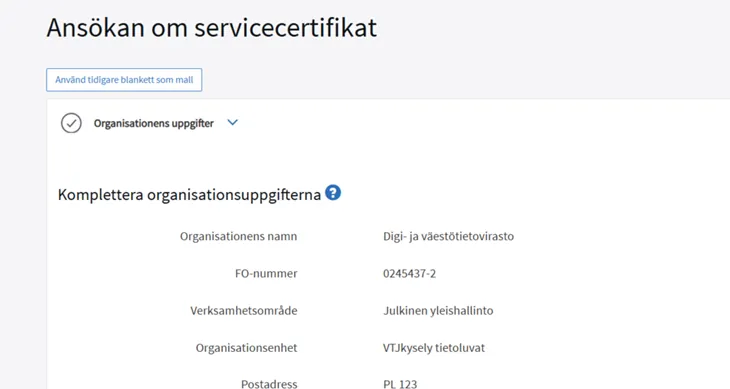
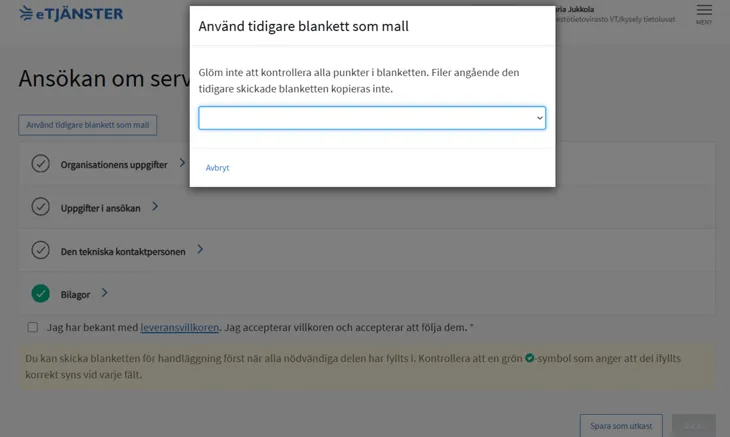
På ansökningsformuläret, välj Använd tidigare blankett som mall.
Välj därefter rätt mall.
Kontrollera och komplettera vid behov följande uppgifter:
- faktureringsuppgifter
- certifikatets giltighets startdatum (obs! välj tidigast möjliga datum, dvs. innevarande dag)
- brådskande handläggning (ändra vid behov)
- CSR‑fil
- tekniska kontaktuppgifter
- godkännande av leveransvillkor
- namngivning av ansökan (samma rekommendation som för en ny ansökan)
E) Var hittar du diarienumret för certifikatansökan
- Logga in i Suomi.fi‑serviceadministrationen på Startsida - Suomi.fi-serviceadministrationÖppnas i ett nytt fönster. → Logga in
- Autentisera dig med Suomi.fi‑identifikation
- Kontrollera att du är ansluten till din organisations konto i Serviceadministrationen. Registrera dig vid behov.
- Efter inloggning och autentisering, öppna menyn uppe till höger → Ansökningar
- Om du agerar för din egen organisation, lämna rollen Representant för min organisation
- Om du agerar för en annan organisation, välj Mellanaktör (uträtta ärenden för en annan organisation)
- Sök rätt ansökan i listan och öppna den
- Välj Ladda ansökan eller Ladda beslut (rekommenderas)
- Välj Öppna filen. Filen öppnas i en ny flik.
- Diarienumret finns i dokumentets övre högra hörn i formatet DVV/XXXX/20XX-2. Om du använder ett diarienummer som slutar på -2 kan du vid nästa förnyelse använda funktionen Använd tidigare blankett som mall.
- Spara diarienumret för certifikatsansökan. Vi rekommenderar att diarienumret dokumenteras internt i organisationen.
- Gå sedan till MDB:s e‑tjänst för att ansöka om certifikatet: https://asiointi.dvv.fi/#!/loginÖppnas i ett nytt fönster.