
Borttagning av certifikat på anslutningsservern
Den här artikeln beskriver hur du kan ta bort certifikat via anslutningsserverns administrationsgränssnitt.
Obs! Om anslutningsservern är i bruk måste borttagningen av certifikat påbörjas först när de nya certifikaten har installerats. Detta säkerställer att certifikatbytet inte orsakar några avbrott i organisationens tjänster, eftersom anslutningsservern förblir i drift.
Instruktioner för förnyelse av certifikat finns i artikeln Förnyande av certifikat som föråldras på anslutningsservern.
Följ instruktionerna nedan för att ta bort certifikaten.
Borttagning av certifikat när X-Road version 7.4 eller nyare används
1. Ta bort gamla certifikat först när OCSP response har status Good och Status är Registered.
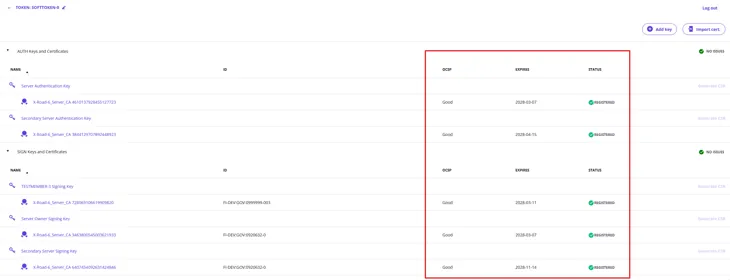
2. Välj signeringscertifikat att ta bort genom att klicka på dess identifierare.
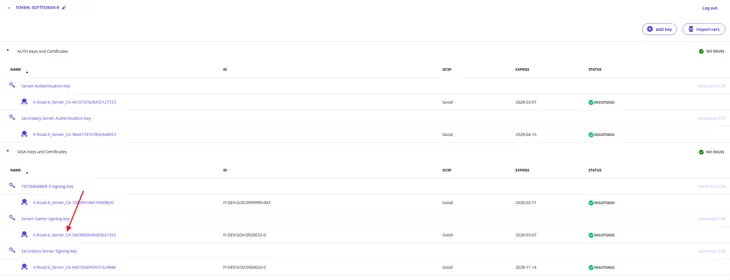
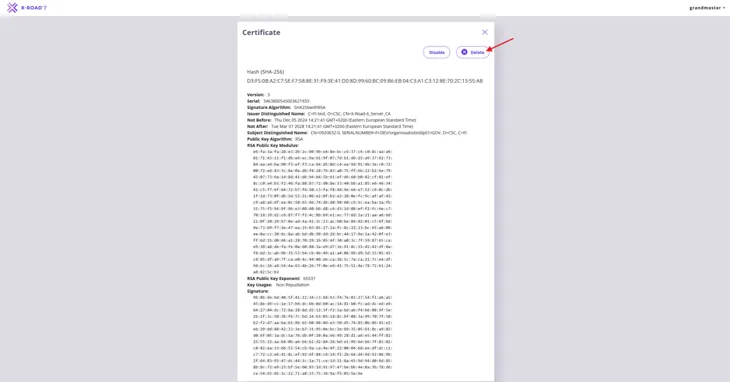
3. Kontrollera att rätt certifikat är valt och starta borttagning genom att välja Delete.
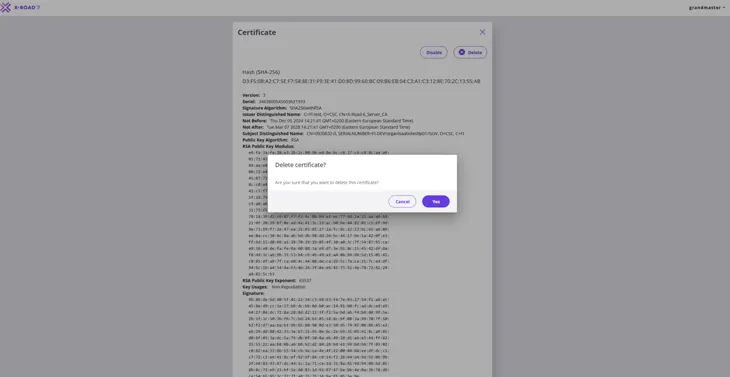
4. Bekräfta borttagning genom att välja Yes.
5. Ta bort signeringsnyckel för det gamla certifikatet. Välj nyckel att ta bort.
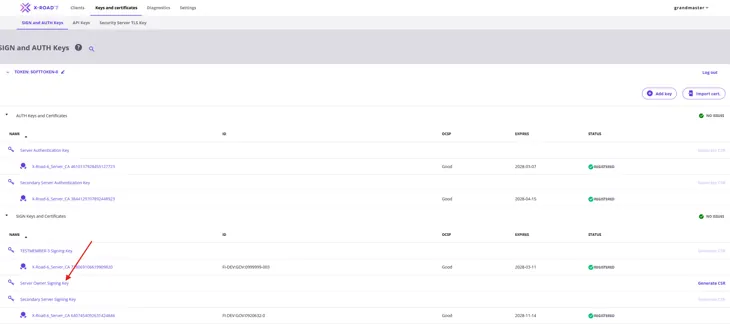
6. Kontrollera att rätt nyckel är vald och starta borttagning genom att välja Delete.
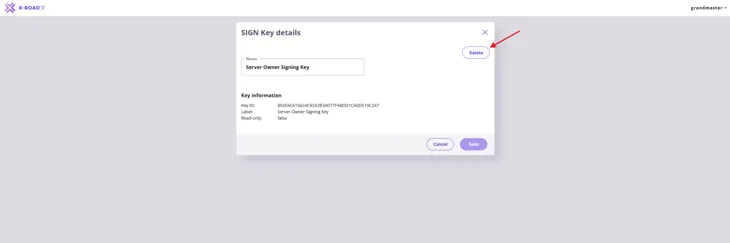
7. Bekräfta borttagning genom att välja Yes.

8. Ta bort autentiseringscertifikat. Först tas registreringen bort, sedan själva certifikatet. Börja med att välja certifikat att ta bort.
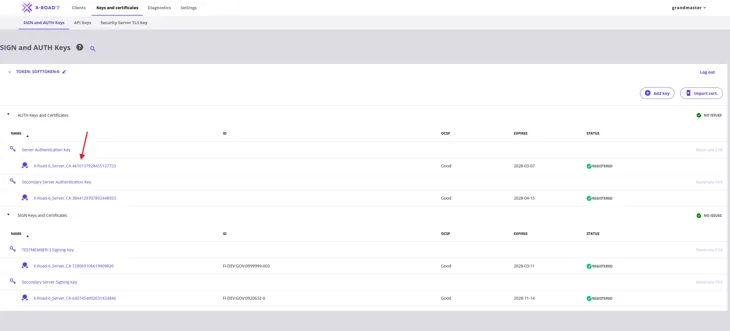
9. Kontrollera att rätt certifikat är valt och starta avregistrering genom att välja Unregister.
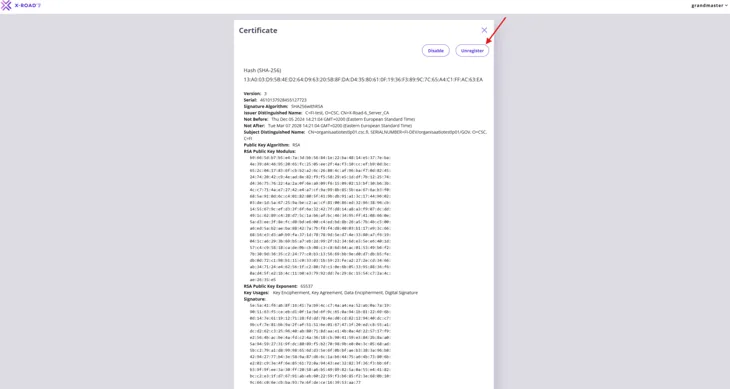
10. Bekräfta avregistrering genom att välja Yes.
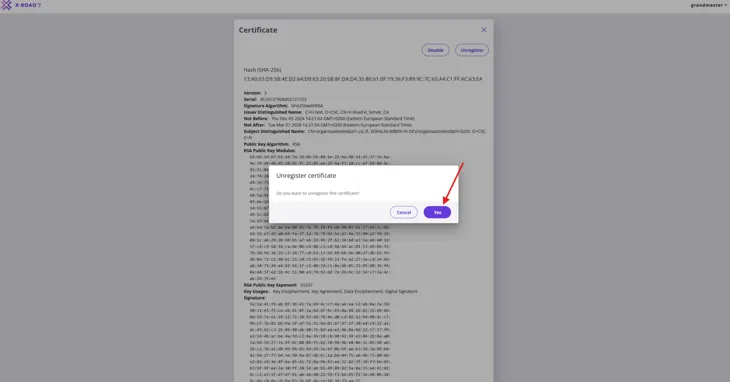
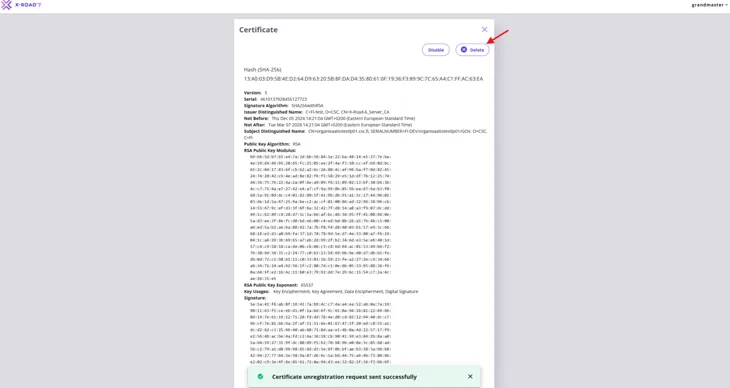
11. Ett meddelande visas: "Certification unregistration request sent successfully." Ta bort autentiseringscertifikat genom att välja Delete.
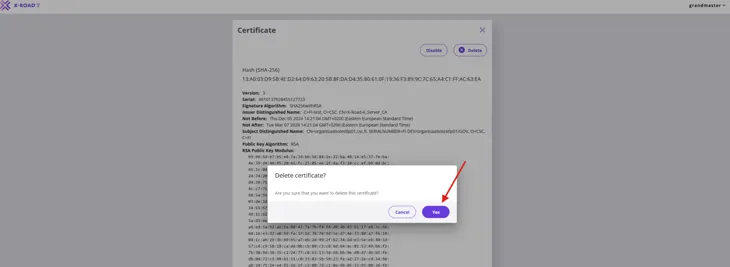
12. Bekräfta borttagning genom att välja Yes.
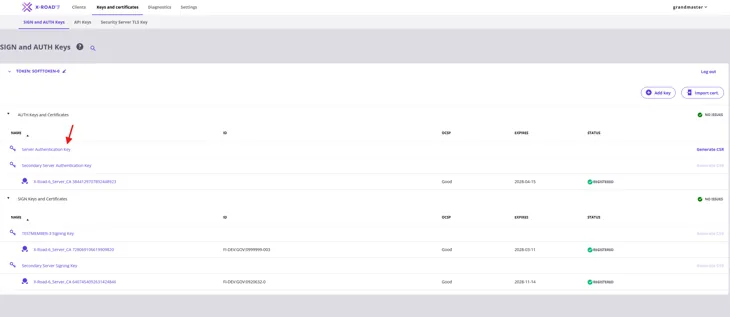
13. Ta bort autentiseringsnyckel. Börja med att välja rätt nyckel.
14. Kontrollera att rätt nyckel är vald och starta borttagning genom att välja Delete.

15. Bekräfta borttagning genom att välja Yes.

16. Nu visas endast giltiga nycklar och certifikat i certifikatlistan.
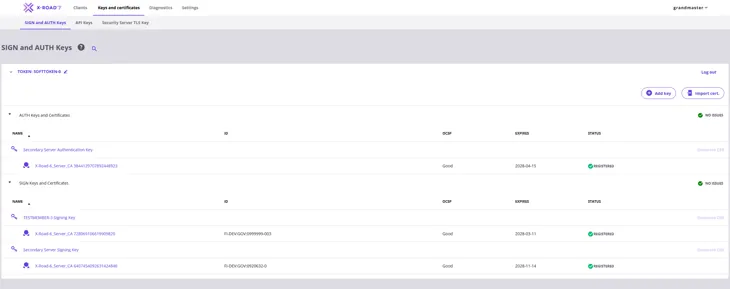
Borttagning av certifikat när en äldre version än X-Road 7.4 används
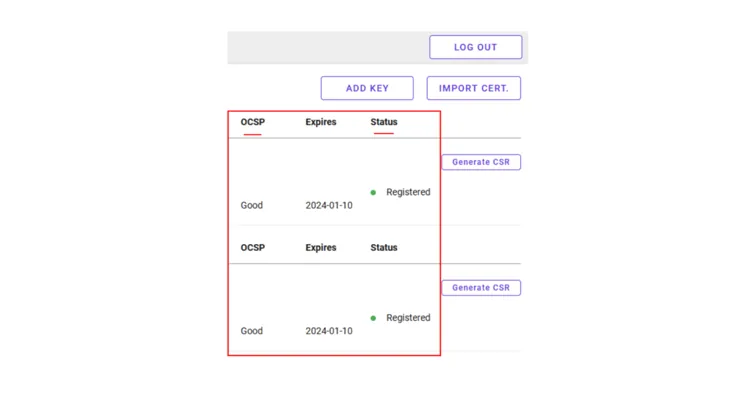
1. Ta bort gamla certifikat först när de nya certifikaten OCSP response har statusen Good och Status är Registered.
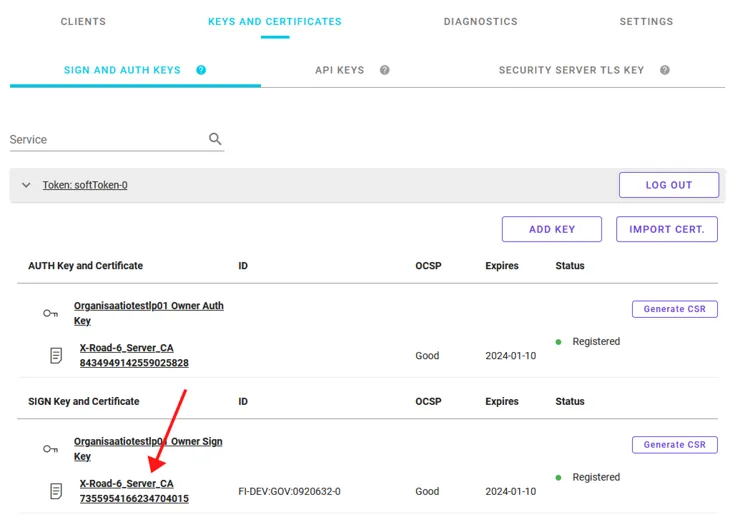
2. Välj det signaturcertifikat som ska raderas genom att först välja den understreckade koden.
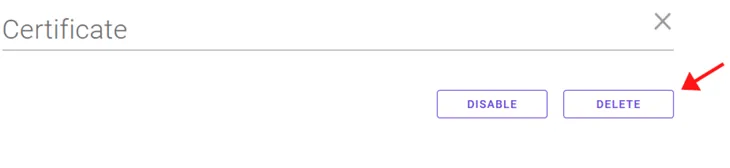
3. Kontrollera att du raderar rätt certifikat och bekräfta raderingen genom att välja Delete. Därefter försvinner signaturcertifikatet från certifikatlistan.
4. Välj först den understreckade koden för det gamla autentiseringscertifikatet för att avaktivera det.
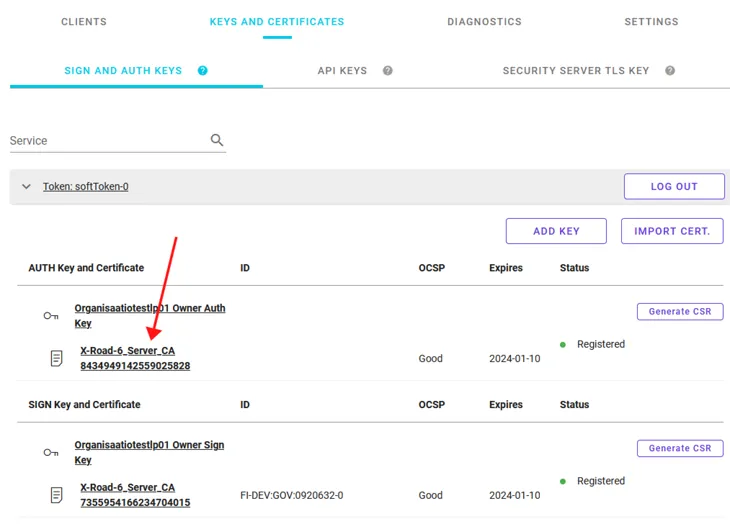
5. Kontrollera att du är på väg att avaktivera rätt certifikat och välj sedan Unregister.
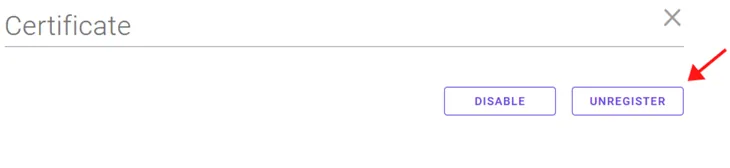
6. Ta bort autentiseringscertifikatet från certifikatlistan genom att på nytt välja dess signerade kod och därefter knappen Delete.