
Förnyande av certifikat som föråldras på anslutningsservern
Certifikat som används i Suomi.fi‑informationsleden ska förnyas regelbundet. Kontrollera giltighetstiden för de certifikat som används i er miljö och påbörja förnyelsen i god tid innan certifikaten löper ut.
Checklista för förnyelse av certifikat
- Autentiseringscertifikat (Auth): giltighetstid 1 år
- Signeringscertifikat (Sign): giltighetstid 1 eller 2 år
- Påbörja förnyelsen cirka en månad innan certifikatet löper ut
- Obs. Er organisation kan ha certifikat som har beviljats tidigare och vars giltighetstid avviker från de nuvarande giltighetstiderna. Kontrollera alltid det faktiska utgångsdatumet för certifikaten som används.
Nedan beskrivs hur du förnyar certifikat steg för steg.
Certifikatens giltighetstider i Informationsleden
Signeringscertifikaten nuvarande giltighetstid är 1 eller 2 år i både test- och produktionsmiljön.
Autentiseringscertifikatens nuvarande giltighetstid är 1 år i både test- och produktionsmiljön.
Om certifikaten hinner löpa ut avbryts trafiken mellan era tjänster och Informationsleden. Påbörja därför förnyelsen i god tid.
Läs mer om hur du kontrollerar certifikatens giltighetstid.
Förnyelse av certifikat
Förnyelsen tar minst en vecka, så vi rekommenderar att du inleder processen i god tid (till exempel cirka en månad innan certifikatet går ut) så att du hinner reagera på eventuella problem och undvika avbrott i tjänsterna.
Gamla och nya certifikat kan användas parallellt. Ta inte bort det gamla certifikatet innan det nya är säkert taget i bruk.
- Vi rekommenderar att det nya certifikatets ikraftträdandedatum fastställs så att det delvis överlappar giltighetstiden för det nuvarande certifikatet.
- Beakta vid planeringen av tidpunkten även eventuella frånvaroperioder och semestrar.
Manuell förnyelse av certifikat består av:
- administrativ förnyelse i MDB:s e‑tjänster (utförs av organisationen från och med 6 maj 2026)
- installation av nya certifikat på anslutningsservern
Kom ihåg att förnya certifikat i både test- och produktionsmiljö:
- signeringscertifikat
- autentiseringscertifikat
Certifikat skapas numera med nya certifikattyper:
- G5R i produktionsmiljö
- G2R i testmiljö
Den gamla certifikattypen G3 används inte längre.
Om din anslutningsserver har varit ur bruk en längre tid och saknar giltiga certifikat, följ anvisningarna för ibruktagning och starta processen på nytt. Mer information: palveluvayla-kayttoonotot@dvv.fi
Obs. Om du är en mellanaktör som tillhandahåller en gemensam anslutningsserver för flera organisationer, ska varje organisations signeringscertifikat förnyas innan det går ut.
Påminnelser om utgående certifikat
Om du tidigare har förnyat certifikat via ansökan om användningstillstånd, behöver du inte längre göra det. Vid fortsatta förnyelser får den tekniska kontaktpersonen e‑postpåminnelser (1 månad och 2 veckor) innan certifikatet löper ut.
Påminnelserna förnyar inte certifikaten automatiskt, utan informerar endast om att giltighetstiden håller på att gå ut. Nya certifikat måste beställas separat via MDB:s e‑tjänster.
Förnya de certifikat som anges i påminnelsen enligt anvisningarna på denna sida.
Förnyelse av certifikat när X-Road version 7.4 eller nyare används
1. Skapande av certifikatförfrågningar för signerings- och autentiseringscertifikat som ska förnyas
1.1 Begäran om signeringscertifikat
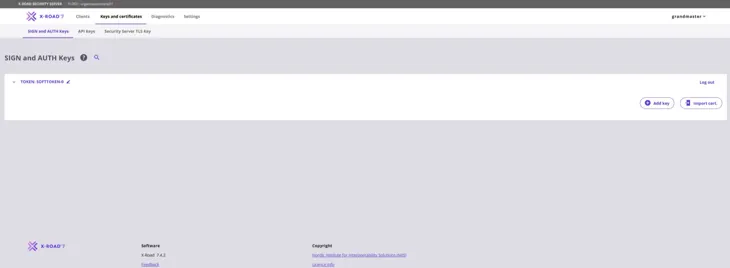
Börja med att skapa en begäran om signeringscertifikat. Börja med att skapa nyckeln med knappen Add Key.
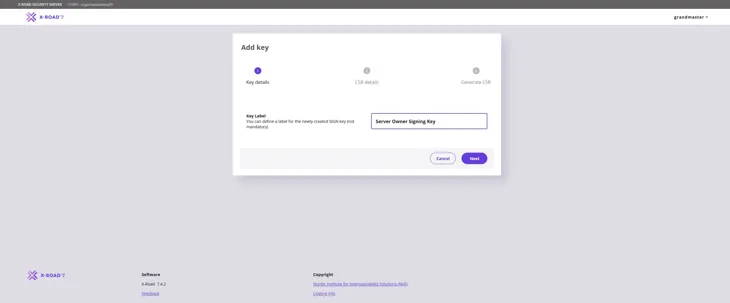
Ge nyckeln ett namn som beskriver ändamålet. På det sättet är det enkelt att hitta nyckeln i tabellen på nyckeladministrationssidan. Gå vidare med knappen Next.
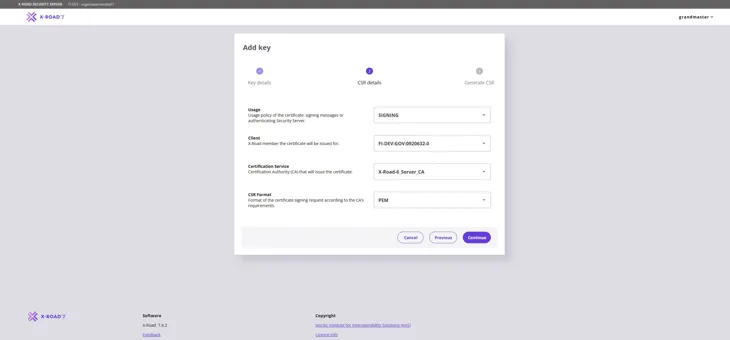
Fyll i uppgifterna i begäran så här:
Usage: Kontrollera att alternativet SIGNING är valt i rullgardinsmenyn.
Client: Kontrollera att rätt organisation är vald i rullgardinsmenyn på basis av FO-numret.
Certification Service: Använd certifikattjänsten som produceras av Myndigheten för digitalisering och befolkningsdata: i produktionsmiljön (FI) G5R och i testmiljön (FI-TEST) G2R.
CSR Format: Välj PEM.
Gå vidare med knappen Continue.
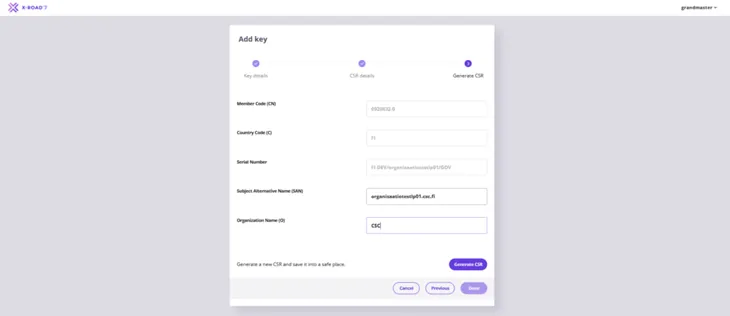
I fönstret som öppnas matar du in FQDN-namnet (SAN) på den anslutningsservern som du tidigare lagt till och organisationen (O) som äger anslutningsservern. Klicka sedan på Generate CSR-knappen. Kontrollera att du matat in organisationens namn korrekt. Om namnet är felaktigt blir begäran om signeringscertifikat felaktig.
Spara begäran om signeringscertifikat som webbläsaren har laddat ner.
1.2 Begäran om autentiseringscertifikat
Nästa steg är att skapa en begäran om autentiseringscertifikat. Börja med att skapa en ny nyckel i fönstret Keys and Certificates: välj serverns Token och klicka på knappen Add Key.
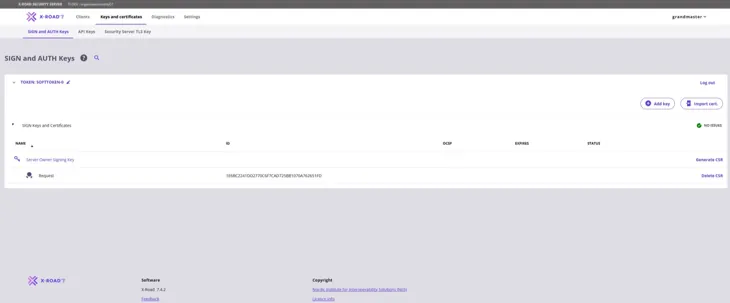
Ge den nya nyckeln ett namn som beskriver användningsändamålet och välj Next.
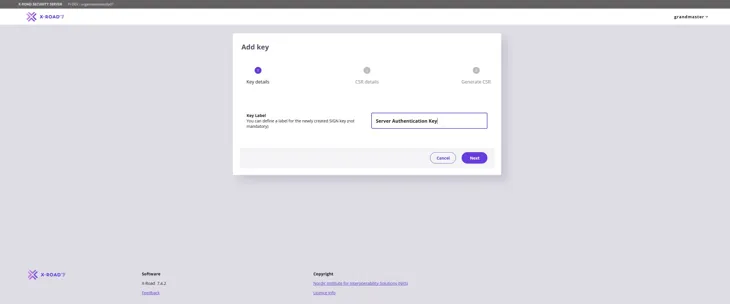
Fyll i uppgifterna i begäran så här:
Usage: Kontrollera att alternativet AUTHENTICATION är valt i rullgardinsmenyn.
Certification Service: Använd certifikattjänsten som produceras av Myndigheten för digitalisering och befolkningsdata:i produktionsmiljön (FI) G5R och i testmiljön (FI-TEST) G2R.
CSR Format: Välj PEM.
Gå vidare med knappen Continue.
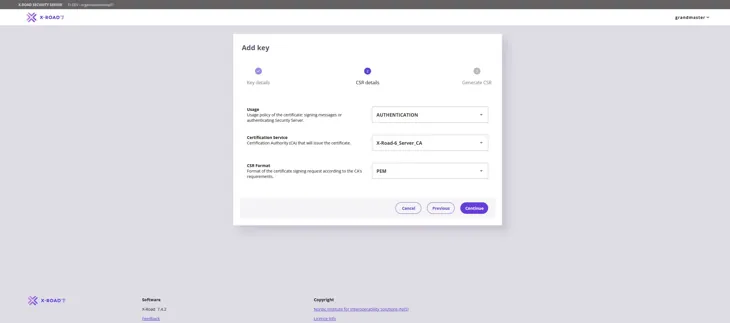
I fönstret som öppnas skriver du in namnet på den organisation (O) som äger anslutningsservern du lade till tidigare, samt serverns FQDN-namn (CN). Obs! Mata in namnet på anslutningsservern också i fältet Subject Alternative Name (SAN). Kontrollera att du matat in organisationens namn korrekt. Om uppgifterna är felaktiga blir begäran om autentiseringscertifikat felaktig.
Välj därefter Generate CSR.
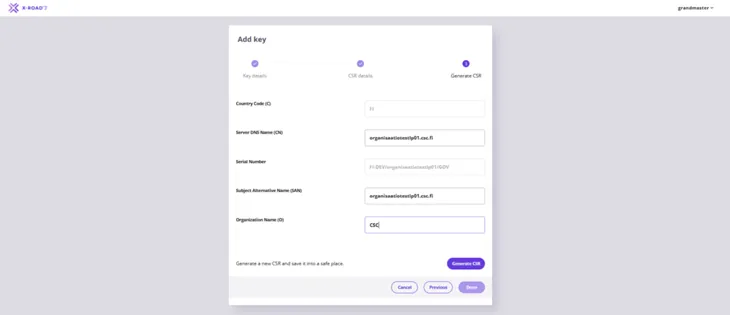
Spara begäran om autentiseringscertifikat som webbläsaren har laddat ner.
1.3 Handläggningen av certifikatbegäran
Certifikaten som behövs i Informationsleden ansöks i Myndigheten för digitalisering och befolkningsdata (MDB) e‑tjänst.
Gå vidare till e‑tjänsten och fyll i certifikatansökningarna. De tidigare skapade signerings‑ och autentiseringscertifikatbegärandena bifogas certifikatansökan antingen i samband med att ansökan görs eller senare av den tekniska kontaktperson som anges i ansökan. Mer detaljerade ansökningsanvisningar finns här:
MDB returnerar de signerade certifikaten till den tekniska kontaktpersonen. Därefter kan du fortsätta genom att installera de signerade certifikaten på anslutningsservern enligt beskrivningen i nästa steg.
Obs! Installation (import) av autentiseringscertifikatet på anslutningsservern är möjlig först när certifikatets giltighet börjar. Om du försöker installera autentiseringscertifikatet innan det träder i kraft, visar användargränssnittet ett felmeddelande.
2. Installeringen av signerade certifikat
Börja installeringen av de signerade certifikaten på anslutningsservern genom att gå till sidan Keys and Certificates. Lokalisera autentiseringscertifikatet du skapat på sidan och välj Import Cert. Importera ett signerat autentiseringscertifikat från MDB.
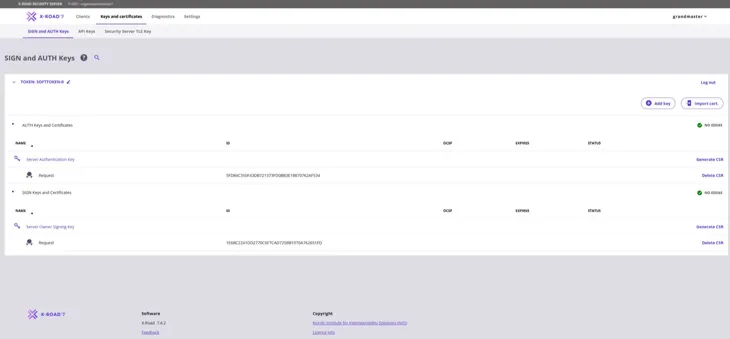
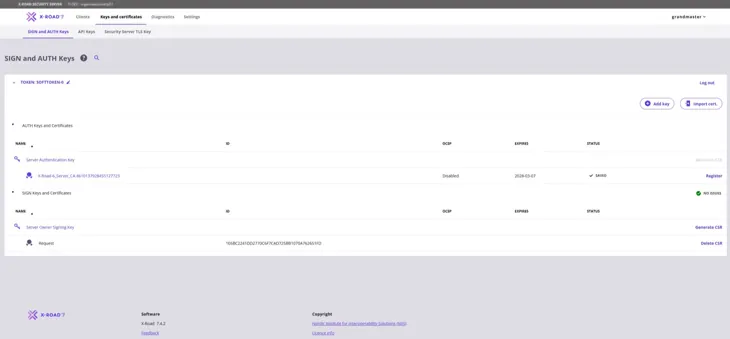
Efter att det undertecknade autentiseringscertifikatet har installerats syns det i certifikatets Status-kolumn texten "Saved".
Upprepa de tidigare skedena för att importera signeringscertifikatet. Välj Import Cert. och importera signeringscertifikatet du fått från MDB.
Efter att signeringscertifikatet har installerats syns det i Status-kolumnen en grön cirkel och texten "Registered". Det är då korrekt installerat.
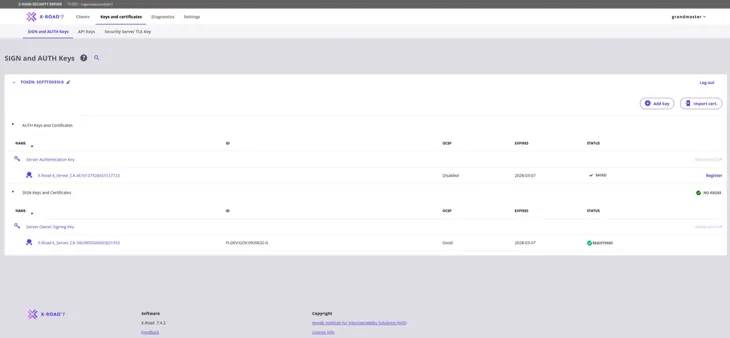
Autentiseringscertifikatet måste också registreras separat. Börja med att välja Register.
Mata in serverns FQDN-namn och välj Add.
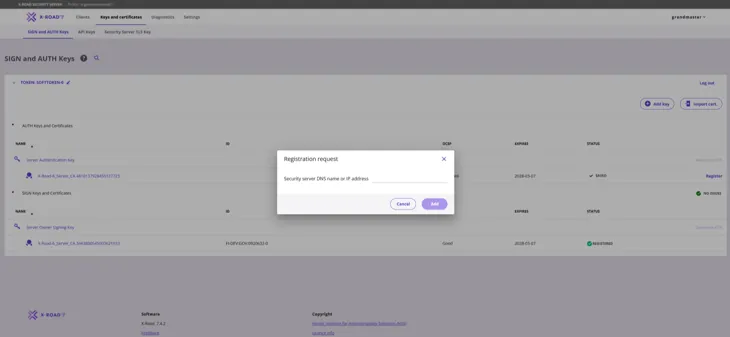
Vid autentiseringscertifikatet ska det stå "Status: Registration in progress".
2.1 Begär godkännande av registreringsbegäran
Efter föregående steg behöver registreringsbegäran godkännas av Informationsledens underhåll. Skicka ett meddelande till underhållet där du:
- ber om att registreringsbegäran godkänns, och
- anger FQDN-namnet för din anslutningsserver.
Skicka meddelandet till palveluvayla@palveluvayla.fi.
Kontakta underhållet även om registreringen av någon anledning inte lyckas.
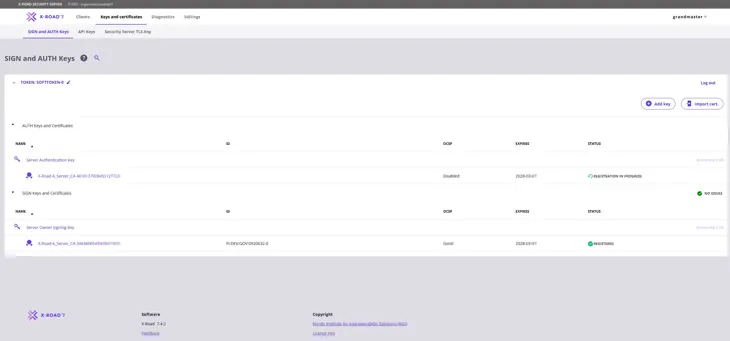
När Informationsledens underhållsansvariga har godkänt registreringen av din server borde det även i autentiseringscertifikatets Status-kolumn synas en grön cirkel och texten "Registered".
För att aktivera autentiseringscertifikatet klickar du fortfarande på nummerserien under ”Server Authentication Key” (markerad på bilden).
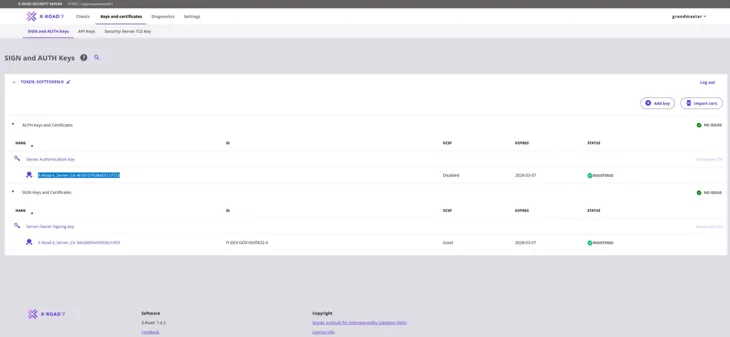
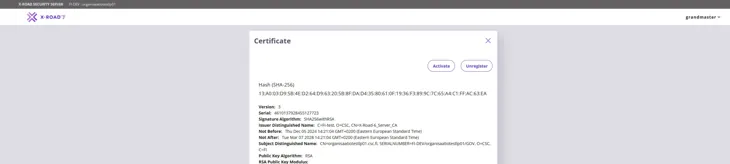
Efter du har klickat på nummerserien under ”Server Authentication Key” öppnas följande fönstret. Fortsätt genom att trycka på Activate.
Autentiseringscertifikatets OCSP-status ändras till ”Good” inom cirka 10-30 minuter, varefter anslutningsservern är klar att användas.
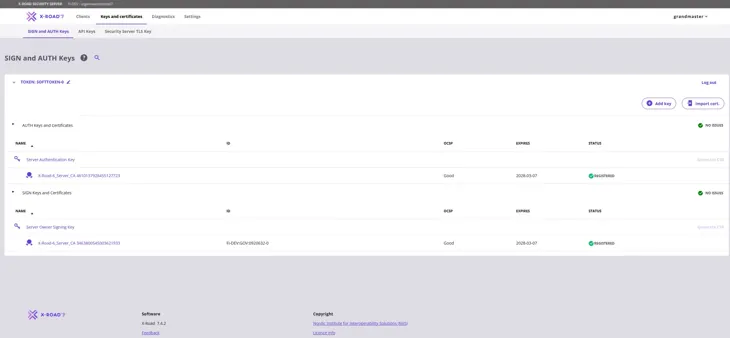
Obs! Lämna certifikat som föråldras på anslutningsservern åtminstone för ett dygn så att de nya certifikaten hinner spridas och anslutningsservern inte avbryts. Gamla certifikat påverkar inte nya funktioner.
När OCSP-response för de nya certifikaten är i läget Good och Status är Registered, kan du ta bort de gamla certifikaten enligt stödartikeln Borttagning av certifikat på anslutningsservern.
Förnyelse av certifikat i anslutningsserverns administrationsgränssnitt när en äldre version än X-Road 7.4 används
1. Navigera i anslutningsserverns administrationsgränssnitt till fliken Keys and Certificates.
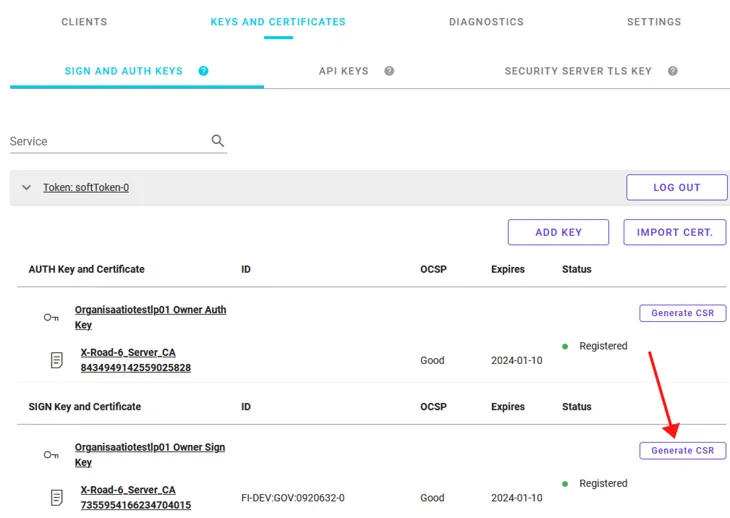
2. Välj Generate CSR vid den signaturnyckel som du vill förnya.
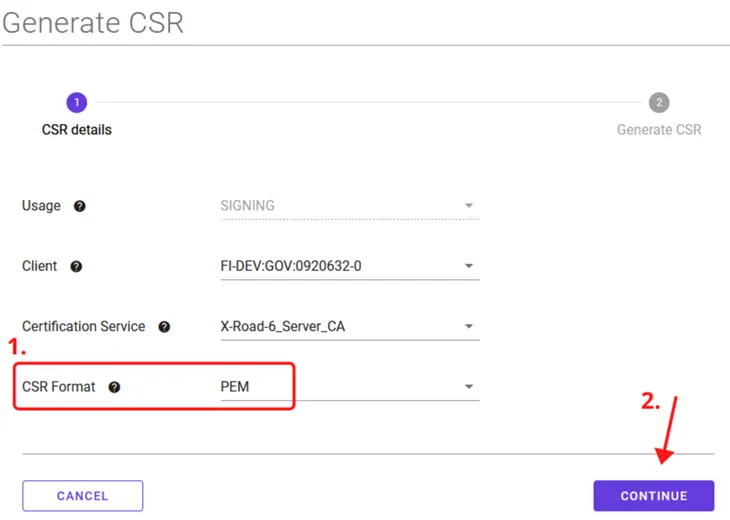
3. Välj det PEM-format som Myndigheten för digitalisering och befolkningsdata rekommenderar som CSR-format och därefter Continue.
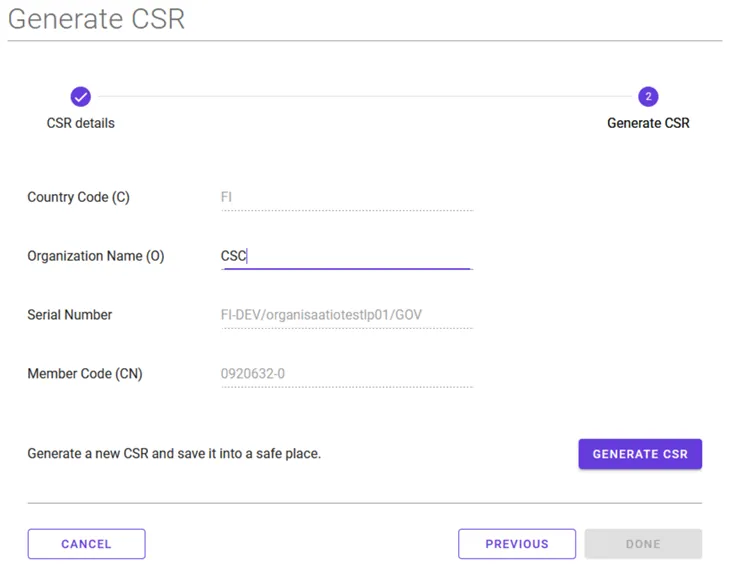
4. Fyll i uppgifterna och välj Generate CSR. Detta startar laddningen av certifikatbegäran. Spara begäran om signaturcertifikat som laddats ner på din enhet. I vår stödartikel får du hjälp med att skapa begäran om signerings- och autentiseringscertifikat.
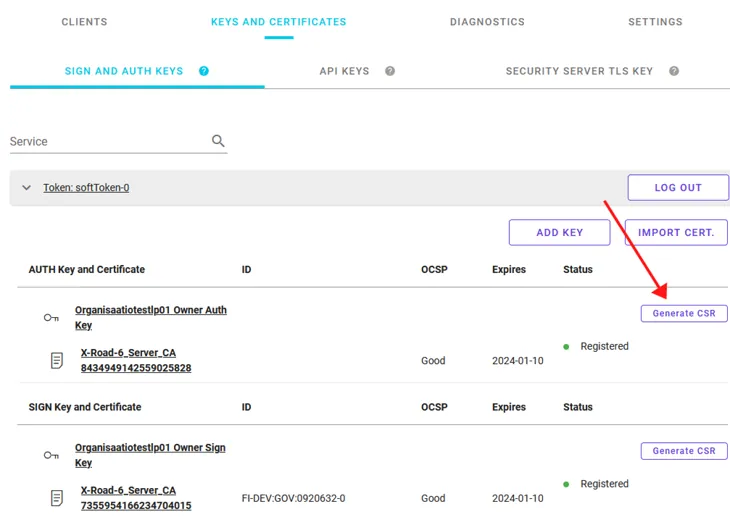
5. Välj Generate CSR för det autentiseringscertifikat som du vill förnya.
6. Välj det PEM-format som Myndigheten för digitalisering och befolkningsdata rekommenderar som CSR-format och välj sedan Continue.
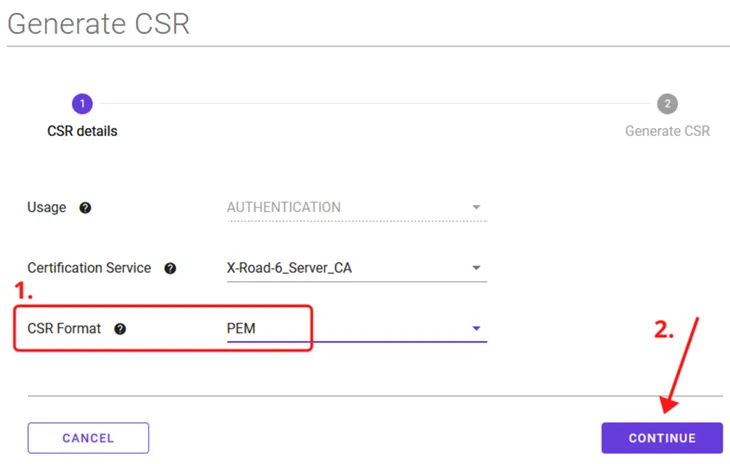
7. Fyll i uppgifterna och välj Generate CSR. Detta startar laddningen av certifikatbegäran. Spara begäran om autentiseringscertifikat som laddats upp på din enhet. Hjälp med att skapa begäran om signerings- och autentiseringscertifikat får du i vår stödartikel.
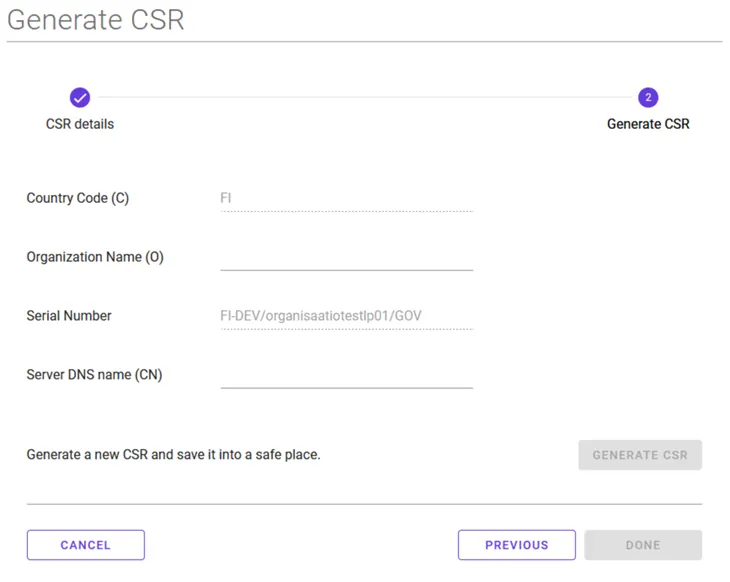
8. Certifikaten som behövs i Informationsleden ansöks i Myndigheten för digitalisering och befolkningsdatas (MDB) e‑tjänst. Gå vidare till e‑tjänsten och fyll i certifikatansökningarna. De tidigare skapade signerings‑ och autentiseringscertifikatbegärandena bifogas certifikatansökan antingen i samband med att ansökan görs eller senare av den tekniska kontaktperson som anges i ansökan.
Mer detaljerade ansökningsanvisningar finns här:
MDB returnerar de signerade certifikaten till den tekniska kontaktpersonen. Därefter kan du fortsätta enligt beskrivningen i nästa steg.
9. När du får tillbaka certifikat som motsvarar begäran om certifikat från Informationsledens administratör ska du lägga dem på dina egna nycklar under fliken Keys and Certificates i administrationsgränssnittet. Bekanta dig närmare med installationen av signerade certifikat.
Obs! Lämna certifikat som föråldras på anslutningsservern åtminstone för ett dygn så att de nya certifikaten hinner spridas och anslutningsservern inte avbryts. Gamla certifikat påverkar inte nya funktioner.
När OCSP-response för de nya certifikaten är i läget Good och Status är Registered, kan du ta bort de gamla certifikaten enligt stödartikeln Borttagning av certifikat på anslutningsservern.