
Liityntäpalvelimen vanhenevien varmenteiden uusiminen
Suomi.fi-palveluväylässä käytössä olevat varmenteet pitää uusia säännöllisesti. Tarkista käytössäsi olevien varmenteiden voimassaoloaika ja aloita uusiminen hyvissä ajoin ennen varmenteiden vanhenemista.
Varmenteiden uusimisen muistilista
- Autentikointivarmenne (Auth): voimassaoloaika on 1 vuosi
- Allekirjoitusvarmenne (Sign): voimassaoloaika on 1 tai 2 vuotta
- Aloita uusiminen noin kuukautta ennen varmenteen vanhenemista
- Huom. Organisaatiollanne voi olla käytössä aiemmin myönnettyjä varmenteita, joiden voimassaoloajat poikkeavat nykyisistä. Tarkista aina käytössä olevien varmenteiden todellinen vanhenemispäivä.
Alla on kuvattu varmenteiden uusiminen vaihe vaiheelta.
Palveluväylän varmenteiden voimassaoloajat
Allekirjoitusvarmenteiden nykyinen voimassaoloaika on yksi vuosi tai kaksi vuotta sekä testi- että tuotantoympäristössä.
Autentikointivarmenteiden nykyinen voimassaoloaika on yksi vuosi sekä testi- että tuotantoympäristössä.
Jos varmenteet pääsevät vanhenemaan, liikenne palvelujesi ja Palveluväylän välillä katkeaa. Aloita siis uusimisprosessi hyvissä ajoin.
Lue lisää: Näin tarkistat varmenteiden voimassaoloajan
Varmenteiden uusiminen
Uusimiseen kuluu vähintään viikko, joten suosittelemme, että aloitat prosessin hyvissä ajoin (esim. noin kuukausi ennen) varmenteiden vanhenemista, jotta ehdit reagoida mahdollisiin ongelmiin eivätkä palvelusi lakkaa toimimasta.
Vanhat ja uudet varmenteet voivat olla käytössä samaan aikaan. Ei ole syytä poistaa vanhaa varmennetta ennen kuin uusi on varmuudella otettu käyttöön.
- Suosittelemme, että uuden varmenteen voimaantulopäivä määritellään niin, että se menee hieman päällekkäin nykyisen varmenteen voimassaolon kanssa.
- Huomioi ajankohtaa suunnitellessasi myös mahdolliset poissaolot ja loma-ajat.
Manuaalisesti uusittavien varmenteiden uusiminen koostuu:
- hallinnollisesta uusimisesta DVV:n verkkoasioinnissa (organisaation toimesta 6.5.2026 alkaen)
- uusien varmenteiden asentamisesta liityntäpalvelimelle
Muista uusia varmenteet sekä testi- että tuotantoympäristössä:
- allekirjoitusvarmenteet
- autentikointivarmenteet
Varmenteet luodaan nykyään uusilla varmennetyypeillä:
- tuotantoympäristössä G5R
- testiympäristössä G2R
Vanhaa G3-varmennetyyppiä ei enää käytetä.
Jos liityntäpalvelimesi on ollut pitkään poissa käytöstä ja sillä ei ole voimassa olevia varmenteita, noudata Palveluväylän käyttöönoton ohjeita ja aloita Palveluväylän käyttöönotto. Lisätietoja tarvittaessa: palveluvayla-kayttoonotot@dvv.fi.
Huom. Jos olet välitoimija, joka tarjoaa liityntäpalvelimen useille organisaatioille, uusi yksittäisen organisaation allekirjoitusvarmenne ennen sen vanhenemista.
Muistutusviestit voimassaoloajan päättymisestä
Jos olet aiemmin uusinut varmenteesi käyttölupahakemuksella, varmenteita ei tarvitse enää jatkossa uusia käyttölupaa hakemalla. Seuraavilla kerroilla tekninen yhteyshenkilö saa sähköpostitse muistutukset (1 kk ja 2 vk) ennen varmenteiden vanhenemista.
Muistutukset koskevat varmenteiden voimassaolon päättymistä, eivätkä ne uusi varmenteita automaattisesti. Uudet varmenteet tulee hakea erikseen DVV:n verkkoasioinnissa.
Uusi muistutusviestissä mainitut varmenteet tämän sivun ohjeiden mukaan.
Varmenteiden uusiminen, kun käytössä on X-Road-versio 7.4 tai uudempi
1. Uusittavien allekirjoitus- ja autentikointivarmenteiden allekirjoituspyyntöjen luominen
1.1 Allekirjoitusvarmennepyyntö
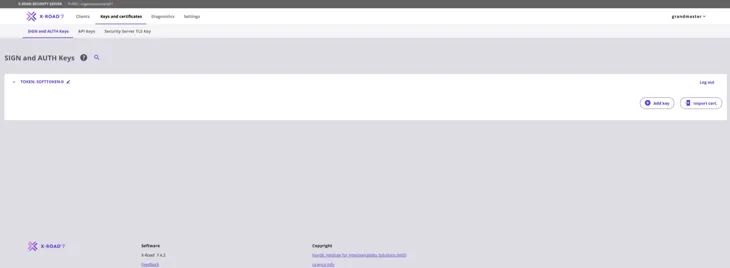
Luo ensin allekirjoitusvarmennepyyntö. Aloita luomalla avain Add Key -painikkeella.
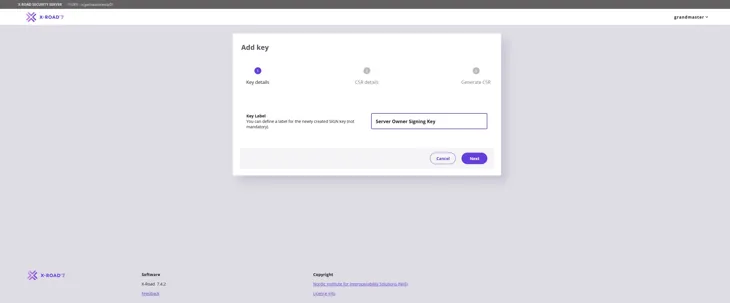
Anna avaimen nimeksi sen käyttötarkoitusta vastaava kuvaus, jotta luodun avaimen erottaa helposti avainhallintasivun taulukosta. Siirry eteenpäin Next-painikkeella.
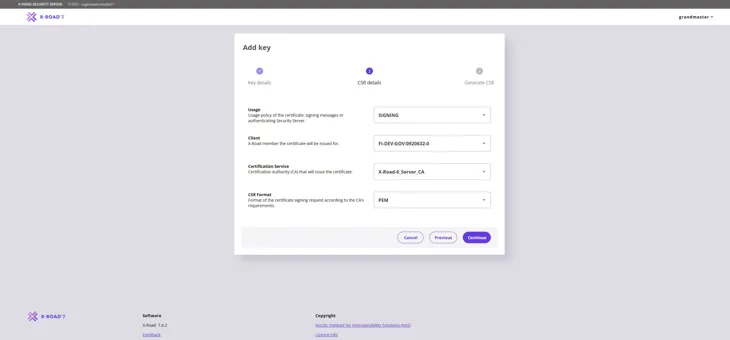
Täytä allekirjoitusvarmennepyynnön tiedot seuraavasti:
- Usage: Varmista, että alasvetovalikosta on valittuna SIGNING.
- Client: Tarkista, että alasvetovalikosta on valittuna Y-tunnuksen perusteella oikea organisaatio.
- Certification Service: Käytä Digi- ja väestötietoviraston tuottamaa varmennepalvelua: tuotantoympäristössä (FI) valitse G5R ja testiympäristössä (FI-TEST) valitse G2R
- CSR Format: Valitse PEM.
Etene Continue-painikkeella.
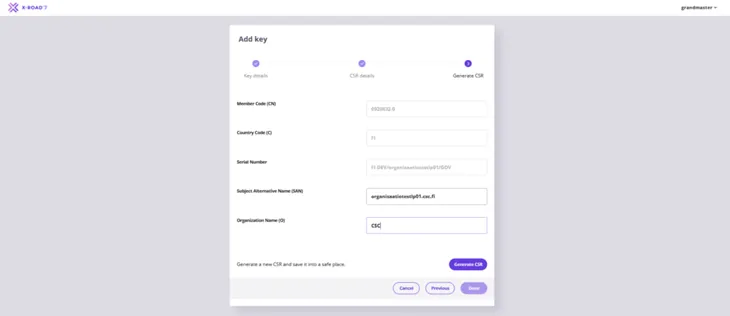
Syötä avautuvaan ikkunaan aiemmin lisäämäsi liityntäpalvelimen FQDN (SAN) sekä sen omistavan organisaation (O) nimi ja klikkaa sen jälkeen Generate CSR-painiketta. Tarkista, että olet syöttänyt organisaation nimen oikein. Jos nimi on väärin, allekirjoitusvarmennepyynnöstä tulee virheellinen.
Tallenna selaimen lataama allekirjoitusvarmennepyyntö.
1.2 Autentikointivarmennepyyntö
Luo seuraavaksi autentikointivarmennepyyntö. Aloita luomalla uusi avain Keys and Certificates -näkymässä: valitse palvelimen Token ja sitten Add Key.
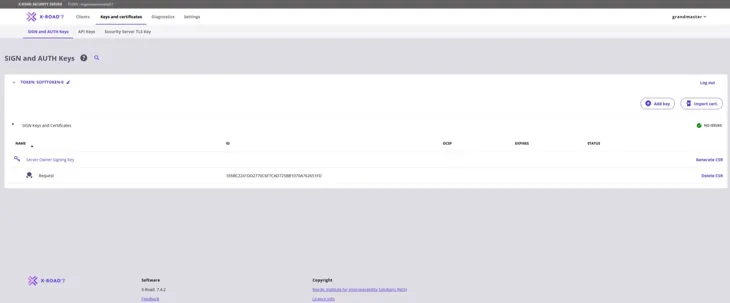
Anna luotavalle avaimelle sen käyttötarkoitusta kuvaava nimi ja valitse Next.
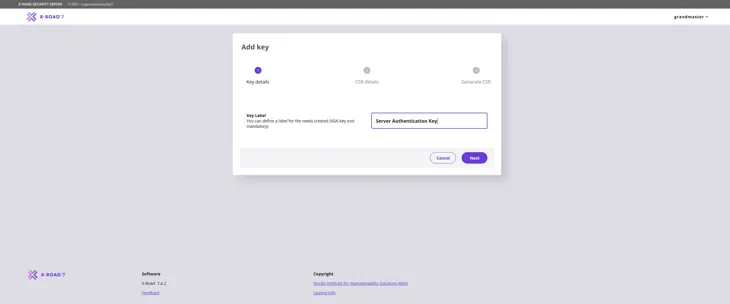
Täytä autentikointivarmennepyynnön tiedot seuraavasti:
- Usage: Varmista, että alasvetovalikosta on valittuna AUTHENTICATION.
- Certification Service: Käytä Digi- ja väestötietoviraston tuottamaa varmennepalvelua: tuotantoympäristössä (FI) valitse G5R ja testiympäristössä (FI-TEST) valitse G2R.
- CSR Format: Valitse PEM.
Etene Continue-painikkeella.
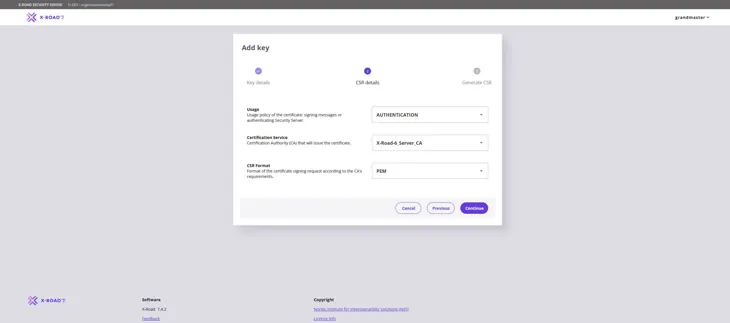
Syötä taas avautuvaan ikkunaan aiemmin lisäämäsi liityntäpalvelimen omistavan organisaation nimi (O) ja palvelimen FQDN-nimi (CN). Huom! Syötä liityntäpalvelimen nimi myös kenttään Subject Alternative Name (SAN). Tarkista, että olet syöttänyt organisaation nimen oikein. Jos tiedot ovat väärin, autentikointivarmennepyynnöstä tulee virheellinen.
Valitse sen jälkeen Generate CSR.
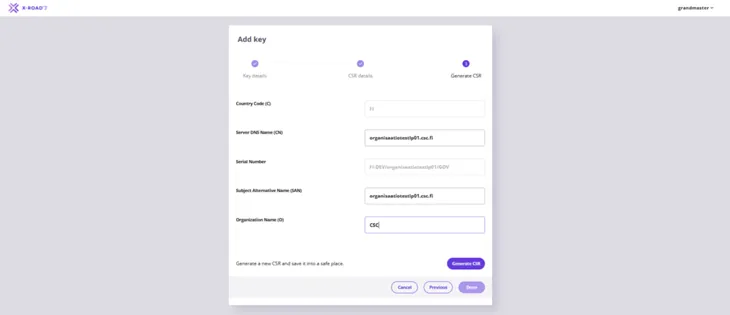
Tallenna selaimen lataama autentikointivarmennepyyntö.
1.3 Varmennepyyntöjen käsittely
Palveluväylässä tarvittavat varmenteet haetaan Digi- ja väestötietoviraston (DVV) verkkoasioinnissa.
Siirry seuraavaksi verkkoasiointiin ja täytä varmennehakemukset. Aiemmin luodut allekirjoitus‑ ja autentikointivarmennepyynnöt liitetään varmennehakemukseen joko hakemusta tehtäessä tai jälkikäteen hakemuksella ilmoitetun teknisen yhteyshenkilön toimesta. Tarkemmat hakemusohjeet löydät täältä:
DVV toimittaa allekirjoitetut varmenteet tekniselle yhteyshenkilölle. Tämän jälkeen voit jatkaa asentamalla allekirjoitetut varmenteet liityntäpalvelimelle seuraavassa vaiheessa kuvatulla tavalla.
Huom. Autentikointivarmenteen asennus (vienti) liityntäpalvelimelle on mahdollista vasta, kun varmenteen voimassaolo alkaa. Jos yrität asentaa autentikointivarmenteen ennen sen voimaantuloa, käyttöliittymä antaa virheilmoituksen.
2. Allekirjoitettujen varmenteiden asennus
Aloita allekirjoitettujen varmenteiden asentaminen liityntäpalvelimelle Keys and Certificates -sivulta. Paikanna sivulta luomasi autentikointivarmenne ja valitse Import Cert. Tuo DVV:n toimittama allekirjoitettu autentikointivarmenne.
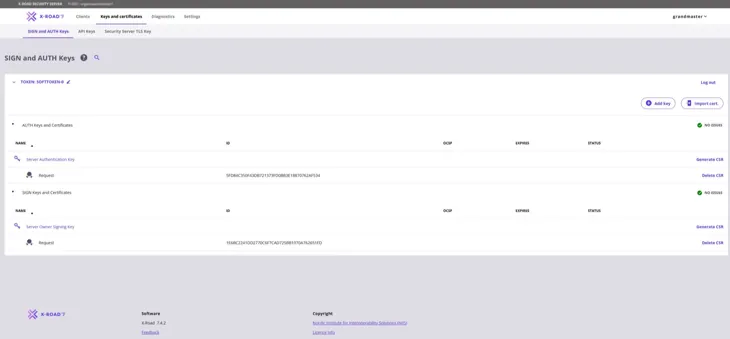
Allekirjoitetun autentikointivarmenteen asentamisen jälkeen sen Status-sarakkeessa on teksti "Saved".
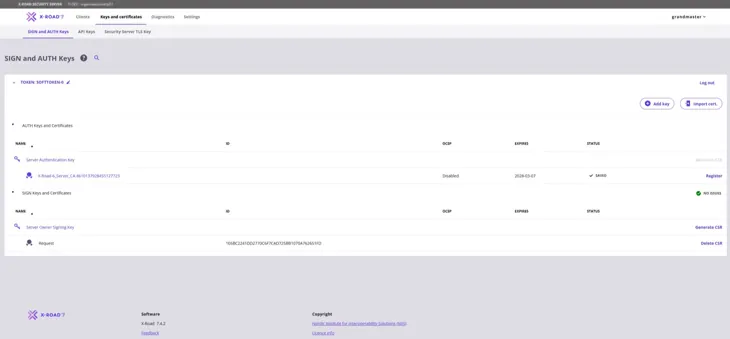
Toista äskeiset vaiheet allekirjoitusvarmenteen tuomista varten. Valitse Import Cert. ja tuo DVV:n toimittama allekirjoitettu allekirjoitusvarmenne.
Allekirjoitetun allekirjoitusvarmenteen asentamisen jälkeen sen Status-sarakkeessa on vihreä pallokuvake ja teksti "Registered". Se on silloin asennettu oikein.
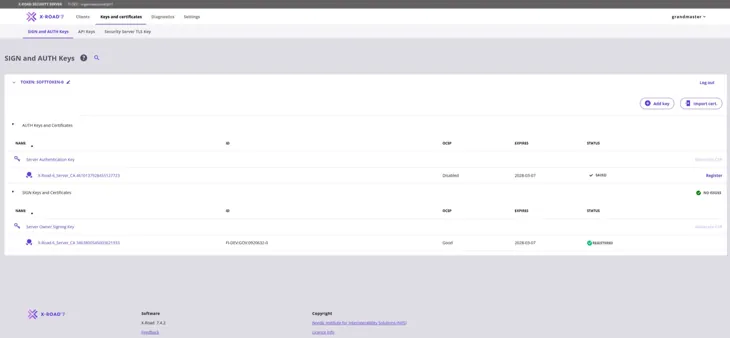
Autentikointivarmenne täytyy vielä rekisteröidä erikseen. Aloita valitsemalla Register.
Syötä palvelimen FQDN-nimi ja valitse Add.
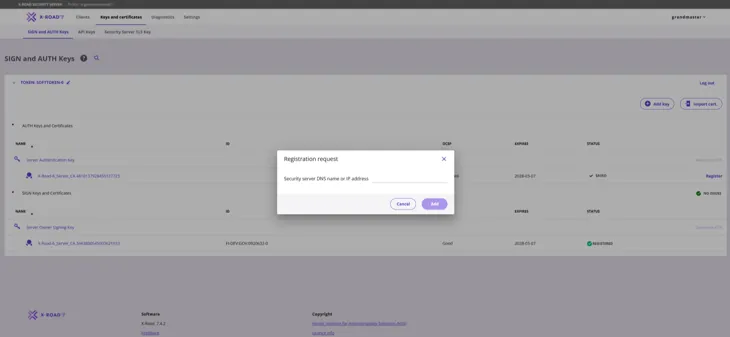
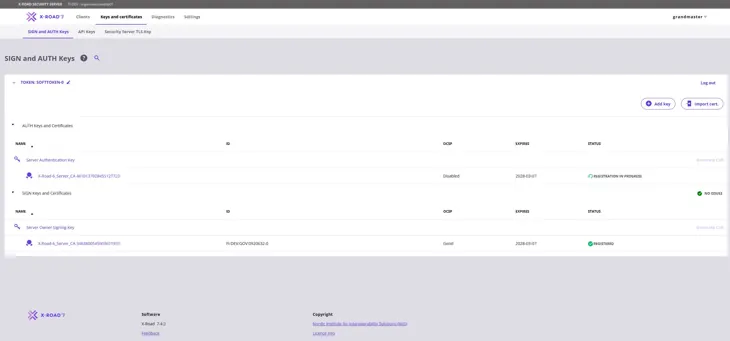
Autentikointivarmenteen kohdalla tulisi lukea "Status: Registration in progress".
2.1 Pyydä rekisteröintipyynnön hyväksymistä
Edellisen vaiheen jälkeen Palveluväylän ylläpidon täytyy hyväksyä rekisteröintipyyntö. Lähetä ylläpidolle viesti, jossa:
- pyydät lähettämäsi rekisteröintipyynnön hyväksymistä, ja
- kerrot liityntäpalvelimesi FQDN-nimen.
Lähetä viesti osoitteeseen palveluvayla@palveluvayla.fi.
Ole yhteydessä ylläpitoon myös silloin, jos rekisteröinti ei jostain syystä onnistu.
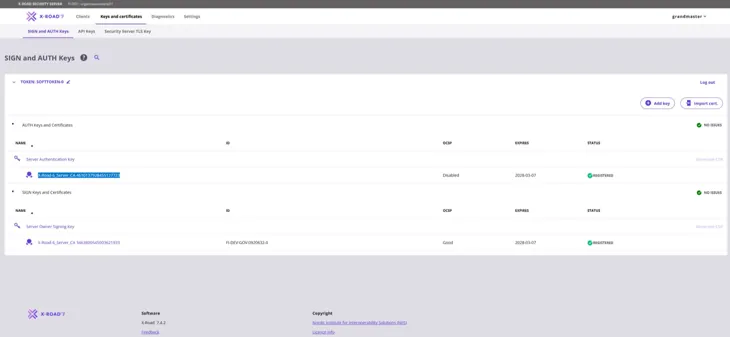
Kun Palveluväylän ylläpito on hyväksynyt palvelimesi rekisteröitymisen, myös autentikointivarmenteen Status-sarakkeessa pitäisi olla vihreä pallokuvake ja teksti "Registered". Autentikointivarmenteen aktivointia varten klikkaa vielä kohdan ”Server Authentication Key” alla olevaa numerosarjaa (kuvassa korostettuna).
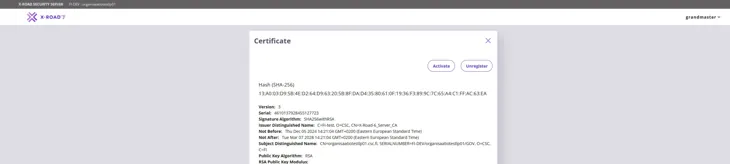
Kun olet klikannut kohdan ”Server Authentication Key” alla olevaa numerosarjaa, aukeaa seuraava ikkuna. Jatka painamalla Activate.
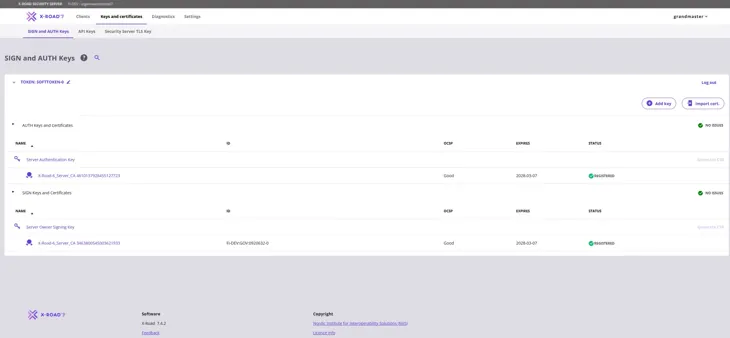
Autentikointivarmenteen OCSP-status muuttuu tilaan ”Good” noin 10–30 minuutin kuluessa, minkä jälkeen liityntäpalvelin on käyttövalmis.
Huom! Jätä vanhenevat varmenteet liityntäpalvelimelle ainakin vuorokaudeksi, jotta uudet varmenteet ehtivät levitä eikä liityntäpalvelimen toiminta katkea. Vanhat varmenteet eivät vaikuta uusien toimintaan.
Kun uusien varmenteiden OCSP response on tilassa Good ja Status tilassa Registered, voit poistaa vanhat varmenteet erillisen tukiartikkelin Varmenteiden poistaminen liityntäpalvelimelta mukaisesti.
Varmenteiden uusiminen liityntäpalvelimen hallintakäyttöliittymässä, kun käytössä on vanhempi versio kuin X-Road 7.4
1. Navigoi liityntäpalvelimen hallintakäyttöliittymän Keys and Certificates -välilehdelle.
2. Valitse Generate CSR sen allekirjoitusavaimen kohdalta, minkä haluat uusia.
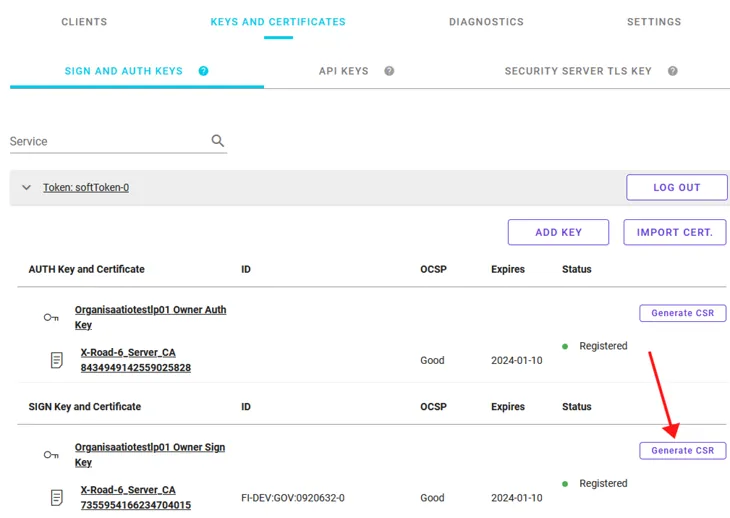
3. Valitse CSR-formaatiksi Digi- ja väestötietoviraston suosittelema PEM-formaatti ja sitten Continue.
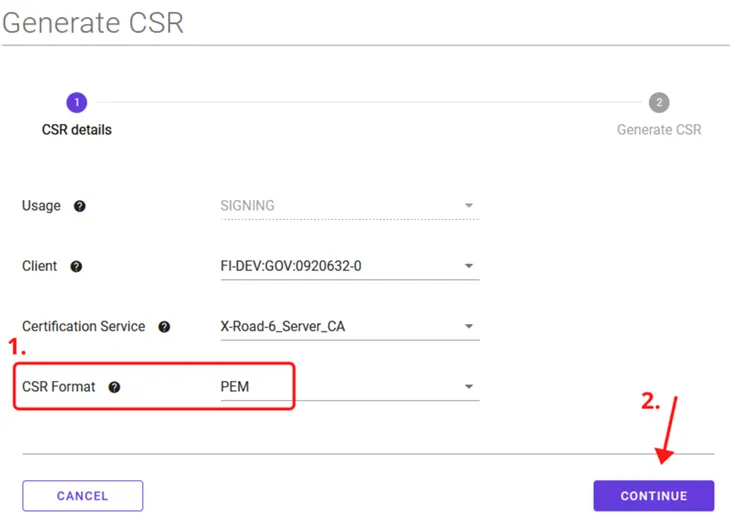
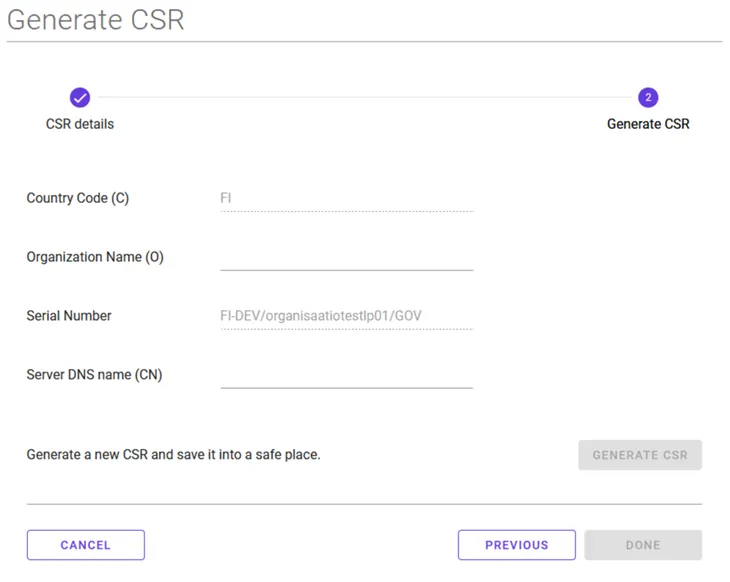
4. Täytä tiedot ja valitse Generate CSR. Tämä käynnistää varmennepyynnön latauksen. Tallenna ladattu allekirjoitusvarmenteen pyyntö laitteellesi. Apua allekirjoitus- ja autentikointivarmennepyyntöjen luomiseen saat Liityntäpalvelimen liittäminen testi- tai tuotantoympäristöön -sivulta kohdasta 3.
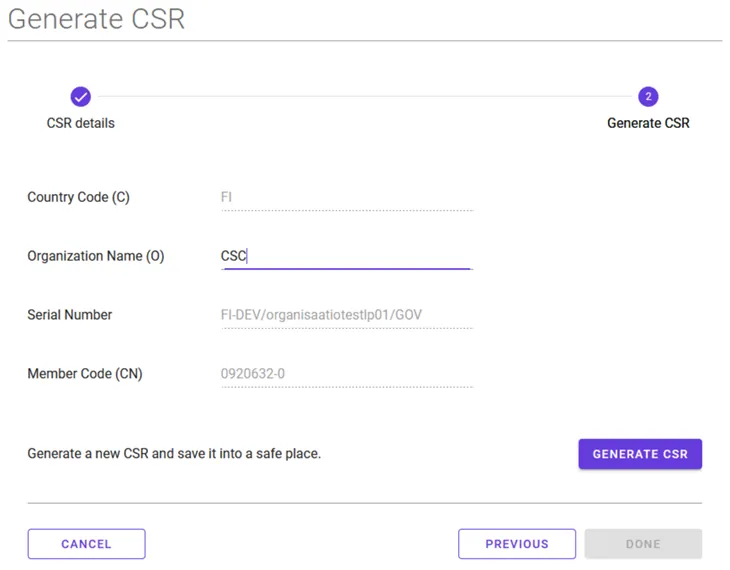
5. Valitse Generate CSR sen autentikointivarmenteen kohdalta, minkä haluat uusia.
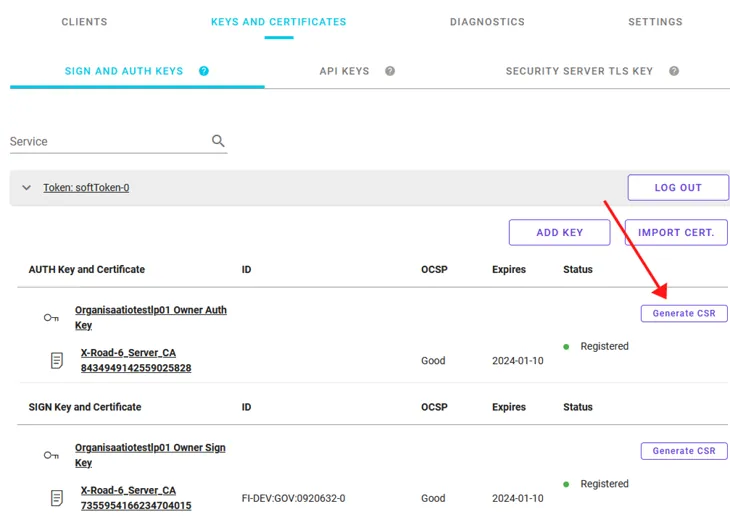
6. Valitse CSR-formaatiksi Digi- ja väestötietoviraston suosittelema PEM-formaatti ja valitse sitten Continue.
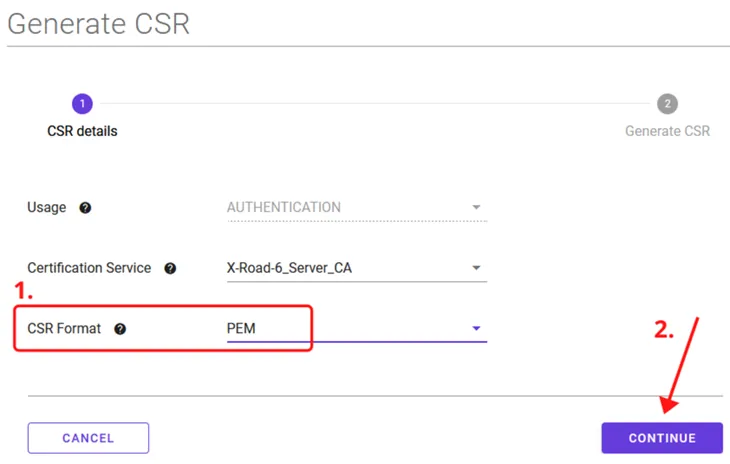
7. Täytä tiedot ja valitse Generate CSR. Tämä käynnistää varmennepyynnön latauksen. Tallenna ladattu autentikointivarmenteen pyyntö laitteellesi. Apua allekirjoitus- ja autentikointivarmennepyyntöjen luomiseen saat Liityntäpalvelimen liittäminen testi- tai tuotantoympäristöön -sivulta kohdasta 3.
8. Palveluväylässä tarvittavat varmenteet haetaan Digi- ja väestötietoviraston (DVV) verkkoasioinnissa. Siirry seuraavaksi verkkoasiointiin ja täytä varmennehakemukset. Äsken luodut allekirjoitus‑ ja autentikointivarmennepyynnöt liitetään varmennehakemukseen joko hakemusta tehtäessä tai jälkikäteen hakemuksella ilmoitetun teknisen yhteyshenkilön toimesta.
Tarkemmat hakemusohjeet löydät täältä:
DVV palauttaa allekirjoitetut varmenteet tekniselle yhteyshenkilölle. Tämän jälkeen voit jatkaa seuraavassa vaiheessa kuvatulla tavalla.
9. Kun saat varmennepyyntöjä vastaavat varmenteet takaisin DVV:ltä, lisää ne omille avaimilleen hallintakäyttöliittymän Keys and Certificates -välilehdellä. Tutustu tarkemmin allekirjoitettujen varmenteiden asennukseen.
Huom! Jätä vanhenevat varmenteet liityntäpalvelimelle ainakin vuorokaudeksi, jotta uudet varmenteet ehtivät levitä eikä liityntäpalvelimen toiminta katkea. Vanhat varmenteet eivät vaikuta uusien toimintaan.
Kun uusien varmenteiden OCSP response on tilassa Good ja Status tilassa Registered, voit poistaa vanhat varmenteet erillisen tukiartikkelin Varmenteiden poistaminen liityntäpalvelimelta mukaisesti.