
Palveluväylän varmenteiden hakeminen verkkoasioinnissa
Tällä sivulla kerrotaan, miten haet Suomi.fi‑palveluväylässä käytettäviä allekirjoitus- ja autentikointivarmenteita Digi‑ ja väestötietoviraston (DVV) verkkoasioinnissa.
Ohje koskee manuaalisesti uusittavia varmenteita 6.5.2026 alkaen. ACME-varmenteiden hakuohje julkaistaan myöhemmin.
Varmennehakemuksen tekee:
- organisaatio itse, kun se omistaa käyttämänsä liityntäpalvelimen, tai
- välitoimija, jos se tarjoaa omistamiaan liityntäpalvelimia asiakasorganisaatioiden käyttöön.
Mitä tarvitset ennen varmenteiden hakemista:
- voimassa oleva Suomi.fi‑palveluväylän käyttölupa
- Palveluväyläpäätöksen diaarinumero (huomaa oikea ympäristö FI-TEST/FI)
- organisaation asiakastili DVV:n verkkoasiointiin
- CSR-tiedosto ja teknisen yhteyshenkilön sähköpostiosoite, jos et itse lataa varmennepyyntöä suoraan hakemukselle
- tekninen prosessiosoite (yhteiskäyttöinen sähköpostiosoite)
Varmenteiden voimassaolo ja uusimisväli vaihtelee varmenteen tyypin ja ympäristön mukaan. Ajantasaiset voimassaoloajat löydät artikkelista Liityntäpalvelimen vanhenevien varmenteiden uusiminen.
Ohjeen sisältö
A) Ennen varmennehakemusta
B) Hakemuksen aloittaminen verkkoasioinnissa
C) Uuden varmennehakemuksen täyttäminen vaihe vaiheelta
D) Varmenteen uusiminen käyttäen aiempaa lomaketta pohjana
E) Mistä saat diaarinumeron varmennehakemusta varten
A) Ennen varmennehakemusta
1. Mikä verkkoasiointi on?
DVV:n verkkoasiointiAvautuu uuteen ikkunaan. on palvelu, jossa organisaatiot voivat muun muassa:
- hakea varmenteita ja toimikortteja
- hakea tietolupia ja tehdä sopimuksia
- hallinnoida aiempia hakemuksia
Organisaatiolla voi olla verkkoasioinnissa yksi tai useampi asiakastili.
- Tilille voidaan kutsua oman organisaation käyttäjiä.
- Kaikki tilin käyttäjät näkevät tilin kautta hoidettavat asiat ja voivat edistää niitä. Tämän vuoksi tilille ei voi kutsua oman organisaation ulkopuolisia henkilöitä.
Tutustu palvelun käyttöehtoihin ja palvelukuvaukseen DVV:n asiakassivustollaAvautuu uuteen ikkunaan..
2. Asiakastili: luominen ja käyttäjien lisääminen
Varmennehakemuksen tekeminen vaatii DVV:n verkkoasioinnissa asiakastilin.
Tarkista ensin, onko organisaatiollasi jo asiakastili. Tili on olemassa, jos teille on aiemmin haettu esimerkiksi palveluvarmenteita, toimikortteja tai tietolupia (esim. VTJ-palveluihin).
Älä rekisteröi uutta asiakastiliä, jos organisaatiollasi on jo ennestään asiakastili.
- Pyydä tilin rekisteröinyttä henkilöä lisäämään sinut käyttäjäksi.
Jos olet välitoimija ja tarjoat liityntäpalvelimiasi asiakasorganisaatioille, lue tarkasti tämän ohjeen kohta 5.
3. Diaarinumeron selvittäminen
Varmennehakemus vaatii organisaation Palveluväylän käyttölupaan viittaavaan diaarinumeron. Selvitä hakemaasi varmenteeseen liittyvän Palveluväyläpäätöksen diaarinumero ennen kuin aloitat hakemuksen tekemisen.
- Diaarinumeron tulee siis vastata Palveluväylän käyttölupahakemusta, jolla organisaatio on ottanut käyttöön liityntäpalvelimen, jolla varmenteita käytetään testiympäristössä (FI-TEST) ja/tai tuotantoympäristössä (FI).
- HUOM. Älä käytä varmenteen vanhenemista koskevassa muistutusviestissä mainittua diaarinumeroa. Kyseinen diaarinumero liittyy aiempaan varmennehakemukseen, eikä se ole sama kuin Palveluväylän käyttölupaan liittyvä diaarinumero, jota tässä hakemuksessa tarvitaan.
Diaarinumero:
- yksilöi hallinnollisen asian
- määrittää, mille liityntäpalvelimelle varmenne voidaan myöntää (huomioi myös eri ympäristöt)
- on pakollinen ja oltava oikea
Huom! Väärä diaarinumero estää varmenteen myöntämisen.
Voit saada diaarinumeron:
- hallinnolliselta yhteyshenkilöltä (usein käyttölupahakemuksen Palveluhallinnassa Avautuu uuteen ikkunaan.täyttänyt henkilö)
- tekniseltä yhteyshenkilöltä (jos hän on saanut varmenteiden vanhenemismuistutuksia sähköpostitse)
- organisaatiosi sisäisestä dokumentaatiosta
- Palveluhallinnasta Avautuu uuteen ikkunaan.(ks. tarkemmat ohjeet tämän sivun kohdasta E) Diaarinumeron tarkistaminen Suomi.fi‑palveluhallinnassa)
4. Valitse oikea hakupolku
Manuaalisesti uusittavat varmenteet (1.5.2026 alkaen kaikille)
- DVV:n verkkoasioinnissaAvautuu uuteen ikkunaan.: Julkishallinto / Yritykset ja yhteisöt → Haluan tilata toimikortteja tai palveluvarmenteita → Palveluvarmennehakemukset
ACME-varmenteet
- Hakupolku lisätään ohjeisiin, kun DVV julkaisee ACME-palvelun.
5. Ohjeita välitoimijoille
Jos tarjoatte välitoimijana omistamianne liityntäpalvelimia asiakasorganisaatioiden käyttöön, haette jatkossa Palveluväylässä käytettävät varmenteet DVV:n verkkoasioinnissa omalta asiakastililtänne. Tämä koskee:
- liityntäpalvelimien autentikointivarmenteita,
- organisaationne omia allekirjoitusvarmenteita, sekä
- asiakasorganisaatioiden allekirjoitusvarmenteita.
Ennen varmenteiden hakemisen aloittamista:
- varmenneprosessista tulee sopia asiakasorganisaation kanssa, ja
- välitoimijan ja asiakasorganisaation on laadittava tarvittava dokumentaatio valtuutuksesta.
Ennen verkkoasioinnin käytön aloittamista tutustukaa palvelun käyttöehtoihin ja palvelukuvaukseen DVV:n asiakassivustollaAvautuu uuteen ikkunaan.. Verkkoasioinnin käyttöehdoissa on kuvattu muun muassa, miten välitoimijat ja asiakasorganisaatiot sopivat valtuuttamisesta varmenteiden hakemista varten.
Sitten, kun täytätte varmennehakemusta välitoimijana, teidän on ilmoitettava hakemuksessa sen organisaation tiedot, jonka puolesta varmennehakemus laitetaan vireille. Muilta osin asiakasorganisaatioiden allekirjoitusvarmenteiden haku tapahtuu samalla tavalla kuin varmenteiden haku omille palvelimillenne.
Välitoimijan muistilista
Asiakastilit:
- Välitoimijalla tulee olla vähintään yksi asiakastili verkkoasioinnissa. Asiakastilin käyttäjät näkevät kaikki tilin kautta hoidettavat asiat ja voivat edistää niitä.
- Tilille ei voi kutsua organisaatiosi ulkopuolisia henkilöitä. Tarvittaessa voit lisätä yksittäiselle varmennehakemukselle ulkopuolisen teknisen yhteyshenkilön, joka huolehtii varmenteiden asentamisesta liityntäpalvelimelle. Tekninen yhteyshenkilö pääsee näkemään vain kyseisen hakemuksen ja edistämään sitä.
Valtuutus:
- Ennen varmenteiden hakemista asiakasorganisaatioiden puolesta sovi valtuuttamisesta asiakasorganisaatioiden kanssa (valtakirjan voi esim. liittää kunkin asiakasorganisaation ensimmäisen hakemuksen liitteeksi).
Hakemuksen kentät:
- Hallinnollinen yhteyshenkilö: asiakasorganisaation edustaja
- Tekninen prosessiosoite / tekninen yhteyshenkilö: välitoimijan tiedot
Diaarinumero:
- Asiakasorganisaatiota koskeva Palveluväyläpäätöksen diaari.
- Huom. Diaarinumeron tulee viitata käyttölupapäätökseen, jolla asiakasorganisaatio on ottanut tarjoamanne liityntäpalvelimen käyttöönsä (ympäristössä FI-TEST tai FI, riippuen siitä minkä ympäristön varmennetta olette hakemassa).
- Tässä ei voi käyttää varmenteen vanhenemista koskevassa muistutusviestissä mainittua diaarinumeroa. Kyseinen diaarinumero liittyy aiempaan varmennehakemukseen, eikä se ole sama kuin Palveluväylän käyttölupaan liittyvä diaarinumero, jota tässä hakemuksessa tarvitaan.
Hakemusten nimeäminen:
- Välitoimijan on erityisen tärkeää nimetä varmennehakemukset asiakastilillään mahdollisimman selkeästi, jotta asiakas- ja palvelinkohtaisten varmennehakemusten tunnistaminen ajan myötä kasvavasta hakemuslistauksesta on jälkikäteen helppoa.
- Ks. tarkemmat ohjeet tämän sivun kohdasta 13. Hakemuksen nimeäminen.
B) Hakemuksen aloittaminen verkkoasioinnissa
- Mene osoitteeseen https://asiointi.dvv.fi/#!/loginAvautuu uuteen ikkunaan.. Päädyt verkkoasioinnin etusivulle, mistä pääset kirjautumaan palveluun. Kirjautuminen edellyttää, että organisaatiollesi on luotu asiakastili (ks. A) Ennen varmennehakemusta).
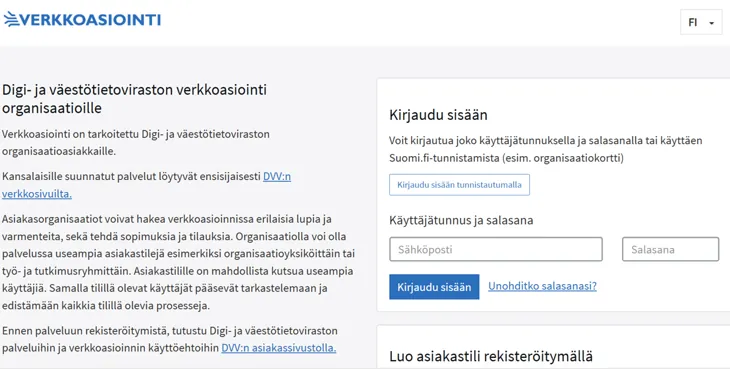
Valitse Kirjaudu sisään tunnistautumalla.
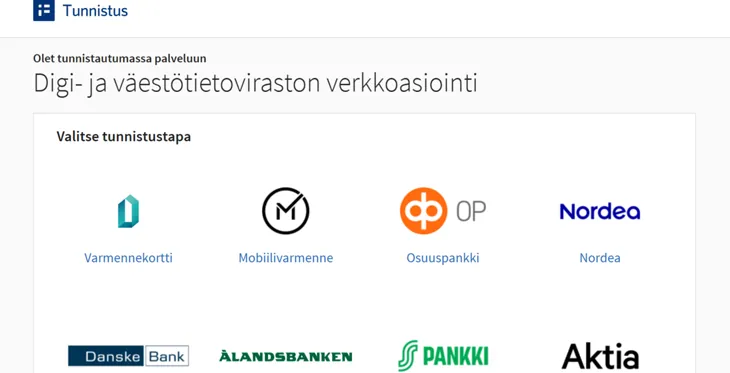
2. Valitse seuraavaksi tunnistautumistapa.
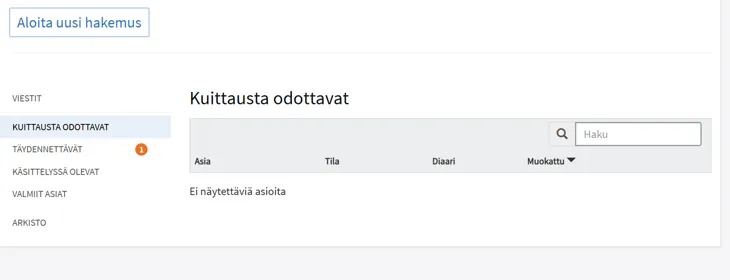
3. Kirjautumisen jälkeen pääset aloittamaan kohdasta Aloita uusi hakemus.
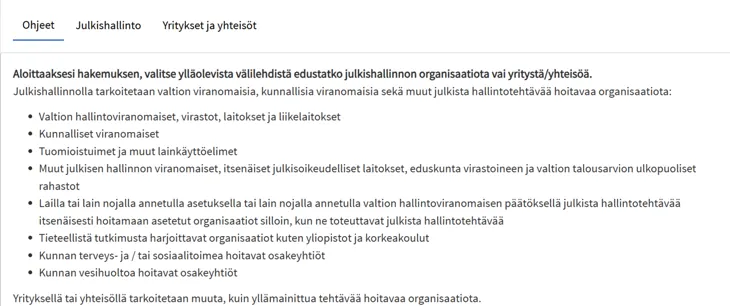
4. Valitse organisaatiosi mukaan joko Julkishallinto tai Yritykset ja yhteisöt.
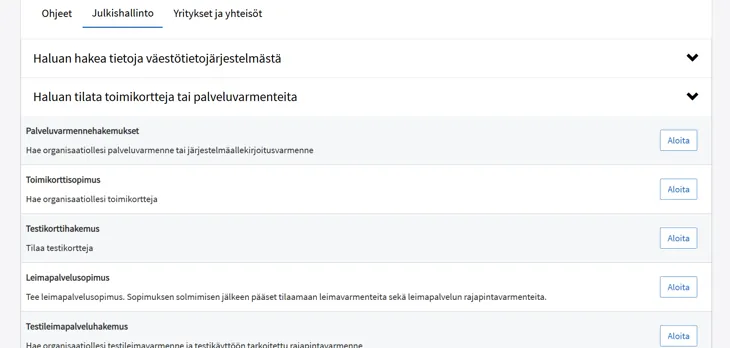
5. Avaa kohta Haluan tilata toimikortteja tai palveluvarmenteita.
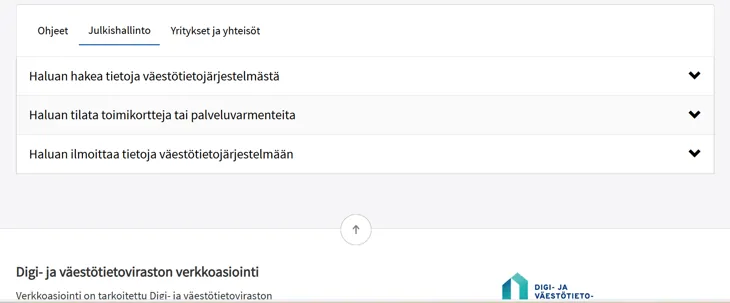
6. Valitse Palveluvarmennehakemukset ja paina Aloita.
C) Uuden varmennehakemuksen täyttäminen vaihe vaiheelta
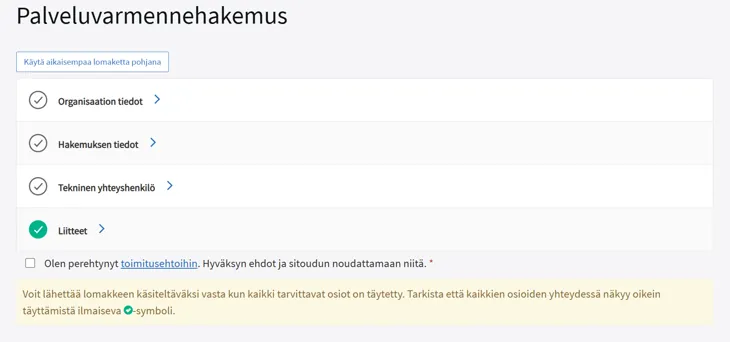
Hakemus koostuu neljästä osiosta sekä toimitusehtojen hyväksymisestä. Jokainen osio sisältää useita täytettäviä kenttiä.
Alta löydät tarkemmat ohjeet hakemuksen eri kenttien täyttämiseen.
1. Organisaation tiedot
Aloita hakemuksen täyttäminen avaamalla osio Organisaation tiedot.
Osa organisaation tiedoista näytetään lomakkeella automaattisesti. Lomakkeelle tuodaan verkkoasioinnin asiakastiliä hallinnoivan organisaation tiedot.
- Jos olet täyttämässä varmennehakemusta toisen organisaation puolesta (esim. välitoimijana asiakasorganisaatiolle), lisää asiakasorganisaation tiedot seuraavassa kohdassa.
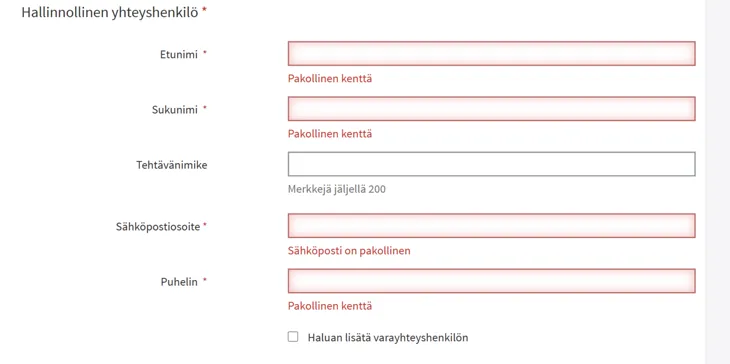
2. Hallinnollinen yhteyshenkilö
Omat tietosi tuodaan automaattisesti lomakkeelle. Tarvittaessa voit muokata hallinnollisen yhteyshenkilön tietoja.
- Välitoimija: Jos olet hakemassa asiakasorganisaatiollesi varmennetta, täytä tähän asiakasorganisaatiosi tiedot.
3. Laskutustiedot
Täytä ja/tai tarkista laskutustiedot. Laskutustiedot pyydetään, vaikka KaPa-varmenteet ovat Palveluväylän osalta maksuttomia.
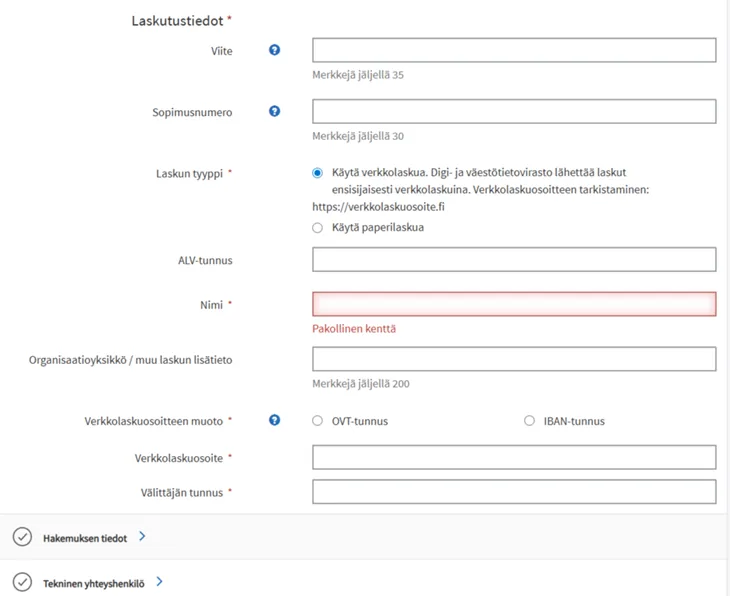
4. Hakemuksen tiedot – Valitse palveluvarmenteen tyyppi
Suomi.fi-palveluväylän testiympäristöä (FI-TEST) varten valitse alasvetovalikosta oikea testivarmenne:
- Valitse testiympäristön allekirjoitusvarmennetta varten "Testi Palveluväylän Allekirjoitusvarmenne"
- Valitse testiympäristön autentikointivarmennetta varten "Testi Palveluväylän Autentikointivarmenne"
Suomi.fi-palveluväylän tuotantoympäristöä (FI) varten valitse alasvetovalikosta oikea tuotantovarmenne:
- Valitse tuotantoympäristön allekirjoitusvarmennetta varten "Palveluväylän Allekirjoitusvarmenne"
- Valitse tuotantoympäristön autentikointivarmennetta varten "Palveluväylän Autentikointivarmenne"
5. CSR-tiedoston lisääminen
Valitse, toimitatko CSR-tiedoston itse vai lähettääkö tekninen yhteyshenkilö sen erikseen.
Jos hakemuksen täyttämisen lisäksi hoidat itse varmenteiden asentamisen liityntäpalvelimelle (koskee myös välitoimijaa):
- Kannattaa valita Ei ja ladata CSR-tiedosto suoraan hakemuksen liitteeksi.
Jos täytät hakemusta organisaatiosi edustajana ja olette ulkoistaneet omistamienne palvelinten ylläpidon tekniselle toimijalle:
- Valitse Kyllä ja lisää teknisen yhteyshenkilön sähköpostiosoite.
- Tekninen yhteyshenkilö saa hakemuksen lähettämisen jälkeen sähköpostiinsa linkin, jonka kautta hän pääsee lisäämään hakemukselle CSR-tiedoston. DVV lähettää allekirjoitetun varmenteen suoraan tekniselle yhteyshenkilölle ja hän pääsee asentamaan varmenteen liityntäpalvelimelle.
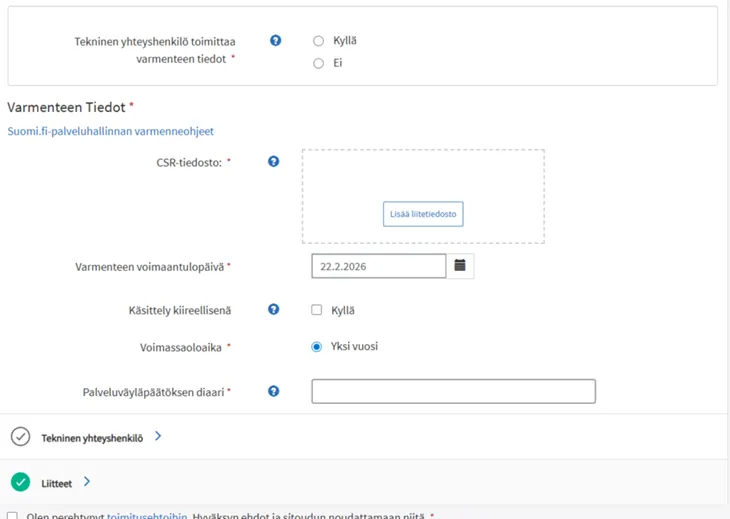
Jos valitset Ei:
- Voit liittää CSR-tiedoston.
- Huom: CSR:n julkisen avaimen tulee olla vähintään 2048 bittiä, eikä tiedosto saa sisältää kenttiä Title, Givenname tai Surname. Jos CSR generoidaan X-Roadissa, julkinen avain on automaattisesti riittävän pitkä. Jos luot avaimen itse, huolehdi sen riittävästä pituudesta.
Jos valitset Kyllä:
- Tekniselle yhteyshenkilölle lähtee sähköpostilinkki, jonka kautta hän voi ladata CSR-tiedoston hakemukselle ja syöttää varmennepyynnön tiedot.
- Tätä suositellaan silloin, jos organisaation omistamaa liityntäpalvelinta hallinnoi/ylläpitää ulkoinen kumppani, jonka tehtävä on huolehtia varmenteen asentamisesta.
6. Hakemuksen muut kohdat
Alla oleva kuva havainnollistaa muiden kenttien täyttämistä kohdassa Varmenteen tiedot. Voit jatkaa ohjeen kohtiin 7 ja 8.
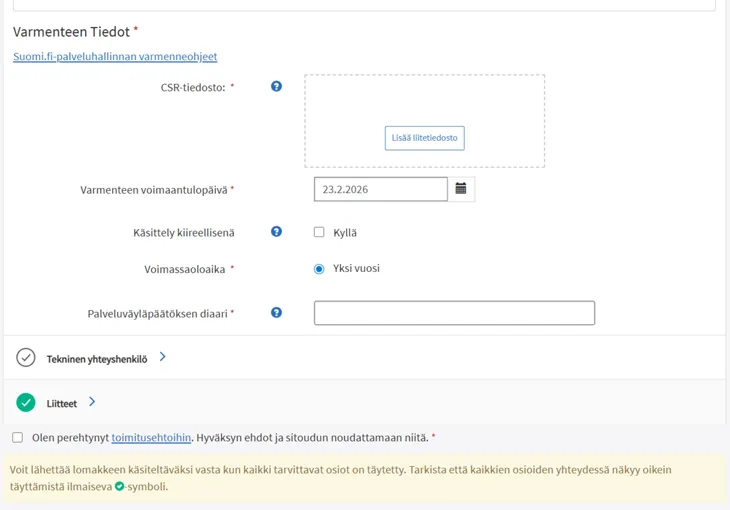
7. Varmenteen voimaantulopäivä
Syötä varmenteelle toivomasi voimaantulopäivä. Suosittelemme seuraavaa:
Suosittelemme, että uuden varmenteen voimaantulopäivä menee hieman päällekkäin nykyisen varmenteen voimassaolon kanssa. Huomioi ajankohtaa valitessasi myös mahdolliset poissaolot ja loma-ajat.
- Esimerkki: Jos nykyinen varmenne vanhenee 15. päivä, määrittele uuden varmenteen voimaantulopäiväksi esimerkiksi 10. päivä. Näin varmenteet ovat muutaman päivän yhtä aikaa voimassa.
Tämä antaa organisaatiollesi joustoa varmenteiden vaihtamiseen ja riittävästi aikaa liityntäpalvelimella tehtäville toimenpiteille.
8. Käsittely kiireellisenä (valinnainen)
- Normaali toimitusaika on 3–5 arkipäivää.
- Tarvittaessa valitse Kyllä ja lisää perustelu.
9. Palveluväyläpäätöksen diaari
Syötä liityntäpalvelinta koskevan päätöksen (tai hakemuksen) diaarinumero alla näkyvässä kuvassa punaisella korostettuun kenttään.
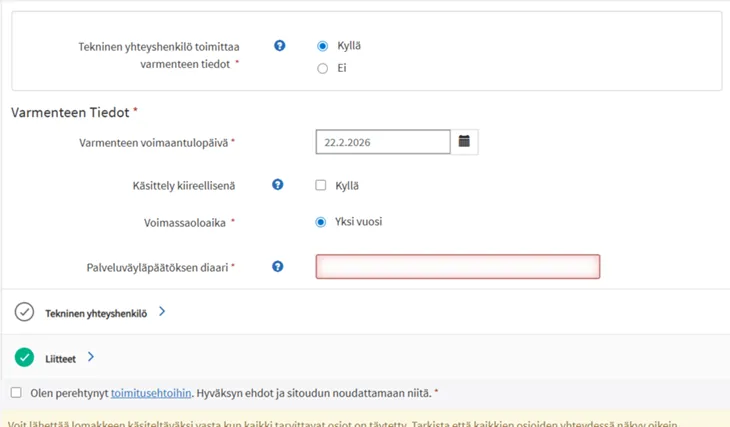
- Käytä aina ensisijaisesti käyttölupapäätöksen diaaria, joka päättyy -2.
- Käyttölupahakemuksen diaarinumero päättyy -1. Jos lomake ei jostain syystä hyväksy päätöksen 2‑loppuista diaarinumeroa, voit kokeilla käyttölupahakemuksen diaarinumeroa vaihtamalla viimeinen numero 2 → 1.
10. Tekninen prosessiosoite ja tekninen yhteyshenkilö
Täytä seuraavaksi teknisen yhteyshenkilön tiedot.
Täytä tekniset yhteystiedot huolellisesti. Tekniselle yhteyshenkilölle ja yhteiskäyttöiseen prosessiosoitteeseen lähetetään muun muassa muistutuksia varmenteiden vanhenemisesta. Yhteiskäyttöinen sähköpostiosoite on erityisen tärkeä, jotta häiriötiedotteet ja muistutusviestit eivät jää lukematta henkilövaihdosten tai poissaolojen vuoksi.
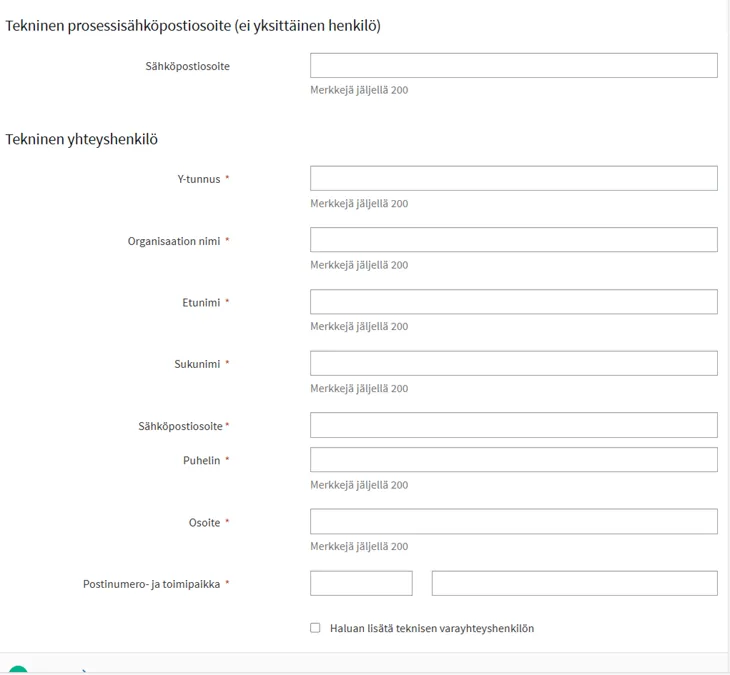
Lisää:
- yhteiskäyttöinen sähköpostiosoite (huom. ei henkilökohtainen)
- teknisen yhteyshenkilön tiedot
- halutessasi varayhteyshenkilö
Vanhenemisilmoitukset lähetetään 3 kk ja 1 kk ennen varmenteen päättymistä.
11. Liitteet
Voit lisätä liitteitä, kuten esimerkiksi valtakirjan.
Jos olet hakemassa varmennetta toisen puolesta: asiakasorganisaatiolta saamasi valtakirja tai muu vastaava kannattaa asioinnin sujuvoittamiseksi lisätä kyseisen asiakasorganisaation varmennetta koskevan ensimmäisen varmennehakemuksen liitteeksi.
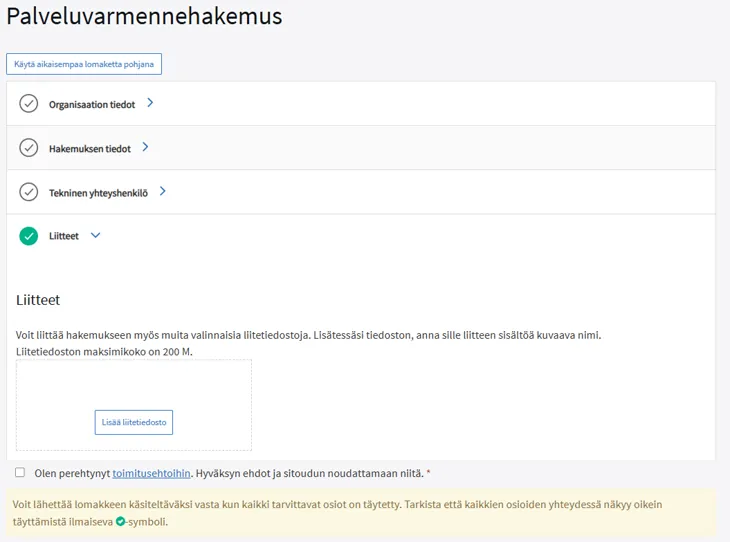
12. Toimitusehdot
Laita rasti kohtaan Olen perehtynyt toimitusehtoihin.
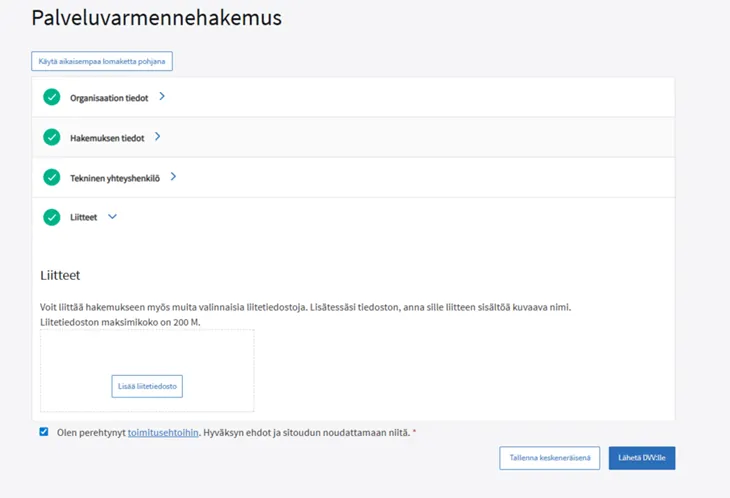
- Voit tallentaa hakemuksen tarvittaessa keskeneräisenä.
- Kun hakemus on valmis, valitse Lähetä DVV:lle.
13. Hakemuksen nimeäminen
Ennen hakemuksen lähettämistä, sinun kannattaa antaa hakemukselle vapaavalintainen nimi.
Verkkoasiointi luo hakemukselle automaattisesti nimen, mutta tätä ei suositella käytettäväksi.
Anna hakemukselle kuvaava nimi, jonka avulla erotat sen myöhemmin muista hakemuksista.
- Hakemuksia kertyy asiakastilille ajan kuluessa useita - erityisesti liityntäpalvelinpalveluita tarjoavilla välitoimijoilla.
- Hakemusten nimeämiseen kannattaa kiinnittää huomiota, jotta tietyn hakemuksen tunnistaminen on jälkikäteen helppoa myös eri henkilön toimesta.
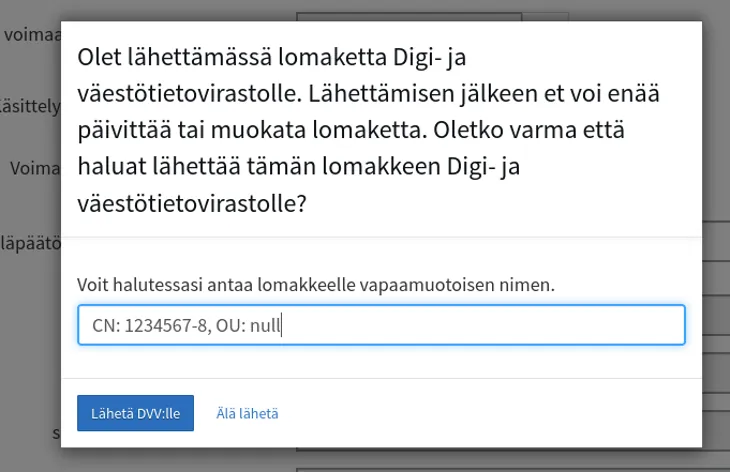
Suosittelemme nimeämään hakemuksen seuraavalla tavalla:
Palveluväylä - FI-TEST/FI(=ympäristö) - Palvelimen nimen host-osa - Organisaatiosi nimi - Autentikointivarmennehakemus/Allekirjoitusvarmennehakemus (=varmennetyypin mukaan) eli esimerkiksi:
- "Palveluväylä FI-TEST dvvlptest01 DVV Autentikointivarmennehakemus"
Nimeämisen jälkeen voit lähettää hakemuksen.
Jos huomaat jälkikäteen, että lomakkeessa on korjattavaa tai täydennettävää, voit lähettää käsittelijälle viestin verkkoasioinnissa.
- Mene verkkoasioinnissa tunnistautumisen jälkeen kohtaan "Käsittelyssä olevat" ja klikkaa hakemuksen nimen kohdalla oikeassa reunassa kolmen viivan takaa Lähetä viesti.
14. Allekirjoitettujen varmenteiden rekisteröinti ja aktivointi
Varmennehakemuksen käsittelyn valmistuttua muistathan myös rekisteröidä ja aktivoida vastaanottamasi allekirjoitetun varmenteen liityntäpalvelimellasi, jotta varmenne on toiminnassa.
- Jos tilasit autentikointivarmenteen vanhenevan varmenteen tilalle, rekisteröi ja aktivoi varmenne liityntäpalvelimella seuraavan ohjeen mukaisesti: Liityntäpalvelimen vanhenevien varmenteiden uusiminen - Suomi.fi-palveluväylä - Suomi.fi kehittäjille
- Jos tilasit autentikointivarmenteen täysin uutta liityntäpalvelinta varten, rekisteröi ja aktivoi varmenne liityntäpalvelimella seuraavan ohjeen mukaisesti (huomioi ympäristö): 3. Liity testiympäristöön - Suomi.fi-palveluväylä - Suomi.fi kehittäjille tai 5. Siirry tuotantoympäristöön - Suomi.fi-palveluväylä - Suomi.fi kehittäjille
D) Varmenteen uusiminen käyttäen aiempaa lomaketta pohjana
Voit käyttää aiempaa lomaketta uuden hakemuksen pohjana, jos:
- aiempi hakemus on tehty päätöksen diaarinumerolla (-2)
- uusi varmennehakemus koskee samaa liityntäpalvelinta ja ympäristöä
Valitse hakemuksella Käytä aikaisempaa lomaketta pohjana.
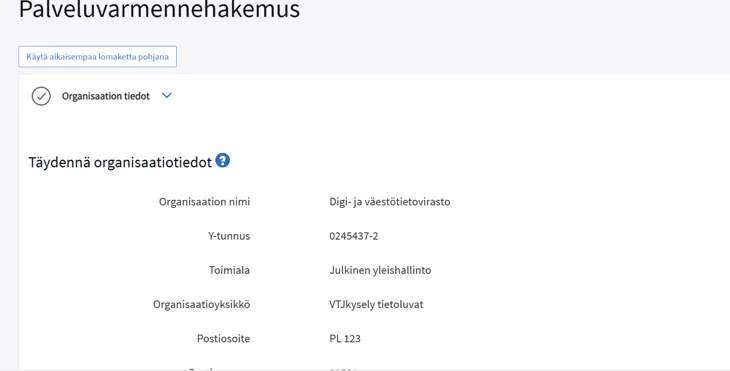
- Valitse sitten oikea pohjalomake.
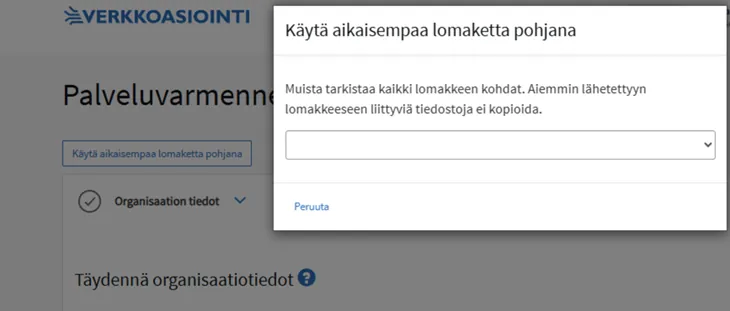
Tarkista ja täydennä seuraavat:
- laskutustiedot
- varmenteen voimassaolon alkupäivä - huom. valitse aikaisin mahdollinen eli kuluva päivä
- kiireellinen käsittely (muokkaa tarvittaessa)
- CSR-tiedosto
- tekniset yhteystiedot
- toimitusehtojen hyväksyntä
- hakemuksen nimeäminen (sama suositus kuin uudessa hakemuksessa)
E) Mistä saat diaarinumeron varmennehakemusta varten
- Kirjaudu Suomi.fi-palveluhallintaan osoitteessa https://palveluhallinta.suomi.fi/fi Avautuu uuteen ikkunaan.→ Kirjaudu
- Tunnistaudu Suomi.fi-tunnistuksella
- Varmista, että olet liittynyt organisaatiosi Palveluhallinnan tilille. Tarvittaessa rekisteröidy Palveluhallintaan.
- Kirjautumisen ja tunnistautumisen jälkeen avaa etusivulla oikean yläkulman valikko → Hakemukset
- Jos asioit oman organisaatiosi puolesta, jätä rooli: Oman organisaation edustaja
- Jos asioit toisen organisaation puolesta, valitse Välitoimija (asiointi toisen organisaation puolesta)
- Hae listasta oikea hakemus ja avaa se
- Valitse Lataa hakemus tai Lataa päätös (suosittelemme käyttämään päätöksen diaaria).
- Valitse Avaa tiedosto. Tiedosto aukeaa uuteen välilehteen.
- Diaarinumero löytyy uuteen välilehteen auenneen dokumentin oikeasta yläkulmasta muodossa DVV/XXXX/202X-2. Jos käytät päätöksen 2-loppuista diaaria, voit seuraavassa uusintahakemuksessa hyödyntää toimintoa Käytä aikaisempaa lomaketta pohjana.
- Ota diaarinumero talteen varmennehakemusta varten. Suosittelemme tallentamaan diaarinumeron organisaatiosi sisäiseen dokumentaatioon.
- Siirry DVV:n verkkoasiointiin hakemaan varmennetta: https://asiointi.dvv.fi/#!/loginAvautuu uuteen ikkunaan.