
5. Siirry tuotantoympäristöön
Käytyäsi läpi tämän osion olet
- valmistellut uuden liityntäpalvelimen käyttöönoton
- käyttölupahakemuksen hyväksymisen jälkeen saanut asennusohjeet tuotantoympäristöön
- avannut palomuurit
- asentanut liityntäpalvelinohjelmiston
- määritellyt liityntäpalvelimen
- lisännyt liityntäpalvelimelle alijärjestelmän
- liittänyt asiakasjärjestelmän liityntäpalvelimelle
- lisännyt tarjoamasi palvelut liityntäpalvelimelle
- ottanut tarvittaessa sovitinpalvelun käyttöön
Tuotantoympäristöön liitytään pääosin samalla tavalla kuin testiympäristöön. Tuotantoympäristöön siirtyminen koostuu käyttölupahakemuksen lähettämisestä ja teknisestä liittymisprosessista, jonka organisaatiosi voi halutessaan ulkoistaa valitsemalleen teknisten ratkaisujen tarjoajalle.
Tuotantoympäristöä varten tarvitset uuden liityntäpalvelimen. Suosittelemme, että tuotantoympäristösi tekninen toteutus vastaa testiympäristöä, eli esimerkiksi liityntäpalvelin on toteutettu samalla tavalla molempiin ympäristöihin. Älä siis poista liityntäpalvelintasi tai palveluitasi testiympäristöstä. Jos tuotantoympäristöön siirryttäessä esiintyy ongelmia, voit verrata toteutusta testiympäristön toteutukseen ja mahdollisesti selvittää ongelman syyn tällä tavoin.
Tuotantoympäristöön voi siirtyä, kun:
- hallinnollinen henkilö on lähettänyt käyttölupahakemuksen tuotantoympäristöön,
- olet liittynyt onnistuneesti Palveluväylän testiympäristöön ja
- olet testannut, että palvelusi toimivat testiympäristössä ongelmitta.
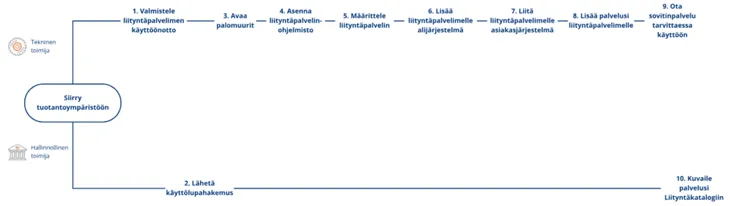
Tässä osiossa kuvataan lyhyesti seuraavat tuotantoympäristöön liittymisen vaiheet.
- Vaiheista 2 ja 10 vastaa hallinnollinen henkilö, muut vaiheet kuuluvat tekniseen liittymisprosessiin. Jos käytät jaettua liityntäpalvelinta, voit ohittaa vaiheet 1 sekä 3–5.
- Valmistele liityntäpalvelimen käyttöönotto
- Hallinnollinen yhteyshenkilö lähettää käyttölupahakemuksen tuotantoympäristöön.
- Avaa palomuurit aiemmin saamiesi ohjeiden mukaan.
- Asenna liityntäpalvelinohjelmisto. Liityntäpalvelimen asennuksen ohjeistus riippuu palvelimesi käyttöjärjestelmästä. Tämän jälkeen alustapalvelimesta tulee liityntäpalvelin, jolla yhdistät tietojärjestelmäsi Palveluväylään.
- Määrittele liityntäpalvelin. Määrittelyn voi tehdä ohjelmallisesti tai manuaalisesti.
- Lisää liityntäpalvelimelle alijärjestelmä. Alijärjestelmä toimii rajapintana Palveluväylään tiedon hakemista ja jakamista varten.
- Liitä asiakasjärjestelmä liityntäpalvelimelle. Näin tieto siirtyy tietojärjestelmistäsi Palveluväylälle ja toisin päin.
- Jos tarjoat palveluita muille organisaatioille Palveluväylässä, lisää palvelusi liityntäpalvelimelle. Palvelut lisätään jollekin aiemmin lisätylle alijärjestelmälle.
- Jos tarjoat palveluita muille organisaatioille Palveluväylässä, ota sovitinpalvelu tarvittaessa käyttöön. Tarvitset sovitinpalvelun, jos tarjoat Palveluväylän kautta SOAP-palveluita, joita ei ole räätälöity Palveluväylän vaatimusten mukaisiksi.
- Hallinnollinen yhteyshenkilö kuvailee organisaation sekä mahdolliset palvelut Liityntäkatalogiin.
1. Valmistele liityntäpalvelimen käyttöönotto
Tarvitset erillisen liityntäpalvelimen jokaiseen ympäristöön. Aloita siis tuotantoympäristöön siirtyminen valmistelemalla uuden liityntäpalvelinratkaisun käyttöönotto. Suosittelemme, että käytät samanlaista liityntäpalvelinta sekä testi- että tuotantoympäristössä.
Liityntäpalvelinratkaisun valinta on ohjeistettu tarkemmin vaiheessa 2.
2. Hallinnollinen yhteyshenkilö lähettää käyttölupahakemuksen tuotantoympäristöön
Kun liityntäpalvelinratkaisu on valittu sekä alustapalvelin on asennettu ja määritelty, organisaatiosi hallinnollinen vastuuhenkilö lähettää sähköisen käyttölupahakemuksen Digi- ja väestötietovirastolle. Tarkista siis, että seuraavat asiat on tehty:
1. Liityntäpalvelin on nimetty ohjeiden mukaisesti. Katso ohjeet liityntäpalvelimen nimeämiseen.
2. Liityntäpalvelimelta löytyy RHEL- tai Ubuntu -käyttöjärjestelmä tai kontitetun liityntäpalvelimen tapauksessa jokin Linux-alusta, jolle on asennettu Docker.
- Lue RHEL-liityntäpalvelimen asentamisesta
- Lue Ubuntu-liityntäpalvelimen asentamisesta
- Lue kontitetusta liityntäpalvelinvaihtoehdosta
Kun käyttölupahakemus on hyväksytty, käyttölupahakemuksessa ilmoitettu tekninen yhteyshenkilö saa sähköpostitse asennusohjeet tuotantoympäristöön liittymistä varten. Ohjeet tulevat käyttölupahakemuksessa ilmoitettuun sähköpostiosoitteeseen osoitteesta palveluvayla@palveluvayla.fiAvautuu uuteen ikkunaan.. Saat sähköpostitse seuraavat materiaalit:
- Konfiguraatioankkuri
- Palomuurien avausohjeet
- Ohjeet liityntäpalvelinohjelmiston asentamiseen (näihin löydät linkit myös tästä ohjeesta): Sovelluskomponenttien lisenssit
3. Avaa palomuurit
Avaa saamiesi ohjeiden perusteella tarvittavat portit palvelimeltasi, jotta yhteydet Palveluväylään toimivat. Tietoturvan kannalta on erittäin tärkeää, että vain tietyt portit ovat auki oikeisiin suuntiin. Tietoturvasyistä Palveluväylän ylläpito lähettää sinulle ohjeet porttien avaamiseen sähköpostitse. Ohjeet lähetetään käyttölupahakemuksessa ilmoitetulle tekniselle yhteyshenkilölle.
- Tarvittaessa voit saada ohjeet palomuuriavauksiin jo ennen käyttölupahakemuksen lähettämistä. Ota tällöin yhteyttä Palveluväylän ylläpitoon osoitteessa palveluvayla@palveluvayla.fiAvautuu uuteen ikkunaan..
Katso ohjevideo muurienavausvaiheesta (Youtube)Avautuu uuteen ikkunaan..
Avattavat portit:
- Oma tietokone –portti 22 → liityntäpalvelin (oma), tietojärjestelmä (oma) [komentoriviyhteys]
- Oma tietokone –portti 4000 → liityntäpalvelin (oma) [graafinen hallintayhteys]
- Tietojärjestelmä (oma) ← portit 80,443 → liityntäpalvelin (oma) [Palveluväylästä tulevan tiedon hakua varten]
- Liityntäpalvelin (oma) –portit 80,4001 → Central Server Global Conf [keskuspalvelinyhteys 1]
- Liityntäpalvelin (oma) ← portit 5500,5577 → Central Server Global Conf [keskuspalvelinyhteys 2]
- Liityntäpalvelin (oma) –portti 80 → Central Server Global Conf [federointia varten keskuspalvelinyhteys 3]
- Liityntäpalvelin (oma) –portti 80 → OCSP Service [OCSP-yhteys]
- Liityntäpalvelin (oma) –portit 80,443 → Timestamping Service [TSA-yhteys]
- Liityntäpalvelin (oma) –portit 5500,5577 → Kohdeverkon liityntäpalvelin [getRandom testipalvelua varten]
4. Asenna liityntäpalvelinohjelmisto
Asenna liityntäpalvelinohjelmisto alustapalvelimellesi ohjeiden mukaan. Asennusvaiheet riippuvat osittain käytetystä käyttöjärjestelmästä. Katso ohjeet alla olevista linkeistä.
- Liityntäpalvelinohjelmiston asennusohjeet RHEL-käyttöjärjestelmälle
- Liityntäpalvelinohjelmiston asennusohjeet Ubuntu-käyttöjärjestelmälle
- Kontitetun liityntäpalvelimen (Docker) asennusohjeet
Katso ohjevideo liityntäpalvelinohjelmiston asentamisesta (Youtube)Avautuu uuteen ikkunaan..
5. Määrittele liityntäpalvelin
Asennuksen jälkeen sinulla on liityntäpalvelin, joka on valmis konfiguroitavaksi.
Sait Palveluväylän ylläpidolta sähköpostitse ympäristökohtaisen konfiguraatiotiedoston, eli konfiguraatioankkurin. Seuraa sivua Liityntäpalvelimen liittäminen testi- tai tuotantoympäristöön ja etene ohjeen mukaan. Muista seurata tuotantoympäristön (FI) ohjeita.
Katso ohjevideo liityntäpalvelimen konfiguroimisesta (Youtube)Avautuu uuteen ikkunaan..
Kun olet suorittanut tämän vaiheen, liityntäpalvelimesi on liitetty onnistuneesti Palveluväylän tuotantoympäristöön.
Liityntäpalvelimen muistiasetusten muuttaminen
Muuta myös tarvittaessa liityntäpalvelimesi muistiasetuksia. Liityntäpalvelimen muistiasetukset riippuvat liityntäpalvelimen alustakoneen keskusmuistin koosta.
Lue liityntäpalvelimen suositelluista muistiasetuksista ja niiden muuttamisesta.
6. Lisää liityntäpalvelimelle alijärjestelmä
Lisää liityntäpalvelimelle ainakin yksi alijärjestelmä, joka mahdollistaa tiedonsiirron Palveluväylässä. Alijärjestelmä toimii rajapintana Palveluväylään tiedon hakemista ja jakamista varten.
Suosittelemme käyttämään lähtökohtaisesti asiakasjärjestelmäkohtaisia alijärjestelmiä.
- Asiakasjärjestelmällä tarkoitetaan organisaatiosi tietojärjestelmää, johon liityntäpalvelin yhdistetään, jotta tietojärjestelmän sisältämiä tietoja voidaan jakaa Palveluväylään tai ladata Palveluväylästä tietojärjestelmään. Joissain tapauksissa myös useat, yhden loogisen kokonaisuuden muodostavat asiakasjärjestelmät voivat hyödyntää samaa alijärjestelmää palvelujen kutsumiseen.
Jos toimit palveluntarjoajana Palveluväylässä, suosittelemme, että sinulla on yksi alijärjestelmä jokaista tarjoamaasi palvelua kohden.
Lisää alijärjestelmä liityntäpalvelimen hallintakäyttöliittymän kautta. Seuraa Uuden alijärjestelmän liittäminen liityntäpalvelimeen ja sen poistaminen -tukiartikkelin ohjeistusta.
7. Liitä asiakasjärjestelmä liityntäpalvelimelle
Kun liityntäpalvelin ja alijärjestelmät ovat kunnossa, liitä asiakasjärjestelmäsi liityntäpalvelimelle. Asiakasjärjestelmän liittäminen liityntäpalvelimeen tapahtuu liityntäpalvelimelle luomasi alijärjestelmän kautta. Tee liittäminen liityntäpalvelimen hallintakäyttöliittymässä.
Seuraa Asiakasjärjestelmän liittäminen liityntäpalvelimeen -tukiartikkelin ohjeistusta.
8. Jos tarjoat palveluita muille organisaatioille Palveluväylässä, lisää palvelusi liityntäpalvelimelle
Jos olet palveluntarjoaja, sinun täytyy lisätä palvelusi liityntäpalvelimelle. Kun olet lisännyt liityntäpalvelimellesi alijärjestelmän ja se on rekisteröity, lisää sen alle uusi palvelu liityntäpalvelimen hallintakäyttöliittymän kautta.
Seuraa Uuden palvelun lisääminen liityntäpalvelimelle -sivun ohjeistusta.
9. Jos tarjoat palveluita muille organisaatioille Palveluväylässä, ota sovitinpalvelu tarvittaessa käyttöön
Arvioi jo ennen käyttöönottoprosessin aloittamista, tarvitseeko organisaationne sovitinpalvelua.
Tarvitset sovitinpalvelun
- aina kun tarjoat Palveluväylän kautta SOAP-palveluita, joita ei ole luotu erikseen Palveluväylää varten Palveluväylän asettamia vaatimuksia noudattaen
- jos organisaatiosi ei käytä REST-rajapintoja tiedonsiirtoon
Et siis tarvitse sovitinpalvelua, jos SOAP-palvelu on suunniteltu Palveluväylää varten ja organisaatiosi käyttää REST-rajapintoja tiedonsiirtoon. Lue lisää eri toteutusvaihtoehdoista Palveluväylän sovitinpalvelu -sivulta. Tutustu vaihtoehtoihin ja toteuta sovitinpalvelu itsellesi sopivimmalla tavalla.
10. Hallinnollinen yhteyshenkilö kuvailee organisaation sekä palvelut Liityntäkatalogiin
Hallinnollinen yhteyshenkilö kuvailee lopuksi organisaationne sekä mahdollisten palveluidenne tiedot LiityntäkatalogiinAvautuu uuteen ikkunaan.. Tarkemmat ohjeet löytyvät Liityntäkatalogin ohjeista sivulta Ohjeet ja tuki - LiityntäkatalogiAvautuu uuteen ikkunaan..
Voit nyt aloittaa Palveluväylän tuotantokäytön.
Muista myös huolehtia liityntäpalvelimesi ja tietojesi ylläpidosta.