
Uuden alijärjestelmän liittäminen liityntäpalvelimeen ja sen poistaminen
Tässä artikkelissa kerrotaan, miten uusi alijärjestelmä liitetään Suomi.fi-palveluväylän liityntäpalvelimelle tai poistetaan sieltä.
Huomioithan, että alijärjestelmä on liitettävä liityntäpalvelimelle erikseen sekä testi- että tuotantoympäristössä.
Artikkelissa ei käsitellä eikä ohjeisteta, kuinka liityntäpalvelimen omistajaorganisaatio konfiguroidaan. Se suoritetaan erikseen liityntäpalvelimen asennuksen yhteydessä.
Artikkelin sisältö
1. Esivaatimukset
2. Uuden alijärjestelmän lisääminen liityntäpalvelimelle, kun on kyseessä organisaation oma alijärjestelmä
3. Uuden alijärjestelmän lisääminen liityntäpalvelimelle, kun on kyseessä toisen organisaation (esim. välitoimijan asiakasorganisaation) alijärjestelmä
4. Alijärjestelmän poistaminen
1. Esivaatimukset
Alijärjestelmän nimeäminen
Erityisesti jos organisaationne liittyy Palveluväylään palveluntarjoajana, on tärkeää, että alijärjestelmän nimestä käy ilmi, millaisia palveluja alijärjestelmä tarjoaa. Tällöin organisaatiot, jotka haluavat käyttää tarjoamianne palveluita, käsittävät helpommin, mitä hyötyjä siitä on.
Nimeämissuositus:
Suosittelemme, että alijärjestelmä nimetään seuraavasti:
- [Kutsuttavan/tarjottavan palvelun nimi] - [organisaation nimi/lyhenne] - [tiedon hyödyntäjä (client) vai palveluntarjoaja (service)]. Esimerkiksi: vtj-csc-client
- Tärkeintä on, että nimestä käy ilmi, mikä alijärjestelmänne tehtävä on. Ethän käytä nimenä esimerkiksi pelkkää numerosarjaa.
- Palveluiden hyödyntäjien tulee muistaa, että omia alijärjestelmiä ei saa nimetä hyödynnettävän palvelun mukaan. Esimerkiksi: organisaatio, joka haluaa käyttää Digi- ja väestötietoviraston vtjrajapinta-alijärjestelmääAvautuu uuteen ikkunaan., ei saa nimetä omaa VTJ:ä hyödyntävää alijärjestelmäänsä vtjrajapinnaksi.
2. Uuden alijärjestelmän lisääminen liityntäpalvelimelle, kun on kyseessä organisaation oma alijärjestelmä
Lisää organisaation oma alijärjestelmä liityntäpalvelimelle seuraavien ohjeiden mukaisesti.
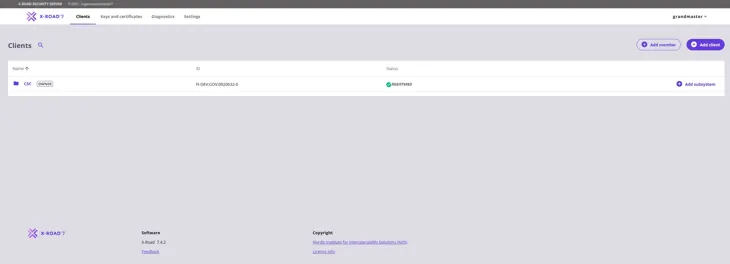
Valitse navigaatiovalikosta Clients-välilehti. Aloita alijärjestelmän lisääminen Add subsystem -painikkeella.
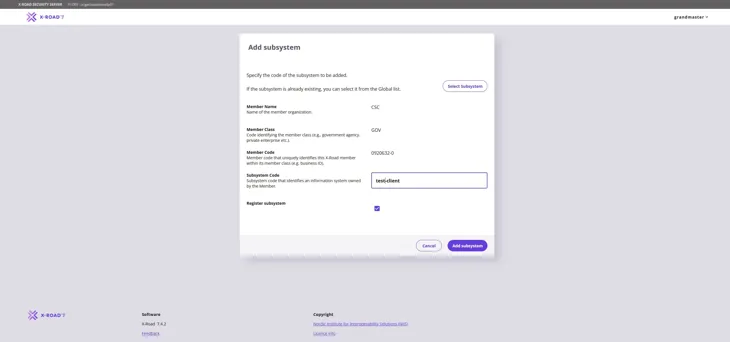
Syötä alijärjestelmän tiedot ja jatka painamalla Add subsystem.
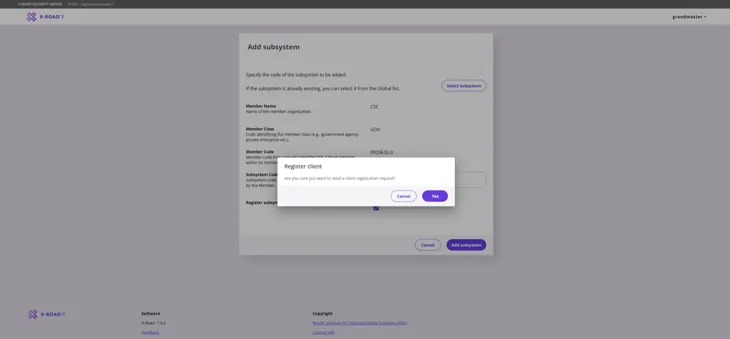
Seuraavaksi järjestelmä pyytää sinua vahvistamaan rekisteröintipyynnön kohdassa Register client. Vahvista rekisteröinti Yes-painikkeella.
Alijärjestelmän rekisteröinti näkyy tilassa ”Registration in progress”.
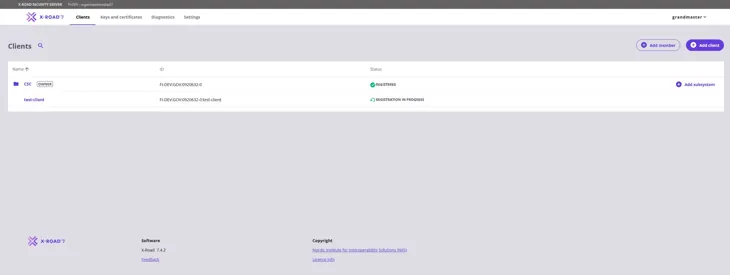
Lisätty alijärjestelmä (client) siirtyy vihreällä merkittyyn tilaan "Registered"-noin 5–10 minuutissa. Selaimen näkymä tulee päivittää, jotta alijärjestelmän tila päivittyy. Jos ongelmia ilmenee, ole yhteydessä palveluvayla@palveluvayla.fiAvautuu uuteen ikkunaan..
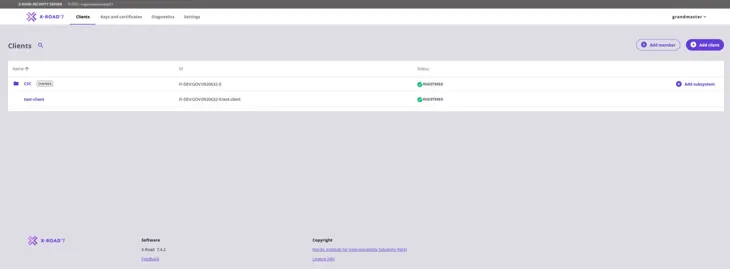
Alijärjestelmä on nyt liitetty liityntäpalvelimeen. Muistathan, että alijärjestelmä tulee lisätä liityntäpalvelimelle erikseen testiympäristössä ja tuotantoympäristössä.
Jos olet lisäämässä liityntäpalvelimelle alijärjestelmää, jonka omistajaorganisaatio on jo lisätty palvelimelle ja jolla on validi allekirjoitusvarmenne, toimenpide on valmis.
Huom.! Jos liittyvä organisaatio on liityntäpalvelimelle uusi, sille pitää vielä määritellä organisaatiokohtainen allekirjoitusvarmenne (ks. seuraava kohta 3).
3. Uuden alijärjestelmän lisääminen liityntäpalvelimelle, kun on kyseessä toisen organisaation (esim. välitoimijan asiakasorganisaation) alijärjestelmä
Ennen alijärjestelmän lisäämistä organisaation tulee ensin liittyä Palveluväylään. Jos organisaatio ei ole liittynyt Palveluväylään, hae Palveluväylän käyttölupaa oheisen linkin kautta.Avautuu uuteen ikkunaan.
Palveluväylän käyttölupahakemuksen hyväksymisen jälkeen Palveluväylän ylläpito (palveluvayla@palveluvayla.fi) lähettää tarkemmat asennusohjeet tekniselle yhteyshenkilölle.
Kun ylläpito on vahvistanut organisaation lisäämisen, voit jatkaa alla olevan ohjeen mukaisesti.
Uuden organisaation lisääminen
Valitse navigaatiovalikosta Clients. Aloita organisaation lisääminen Add Client -painikkeella.
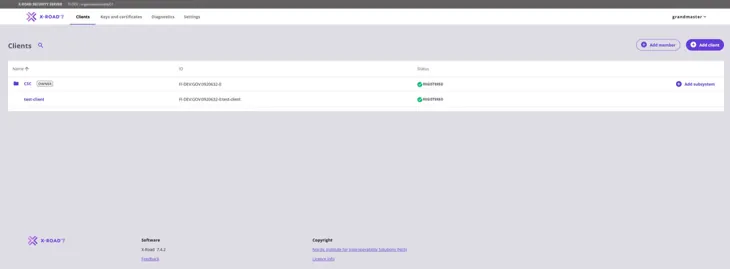
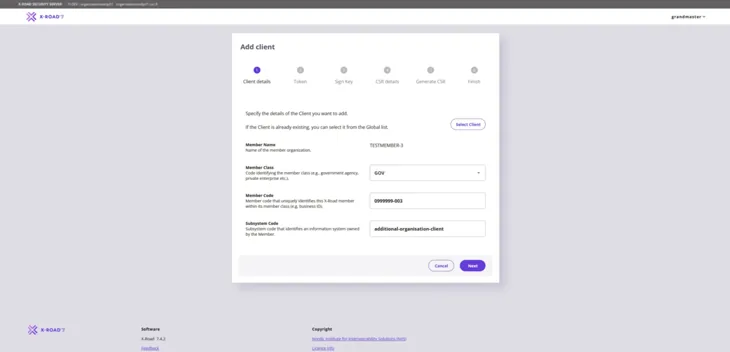
Add client-ikkunan kohdassa 1. Client details täydennä asiakasorganisaation ja alijärjestelmän tiedot. Jatka painamalla Next-painiketta.
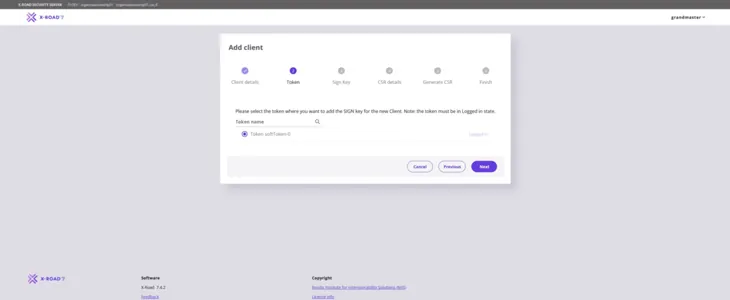
Syötä palvelimen Token kohdassa 2. Tokens ja jatka painamalla Next-painiketta.
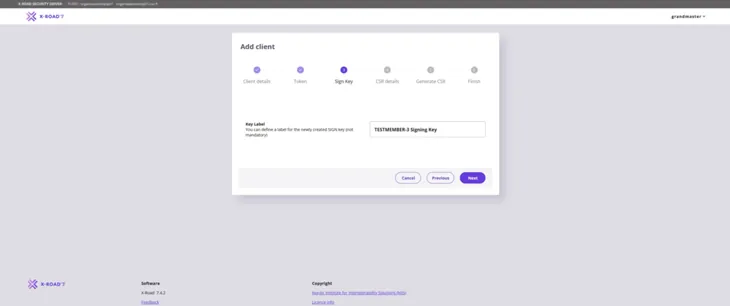
Syötä organisaatiokohtainen allekirjoitusvarmenne (Key label) kohdassa 3. Sign key. Anna avaimen nimeksi sen käyttötarkoitusta vastaava kuvaus, jotta luodun avaimen erottaa helposti avainhallintasivun taulukosta. Jatka painamalla Next-painiketta.
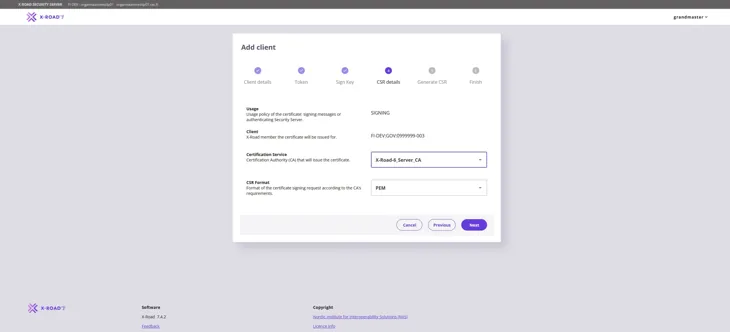
Kohdassa 4. CSR details lisää varmenteen myöntäjän tiedot. CSR Format -kohdassa valitse PEM. Jatka painamalla Next-painiketta.
Certification Service: Käytä Digi- ja väestötietoviraston tuottamaa varmennepalvelua: tuotantoympäristössä (FI) valitse G5R ja testiympäristössä (FI-TEST) valitse G2R.
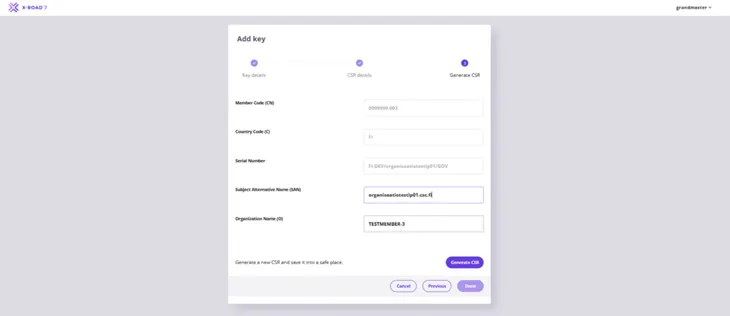
Kohdassa 5. Generate CSR anna asiakasorganisaation nimi (O) allekirjoitusvarmennepyynnön luomiseksi. Anna sen organisaation nimi, jolle allekirjoitusvarmennetta haetaan. Syötä lisäksi liityntäpalvelimen FQDN kohtaan Subject Alternative Name (SAN). Jatka painamalla Generate CSR-painiketta.
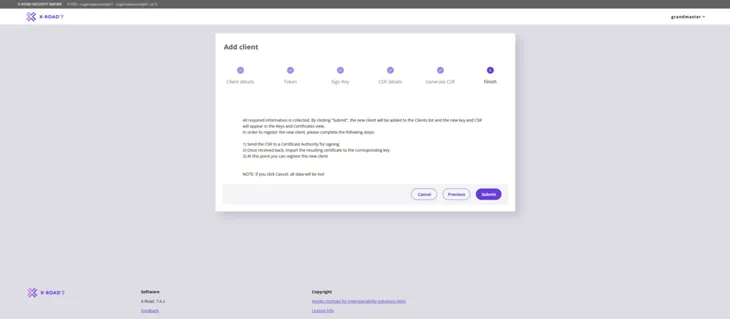
Kohdassa 6. Finish viimeistele organisaation lisääminen painamalla Submit-painiketta.
Tarkista tässä vaiheessa, että tietokoneelle on latautunut allekirjoitusvarmennepyyntö. Jos et löydä CSR-tiedostoa, tarkista käyttämäsi selaimen latauspolku tiedostoille.
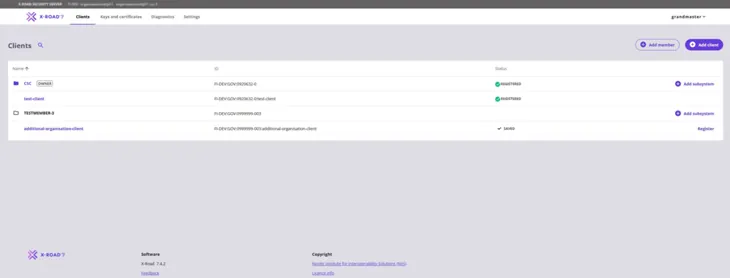
CSR:n lataamisen jälkeen Client-välilehdellä näkyy liityntäpalvelimelle lisätty organisaatio.
Tee allekirjoitusvarmenteen hakemus Digi‑ ja väestötietoviraston (DVV) verkkoasioinnissa. Huom. varmennehakemus tehdään liityntäpalvelimen omistavan organisaation asiakastilillä. Luotu allekirjoitusvarmennepyyntö liitetään hakemukselle.
- Varmenteet haetaan verkkoasioinnissa erillisen ohjeen mukaan: Palveluväylän varmenteiden hakeminen verkkoasioinnissa - Suomi.fi-palveluväylä - Suomi.fi kehittäjille
DVV toimittaa allekirjoitetun varmenteen varmennehakemuksessa ilmoitetulle tekniselle yhteyshenkilölle. Asenna DVV:n toimittama allekirjoitettu allekirjoitusvarmenne liityntäpalvelimelle seuraavien ohjeiden mukaisesti.
Siirry navigaatiovalikosta kohtaan Keys and certificates ja valitse SIGN and AUTH keys -välilehti.
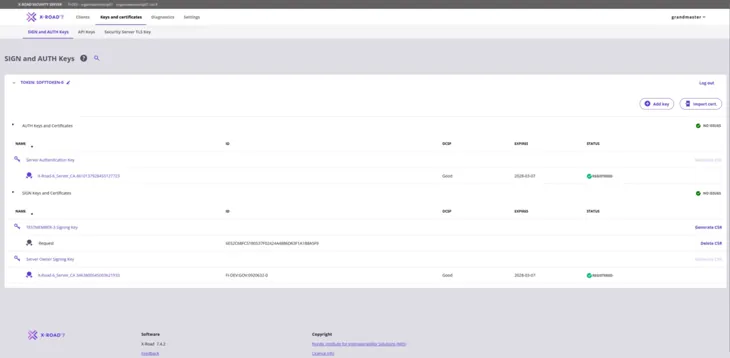
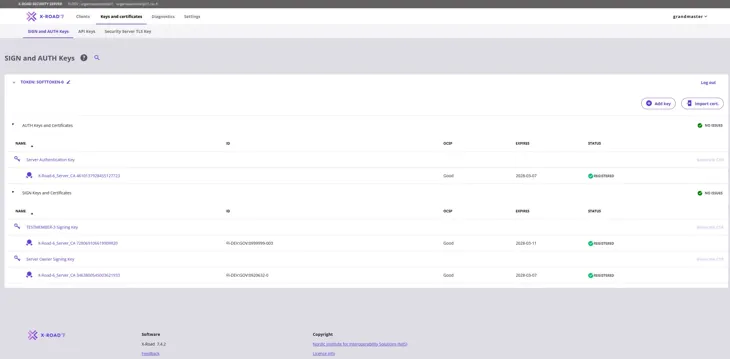
Tuo varmenne liityntäpalvelimelle painamalla Import cert.-painiketta. Varmenteen tuonnin jälkeen aiemmin luodun allekirjoitusavaimen alla olevan allekirjoitusvarmenteen tilana näkyy ”Registered”.
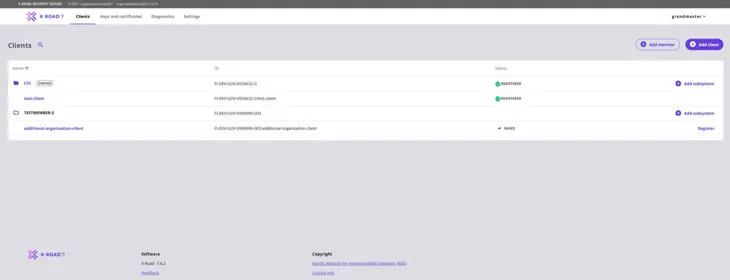
Siirry navigaatiovalikosta kohtaan Clients. Alijärjestelmä voidaan nyt rekisteröidä. Aloita valitsemalla oikeasta reunasta alijärjestelmän kohdalta Register.
Vahvista rekisteröintipyynnön lähettäminen valitsemalla Yes.
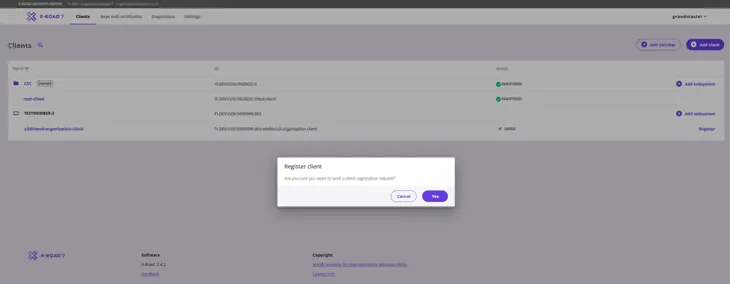
Kun rekisteröintipyyntö on lähetetty, alijärjestelmä siirtyy tilaan ”Registration in progress”.
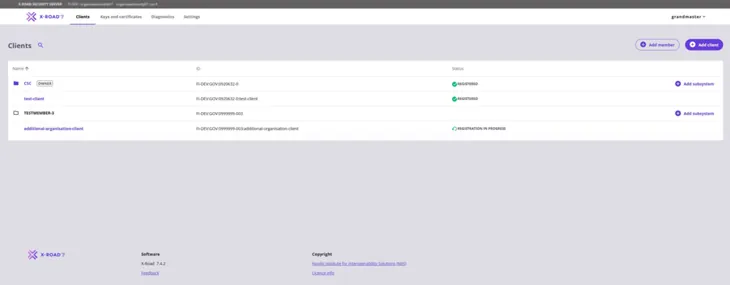
Lisätty alijärjestelmä (client) siirtyy vihreällä merkittyyn tilaan "Registered" noin 5-10 minuutissa. Selaimen ikkunanäkymä tulee päivittää, jotta alijärjestelmän tila päivittyy. Jos ongelmia ilmenee, ole yhteydessä palveluvayla@palveluvayla.fiAvautuu uuteen ikkunaan..
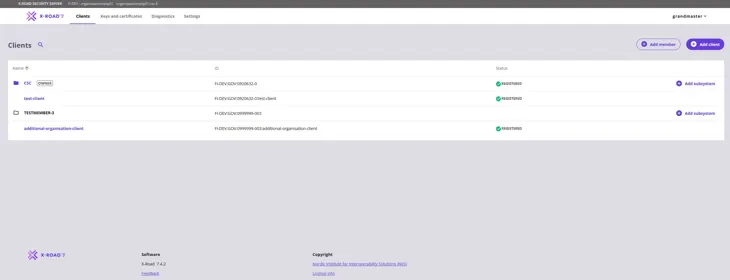
Alijärjestelmä on nyt liitetty liityntäpalvelimeen.
Muistathan, että alijärjestelmä on lisättävä liityntäpalvelimelle erikseen sekä testi- että tuotantoympäristössä.
4. Alijärjestelmän poistaminen
Poista alijärjestelmä liityntäpalvelimeltasi seuraavien ohjeiden mukaisesti.
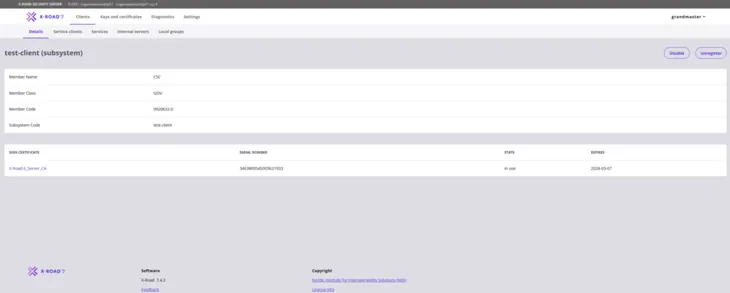
Siirry navigaatiovalikosta Clients-välilehdelle ja valitse poistettava alijärjestelmä klikkaamalla sen nimeä (kuvassa korostettuna).
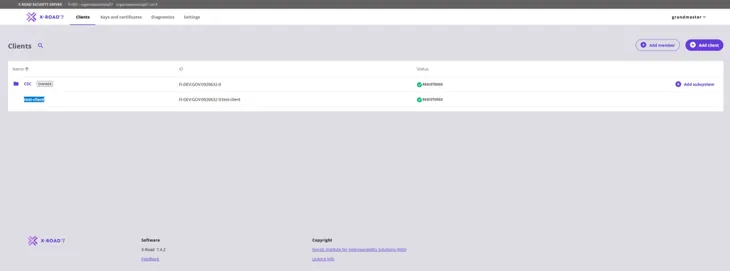
Details-välilehdellä näkyvät alijärjestelmän tiedot. Lähetä keskuspalvelimelle pyyntö rekisteröinnin poistamisesta Unregister-painikkeella.
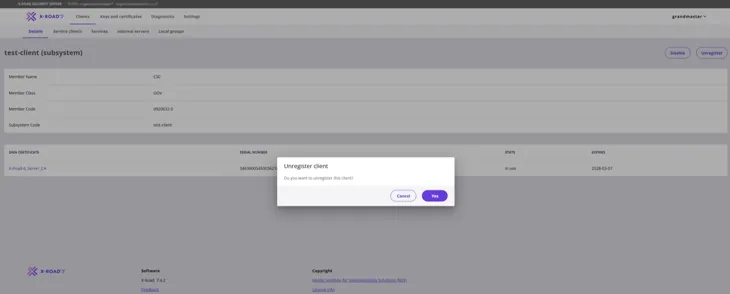
Seuraavaksi aukeaa ”Unregister subsystem” -ikkuna, jossa järjestelmä pyytää vahvistamaan alijärjestelmän poistamisen. Vahvista alijärjestelmän poistamispyyntö Yes-painikkeella.
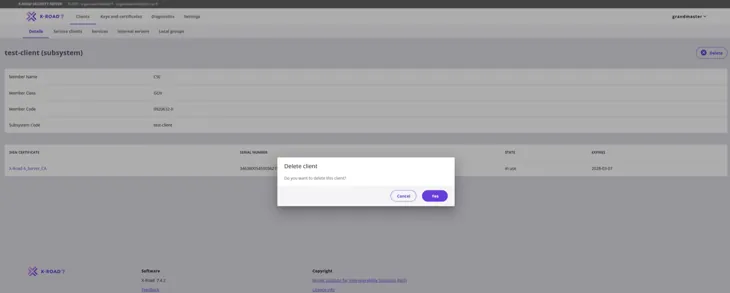
Voit jatkaa alijärjestelmän poistamista heti poistamispyynnön jälkeen. Vahvista alijärjestelmän poistaminen Delete client -ikkunassa painamalla Yes-painiketta.
Jos poistettava alijärjestelmä on omistajaorganisaationsa viimeinen alijärjestelmä (client) tällä liityntäpalvelimella, poistuvan organisaation allekirjoitusvarmenne on tarpeeton. Sen voi poistaa.
Huomioithan, että automaattinen allekirjoitusvarmenteen poisto ei poista allekirjoitusavainta. Sinun on poistettava se itse Keys and Certificates -välilehdellä.