
Liityntäpalvelimen liittäminen testi- tai tuotantoympäristöön
Tässä artikkelissa kerrotaan, miten liityntäpalvelin liitetään asennuksen jälkeen Suomi.fi-palveluväylän testi- tai tuotantoympäristöön.
Liityntäpalvelinohjelmistojen asennuksen jälkeen liityntäpalvelin on vielä liitettävä Palveluväylä-instanssin eli -ympäristön jäseneksi.
Tämän ohjeen kuvat on otettu testiympäristöstä, joten instanssina näkyy FI-TEST. Tuotantoympäristössä vastaavissa paikoissa tulee näkyä instanssitunnus FI. Tällä samalla ohjeella pystyt liittämään palvelimen kumpaan ympäristöön tahansa. Kun ohjeistuksessa puhutaan liityntäympäristöstä, tarkoitetaan siis joko FI-TEST- tai FI-ympäristöä.
Tämä ohje soveltuu myös kehitysympäristöön. Kehitysympäristössä käytetään kuitenkin eri OCSP- ja TSA-palvelimia eikä varmennetyyppi ole G2R tai G5R.
Artikkelin ohjeiden avulla voit liittää liityntäpalvelimen testi- tai tuotantoympäristöön uusimmalla käytössä olevalla Palveluväylän X-Road-versiolla.
- Voit tarkistaa Palveluväylässä käytettävän version sivulta Versiopäivitykset.
Tutustu videosarjaan, jossa esitellään Palveluväylän liittymisprosessia. Videoissa käydään esimerkkien kanssa yksitellen läpi Palveluväylän liityntäprosessiin ja sen testaamiseen liittyviä toimenpiteitä.
- Ohjevideot muista Palveluväylän liittymisprosessin vaiheista (YouTube)Avautuu uuteen ikkunaan.. Huom. Videoilla näkyy vanha ohjelmistoversio, mutta prosessi on edelleen sama.
Artikkelin sisältö
- Konfiguraation aloittaminen
- TSA-palvelimen lisääminen
- Allekirjoitus- ja autentikointivarmenteiden luominen
- Allekirjoitettujen varmenteiden asentaminen
Huomioitavaa palvelimen liittämisessä testi- tai tuotantoympäristöön
Palvelimen liittämiseen tarvitaan liityntäympäristön konfiguraatioankkuri, jonka saat Palveluväylän ylläpidolta.
Tarkista ennen asennuksen jatkamista, että liityntäpalvelin on liityntäympäristönsä ohjeistuksen mukainen.
Huomioithan, että sinun tulee avata tarvittavat portit palvelimellasi ennen liityntäpalvelimen konfigurointia. Lue palomuuriavausten ohjeet teknisen käyttöönoton ohjeista kohdasta 2. Avaa palomuurit.
Palvelimen määrittely
Voit automatisoida liityntäpalvelimen määrittelyn käyttämällä automaattisia hallintaskriptejä (X-road Toolkit). Lue lisää liityntäpalvelimen määrittelemisestä X-Road Toolkitilla.
Jos haluat määritellä liityntäpalvelimen graafisen käyttöliittymän kautta, ota selaimella yhteyttä hallintakäyttöliittymään, joka löytyy osoitteesta
https://{hostname}:4000jossa {hostname} on asennetun liityntäpalvelimen hostname.
Selain vaatii vielä palvelimen sertifikaatin hyväksymistä erikseen. Sivu voi näyttää erilaiselta käytettävästä selaimesta riippuen, kuvassa käytössä Google Chrome.
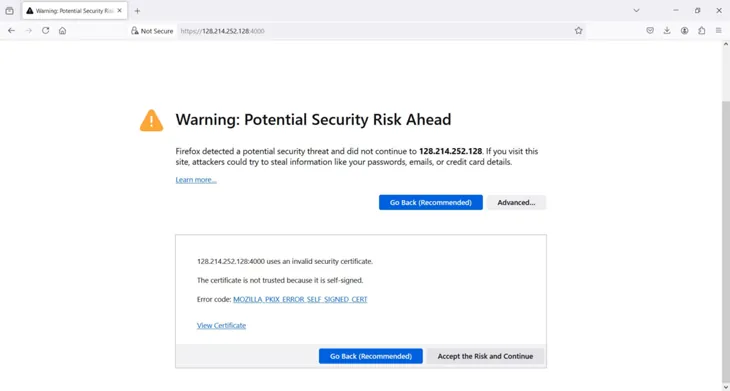
Mikäli palvelin on juuri asennettu, palveluiden käynnistyminen voi olla vielä kesken. Hallintakäyttöliittymä avautuu hetken odottelun jälkeen.
1. Konfiguraation aloittaminen
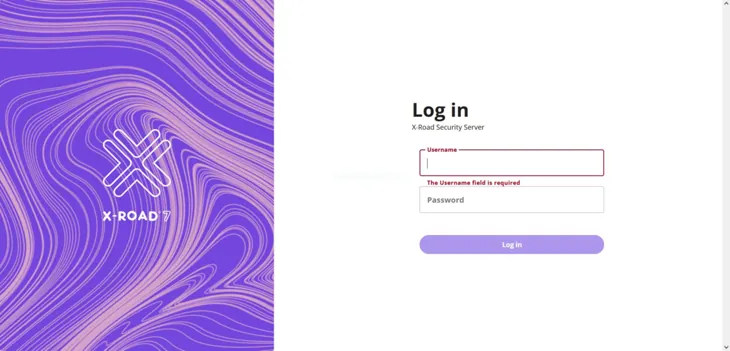
Kun palvelut ovat käynnistyneet, kirjaudu sisään käyttäjätunnuksella ja salasanalla, jotka määrittelit liityntäpalvelinohjelmiston asennuksen yhteydessä.
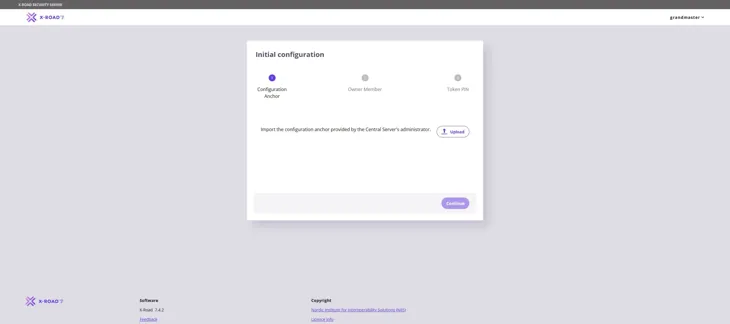
Tuo järjestelmään konfiguraatioankkuri, jonka sait Palveluväylän ylläpidolta. Valitse Upload, etsi konfiguraatioankkuri ja ja jatka painamalla Continue.
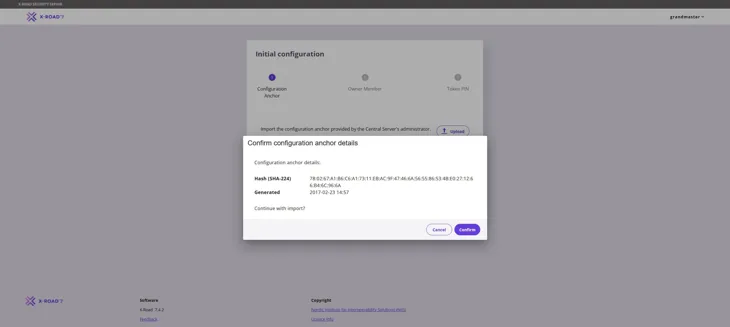
Vahvista konfiguraatioankkurin tuominen järjestelmään valitsemalla Confirm.
Jos konfiguraatioankkurin tuominen epäonnistuu, tarkista, että liityntäpalvelimesi pystyy ottamaan yhteyttä keskuspalvelimille portissa TCP/80. Yleensä syynä virheeseen on se, että palvelimeltasi ei ole sallittu ulospäin tehtävää yhteydenottoa keskuspalvelimelle. Tarkista ylläpidolta aiemmin saamasi palomuurien avausohjeet. Tarvittaessa ole yhteydessä osoitteeseen palveluvayla@palveluvayla.fi.
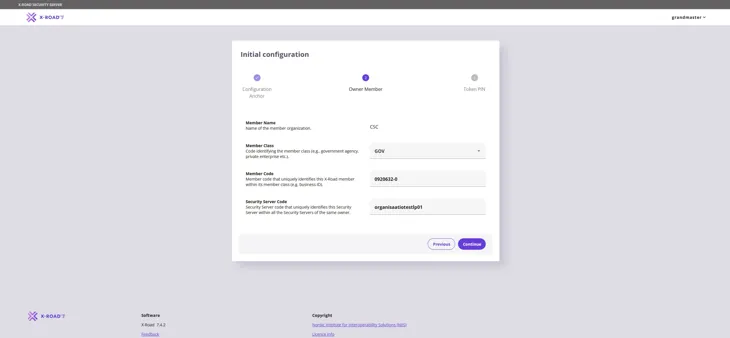
Täytä avautuvaan ikkunaan seuraavat tiedot ja valitse Continue:
- Member Name: oman organisaatiosi nimi (järjestelmän pitäisi täydentää nimi automaattisesti, kun Member code -kenttään on täytetty oikea Y-tunnus). HUOM. Jos automaattinen täydennys ei toimi Member code kentän Y-tunnuksen syötön jälkeen, ole yhteydessä palveluvayla@palveluvayla.fi
- Member Class: organisaation tyypin ilmaiseva uniikki tunnus yksittäisen instanssin sisällä (esim. GOV: valtionhallinnon laitokset, COM: kaupalliset toimijat)
- Member Code: oman organisaatiosi Y-tunnus
- Security Server Code: liityntäpalvelimen yksilöivä tunnus, tyypillisesti palvelimen nimen host-osa
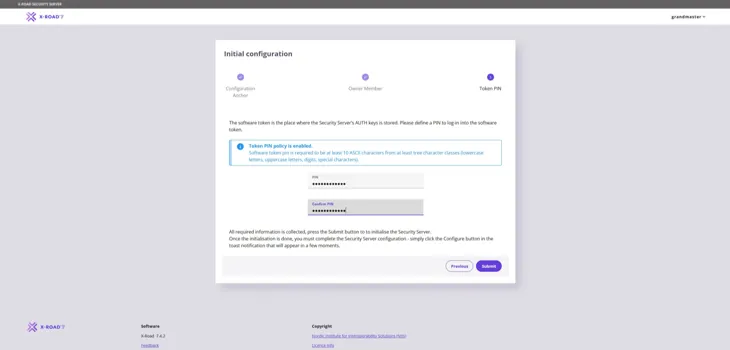
Syötä liityntäpalvelimen asentajan päättämä PIN-koodi (salasana), jonka pituus on vähintään 10 merkkiä. PIN-koodissa pitää olla merkkejä vähintään kolmesta seuraavasta luokasta: pienet kirjaimet, isot kirjaimet, numerot ja erikoismerkit. Säilytä PIN-koodi turvallisessa paikassa.
Valitse seuraavaksi Submit.
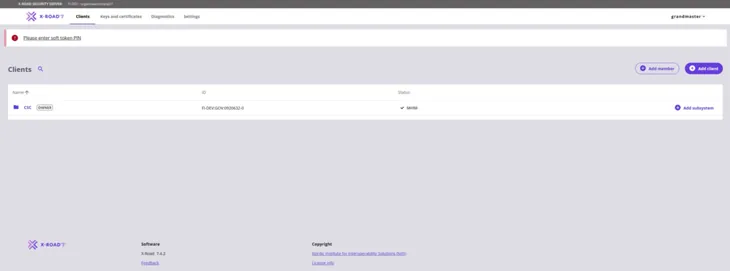
Jos kaikki sujui asianmukaisesti, näkymän pitäisi olla seuraavanlainen. Lisätyn jäsenen tulisi näkyä Saved-tilassa.
2. TSA-palvelun lisääminen
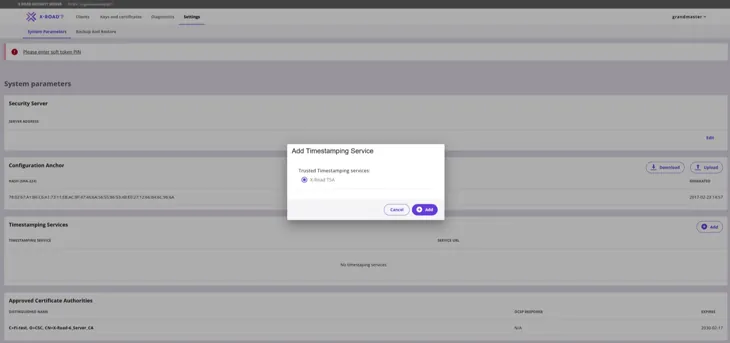
Valitse navigaatiovalikosta System Parameters. Valitse avautuvan valikon Timestamping Services-kohdasta Add.
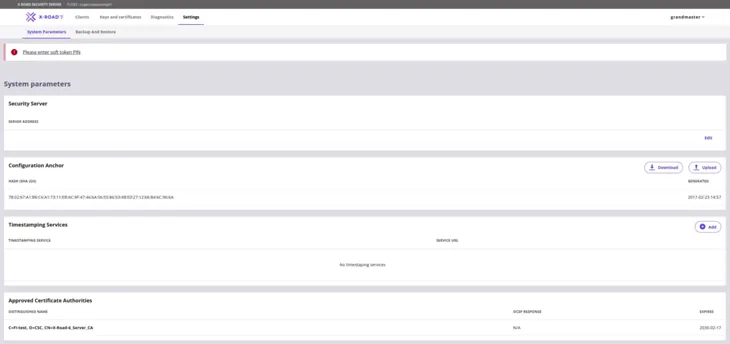
Valitse TSA-palvelu Add-painikkeella. Seuraavassa näkymässä valitaan paikallinen TSA-palvelu. Valitse käyttöliittymän ehdottama liityntäympäristön TSA-palvelu.
Huom. Alla olevan kuvan näkymä vastaa kehitysympäristön (FI-DEV) konfiguraatiovaihetta. Jos olet liittymässä testiympäristöön (FI-TEST) tai tuotantoympäristöön (FI), näkymä poikkeaa TSA-palvelinvaihtoehtojen suhteen hieman kuvasta. Tässä tapauksessa voit valita minkä tahansa neljästä vaihtoehdosta (esimerkiksi DVV TSA 1).
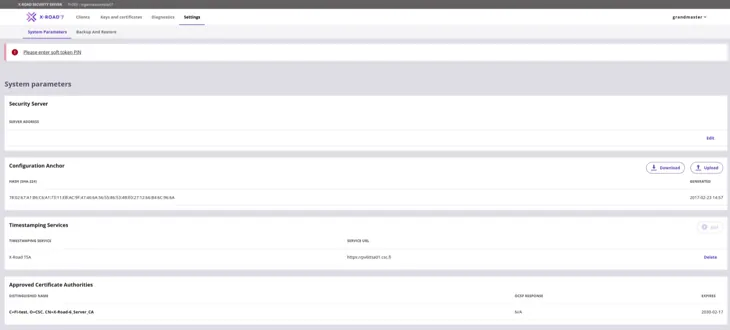
Seuraavassa kuvassa näkyy tilanne onnistuneen TSA-asetusmuutoksen jälkeen. Valitsemasi TSA-palvelu on lisätty liityntäpalvelimen käyttöön.
3. Allekirjoitus- ja autentikointivarmenteiden allekirjoituspyyntöjen luominen
Valitse navigaatiovalikosta Keys and Certificates ja kirjaudu sisään Token-rivin Log in -painikkeella.
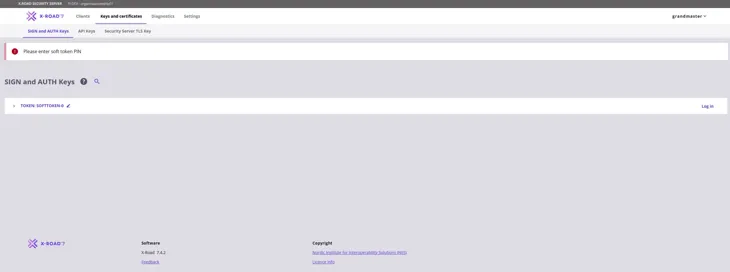
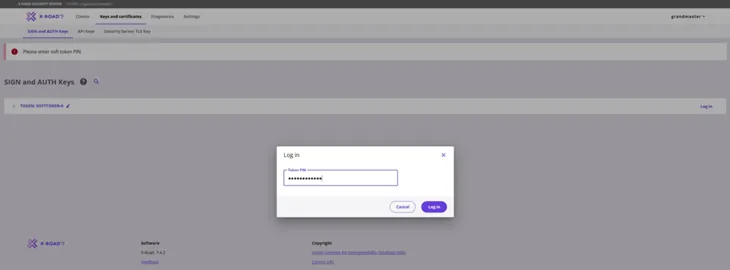
Syötä rekisteröinnin yhteydessä antamasi palvelimen PIN-koodi ja kirjaudu sisään.
3.1 Allekirjoitusvarmennepyyntö
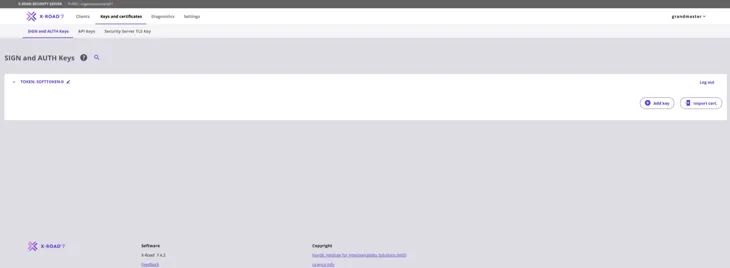
Luo ensin allekirjoitusvarmennepyyntö. Aloita luomalla avain Add Key -painikkeella.
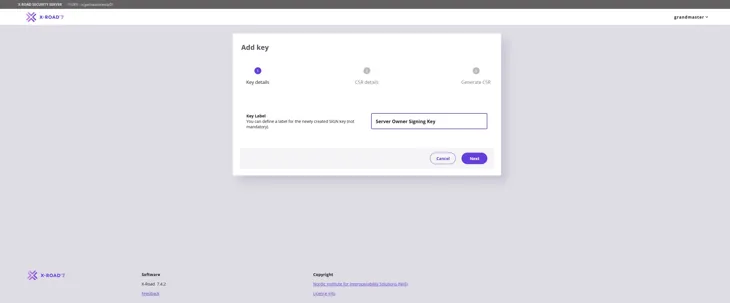
Anna avaimen nimeksi sen käyttötarkoitusta vastaava kuvaus, jotta luodun avaimen erottaa helposti avainhallintasivun taulukosta. Siirry eteenpäin Next-painikkeella.
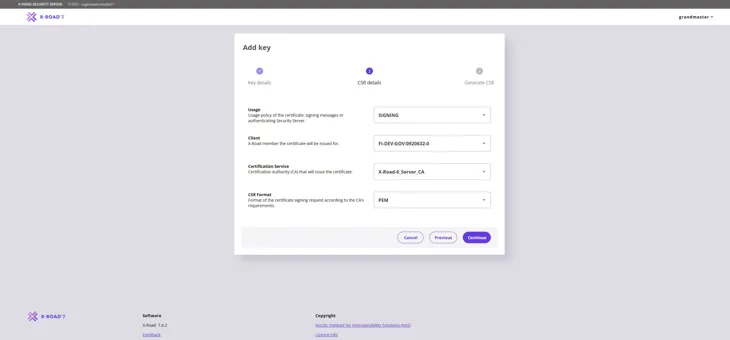
Täytä allekirjoitusvarmennepyynnön tiedot seuraavasti:
- Usage: Varmista, että alasvetovalikosta on valittuna SIGNING.
- Client: Tarkista, että alasvetovalikosta on valittuna Y-tunnuksen perusteella oikea organisaatio.
- Certification Service: Käytä Digi- ja väestötietoviraston tuottamaa varmennepalvelua: tuotantoympäristössä (FI) valitse G5R ja testiympäristössä (FI-TEST) valitse G2R
- CSR Format: Valitse PEM.
Etene Continue-painikkeella.
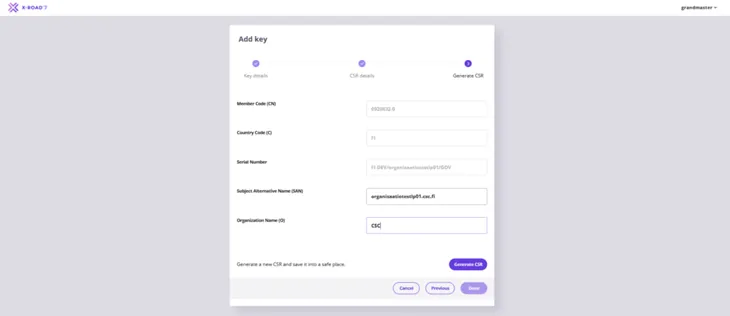
Syötä avautuvaan ikkunaan aiemmin lisäämäsi liityntäpalvelimen FQDN (SAN) sekä sen omistavan organisaation (O) nimi ja klikkaa sen jälkeen Generate CSR-painiketta. Tarkista, että olet syöttänyt organisaation nimen oikein. Jos nimi on väärin, allekirjoitusvarmennepyynnöstä tulee virheellinen.
Tallenna selaimen lataama allekirjoitusvarmennepyyntö.
3.2 Autentikointivarmennepyyntö
Luo seuraavaksi autentikointivarmennepyyntö. Aloita luomalla uusi avain Keys and Certificates -näkymässä: valitse palvelimen Token ja sitten Add Key.
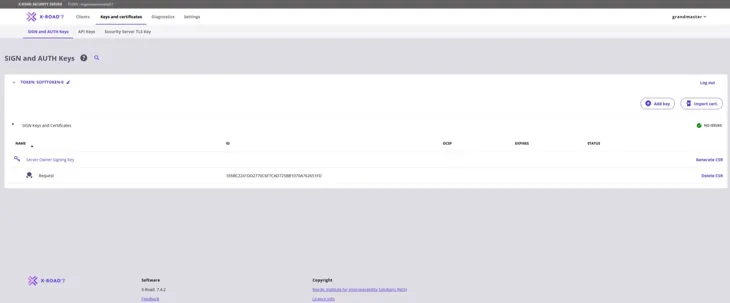
Anna luotavalle avaimelle sen käyttötarkoitusta kuvaava nimi ja valitse Next.
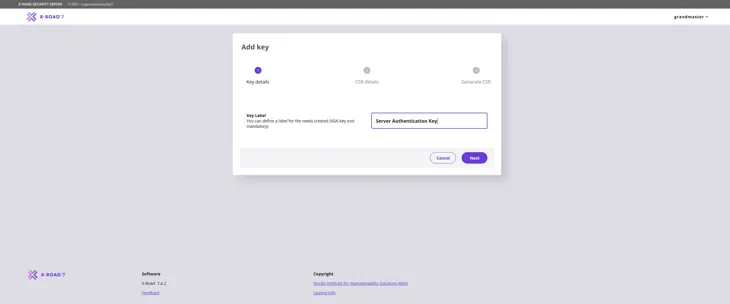
Täytä autentikointivarmennepyynnön tiedot seuraavasti:
- Usage: Varmista, että alasvetovalikosta on valittuna AUTHENTICATION.
- Certification Service: Käytä Digi- ja väestötietoviraston tuottamaa varmennepalvelua: tuotantoympäristössä (FI) valitse G5R ja testiympäristössä (FI-TEST) valitse G2R.
- CSR Format: Valitse PEM.
Etene Continue-painikkeella.
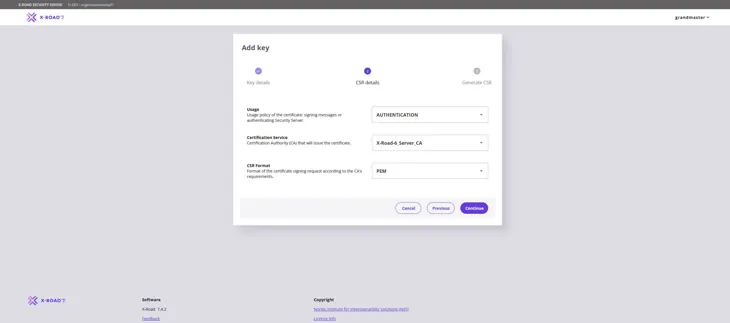
Syötä taas avautuvaan ikkunaan aiemmin lisäämäsi liityntäpalvelimen omistavan organisaation nimi (O) ja palvelimen FQDN-nimi (CN). Huom! Syötä liityntäpalvelimen nimi myös kenttään Subject Alternative Name (SAN). Tarkista, että olet syöttänyt organisaation nimen oikein. Jos tiedot ovat väärin, autentikointivarmennepyynnöstä tulee virheellinen.
Valitse sen jälkeen Generate CSR.
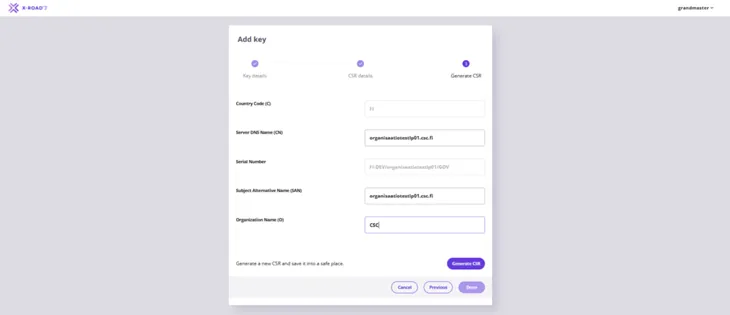
Tallenna selaimen lataama autentikointivarmennepyyntö.
3.3 Varmennepyyntöjen käsittely
Lähetä luomasi allekirjoitus- ja autentikointivarmennepyynnöt Palveluväylän ylläpidon tarkistettavaksi osoitteeseen palveluvayla@palveluvayla.fi ennen varsinaisten varmennehakemusten tekemistä Digi- ja väestötietoviraston (DVV) verkkoasioinnissa.
- Huom. Tämä ohje koskee vain uusia liityntäpalvelimia käyttöönotettaessa ja niihin liittyviä ensimmäisiä varmennepyyntöjä. Nykyisten varmenteiden uusimisen yhteydessä varmennepyyntöjä ei tarvitse lähettää ylläpidolle tarkistettavaksi, vaan voit tehdä varmennehakemuksen erillisen ohjeen mukaisesti: Liityntäpalvelimen vanhenevien varmenteiden uusiminen - Suomi.fi-palveluväylä - Suomi.fi kehittäjille
1. Otsikoi viestisi
Käytä viestin otsikkona: "Varmennepyynnöt tarkistettavaksi"
2. Kirjoita viestin sisältö
Kerro viestissäsi ainakin seuraavat tiedot:
- liittyvän organisaation tai liityntäpalvelimen haltijan nimi
- liityntäpalvelimen FQDN
- liitä viestiin luomasi CSR-tiedostot
3. Odota ylläpidon tarkistusta
Palveluväylän ylläpito tarkistaa varmennepyynnöt. Kun tiedot ovat kunnossa, saat ohjeen jatkaa seuraavaan vaiheeseen.
4. Seuraavaksi voit siirtyä tekemään varsinaiset varmennehakemukset DVV:n verkkoasioinnissa
Siirry DVV:n verkkoasiointiin ja täytä varmennehakemukset. Tarkemmat hakemusohjeet löydät täältä:
5. Jatka varmenteiden asennukseen
Kun olet vastaanottanut DVV:ltä allekirjoitetut varmenteet, voit jatkaa varmenteiden asennusta tämän ohjeen seuraavasta vaiheesta 4. Allekirjoitettujen varmenteiden asennus.
4. Allekirjoitettujen varmenteiden asennus
Aloita allekirjoitettujen varmenteiden asentaminen liityntäpalvelimelle Keys and Certificates -sivulta. Paikanna sivulta luomasi autentikointivarmenne ja valitse Import Cert. Tuo DVV:n tomittama allekirjoitettu autentikointivarmenne.
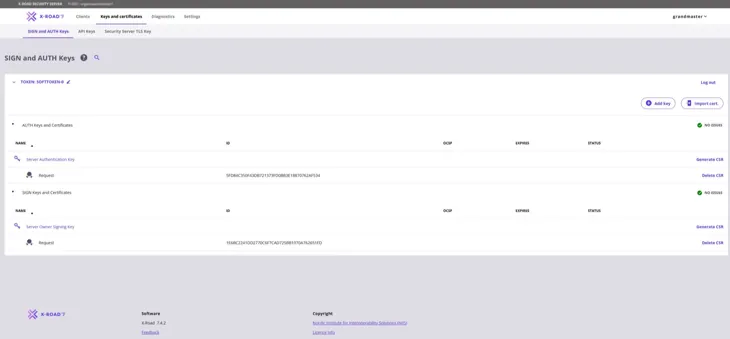
Allekirjoitetun autentikointivarmenteen asentamisen jälkeen sen Status-sarakkeessa on teksti "Saved".
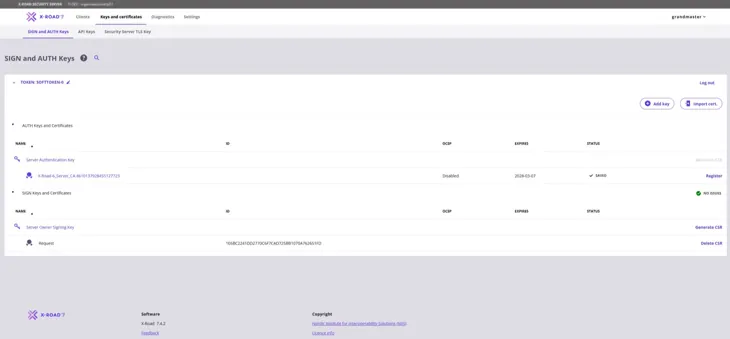
Toista äskeiset vaiheet allekirjoitusvarmenteen tuomista varten. Valitse Import Cert. ja tuo DVV.n toimittama allekirjoitettu allekirjoitusvarmenne.
Allekirjoitetun allekirjoitusvarmenteen asentamisen jälkeen sen Status-sarakkeessa on vihreä pallokuvake ja teksti "Registered". Se on silloin asennettu oikein.
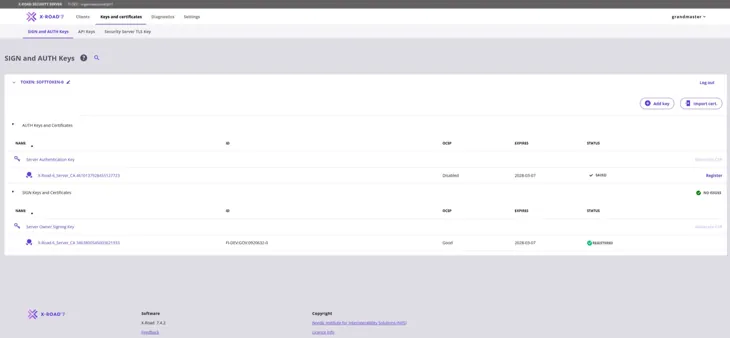
Autentikointivarmenne täytyy vielä rekisteröidä erikseen. Aloita valitsemalla Register.
Syötä palvelimen FQDN-nimi ja valitse Add.
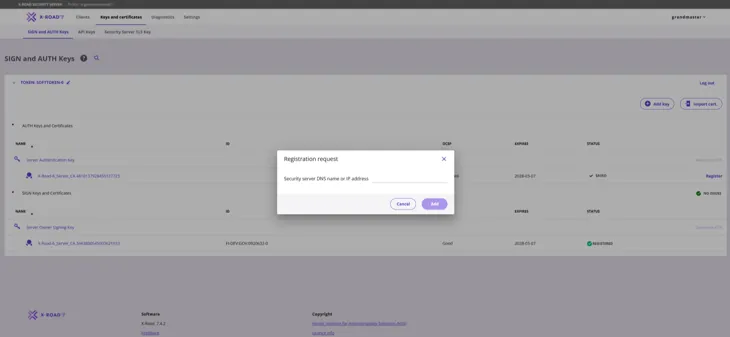
Autentikointivarmenteen kohdalla tulisi lukea "Status: Registration in progress". Palveluväylän ylläpidon pitää vielä hyväksyä rekisteröintipyyntö.
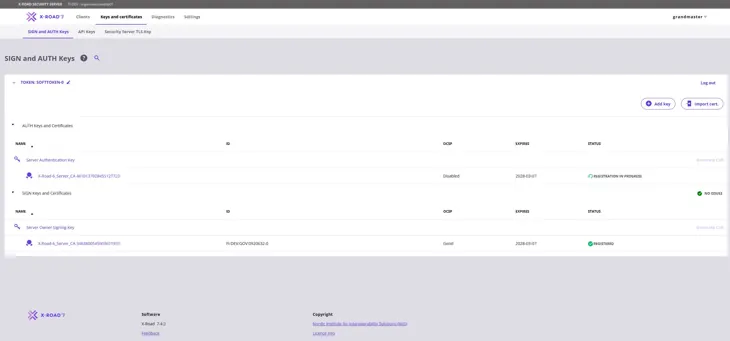
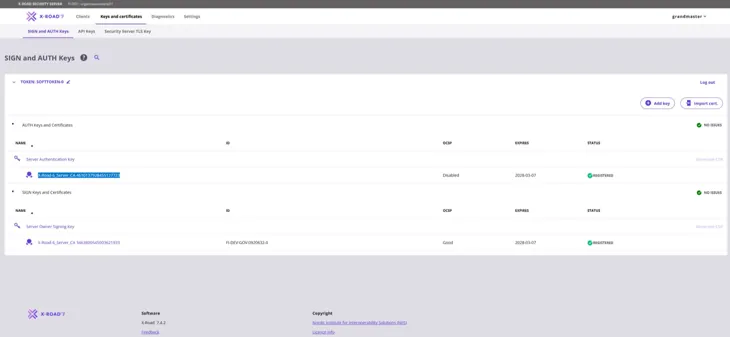
Kun Palveluväylän ylläpito on hyväksynyt palvelimesi rekisteröitymisen, myös autentikointivarmenteen Status-sarakkeessa pitäisi olla vihreä pallokuvake ja teksti "Registered". Autentikointivarmenteen aktivointia varten klikkaa vielä kohdan ”Server Authentication Key” alla olevaa numerosarjaa (kuvassa korostettuna).
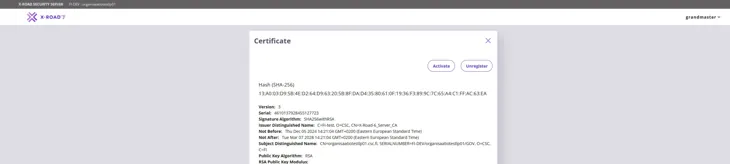
Kun olet klikannut kohdan ”Server Authentication Key” alla olevaa numerosarjaa, aukeaa seuraava ikkuna. Jatka painamalla Activate.
Autentikointivarmenteen OCSP-status muuttuu tilaan ”Good” noin 10–30 minuutin kuluessa, minkä jälkeen liityntäpalvelin on käyttövalmis.
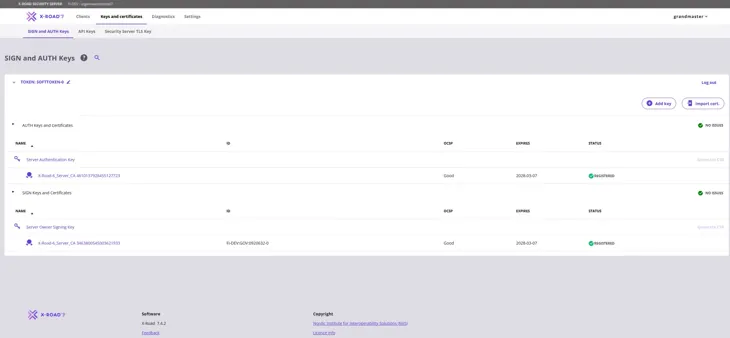
Liityntäpalvelimen liittäminen Palveluväylään on nyt suoritettu.