
Liityntäpalvelinohjelmiston asennusohjeet Ubuntu-liityntäpalvelimille
Tämän artikkelin ohjeiden avulla voit asentaa liityntäpalvelinohjelmiston Ubuntu-palvelimelle kaikissa Palveluväylän ympäristöissä (FI, FI-TEST ja FI-DEV).
ÄLÄ käytä tätä ohjetta jo asennetun liityntäpalvelimen ohjelmistojen päivittämiseen. Siihen on oma ohjeensa:
Tämän artikkelin ohjeet on tarkoitettu Palveluväylän uusimmalle X-Road-ohjelmistoversiolle. Tarkista Palveluväylässä tällä hetkellä käytössä oleva versio sivulta Versiopäivitykset.
Asennuksen vaiheet
1. Asenna Ubuntu 22.04LTS tai 24.04LTS
Asenna Ubuntu 22.04LTS tai 24.04LTS-palvelinversio.
2. Päivitä palvelin
Päivitä palvelin Ubuntun asennuksen jälkeen antamalla seuraavat komennot:
sudo apt-get update
sudo apt-get upgrade
3. Asenna tarvittavat repositoriot ja allekirjoitusavaimet
Määrittele oikean repositorion linkki sen ympäristön mukaan, johon olet tekemässä asennusta.
Ubuntu 24.04LTS
Kehitysympäristö (FI-DEV)
sudo su -l
sudo apt-add-repository -y "deb http://www.nic.funet.fi/pub/csc/x-road/client/ubuntu-dev-current/packages noble-current main"
curl http://www.nic.funet.fi/pub/csc/x-road/client/ubuntu-dev-current/niis.public.asc| sudo apt-key add -
Testiympäristö (FI-TEST)
sudo su -l
sudo apt-add-repository -y "deb http://www.nic.funet.fi/pub/csc/x-road/client/ubuntu-test-current/packages noble-current main"
curl http://www.nic.funet.fi/pub/csc/x-road/client/ubuntu-test-current/niis.public.asc| sudo apt-key add -
Tuotantoympäristö (FI)
sudo su -l
sudo apt-add-repository -y "deb http://www.nic.funet.fi/pub/csc/x-road/client/ubuntu-prod-current/packages noble-current main"
curl http://www.nic.funet.fi/pub/csc/x-road/client/ubuntu-prod-current/niis.public.asc| sudo apt-key add -
Huom. Jos käytössäsi on vanhempi versio Ubuntu 22.04LTS, kohtaan "noble-current" tulee vaihtaa "jammy-current".
4. Lisää pääkäyttäjä ja määrittele salasana
Lisää hallintakäyttöliittymän pääkäyttäjä (tässä esimerkissä grandmaster) ja määrittele käyttäjälle salasana seuraavalla komennolla:
adduser grandmaster5. Määritä systeemin locale-support
Määritä systeemin locale-support antamalla seuraavat komennot:
locale-gen fi_FI.UTF-8
update-locale fi_FI.UTF-8
6. Asenna NTP-ohjelmisto
Suomi.fi-palveluväylän liityntäpalvelimissa on käytettävä NTP-aikapalvelimia, joiden aikalähteenä on MIKESin tuottama Suomen virallinen aika. Voit päättää itse, millä tavalla haet MIKESin ajan. Lisätietoa aikapalvelimista saat organisaatiosi palveluntarjoajalta.
7. Päivitä repositorioiden sisältötieto ja asenna liityntäpalvelinohjelmisto
Päivitä repositorioiden sisältötieto ja asenna Palveluväylän liityntäpalvelinohjelmisto.
apt-get update
apt-get install xroad-securityserver-fi
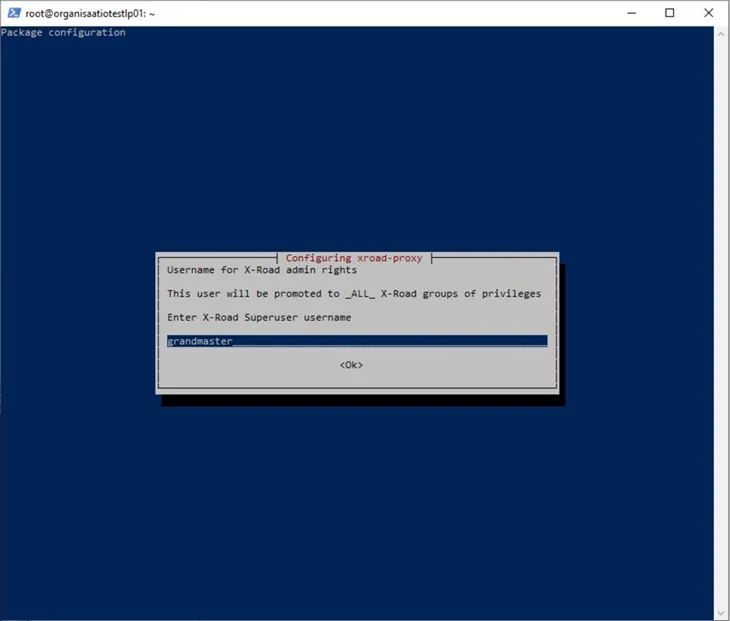
Asennuksen aikana kysytään hallintakäyttöliittymän pääkäyttäjän nimeä, joka on tässä tapauksessa grandmaster.
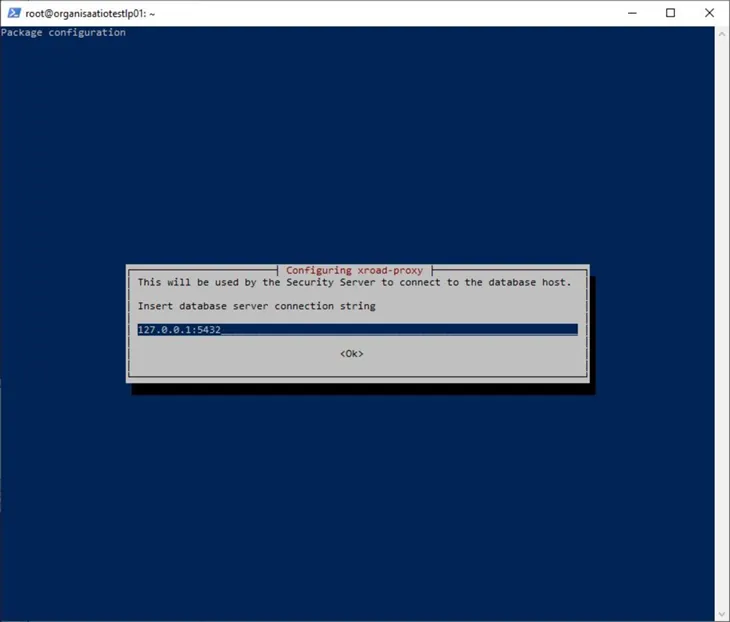
Määritä seuraavaksi tietokannan polku.
Syötä WebUI REST-varmenteen FQDN-nimi oikeassa muodossa.
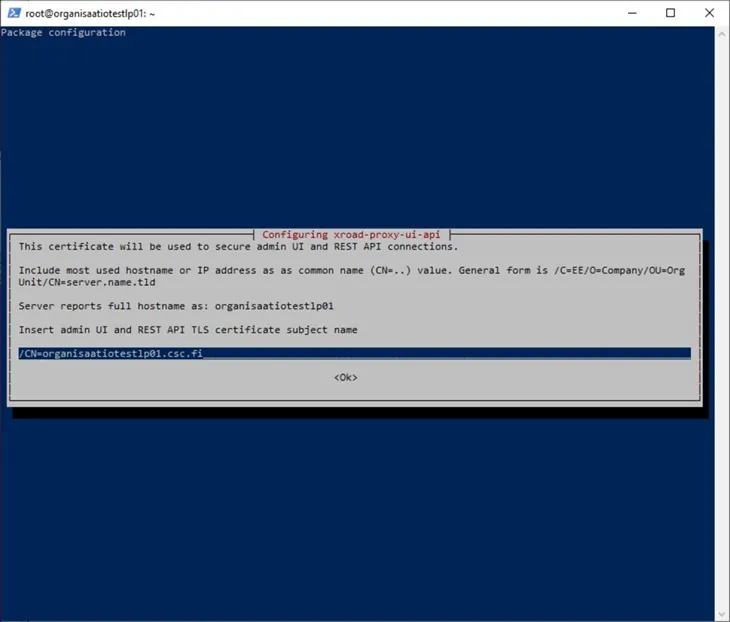
Syötä WebUI REST-varmenteen domain-nimi oikeassa muodossa.
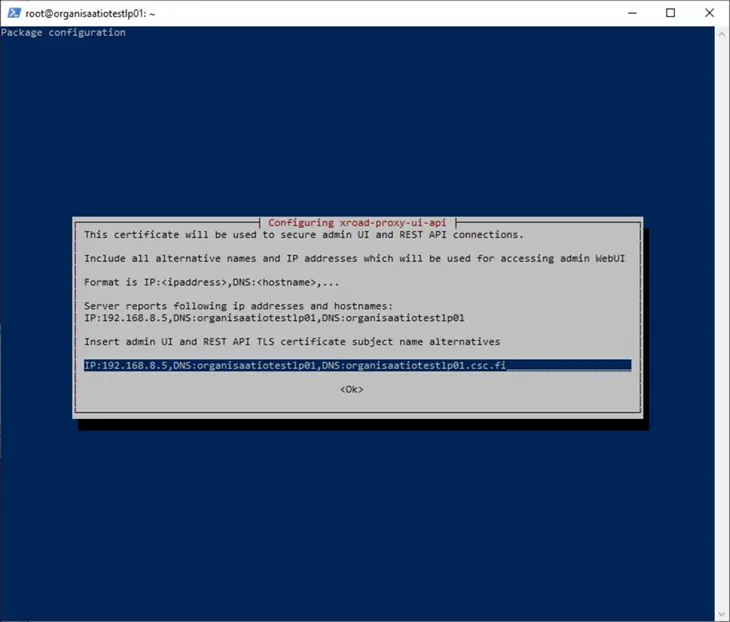
Syötä TLS-varmenteen FQDN-nimi oikeassa muodossa.
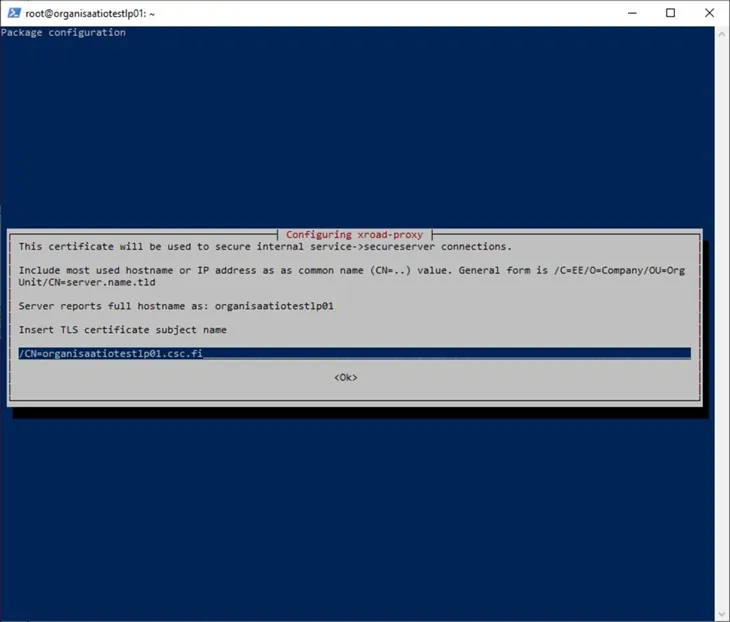
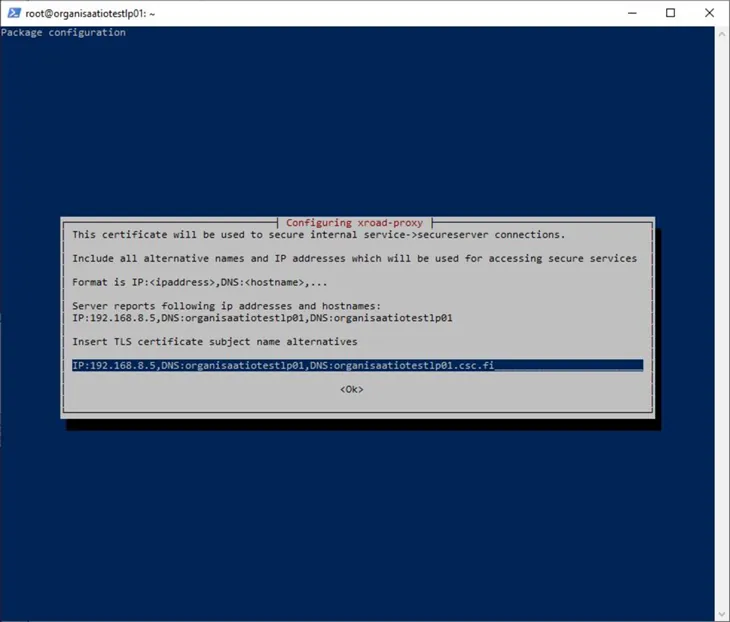
Syötä TLS-varmenteen domain-nimi oikeassa muodossa.
8. Tarkista, onko /tmp-hakemisto mahdollisesti mountattu noexec-vivulla
Jos /tmp-hakemisto on mountattu noexec-vivulla, admin käyttöliittymä ei käynnisty, koska /tmp-hakemistoa käytetään sen toiminnoissa.
Tee tarkistus mount-komennon avulla:
mountTarkista saamastasi tulosteesta, esiintyvätkö siinä tunnisteet /tmp ja noexec. Esimerkkituloste:
/dev/loop0 on /tmp type ext3 (rw,noexec,nosuid,nodev)
Jos tulosteessa esiintyvät tunnisteet /tmp ja noexec (kuten esimerkkitulosteessa), sinun on muokattava /etc/fstab-tiedostoa noexec-vivun poistamiseksi. Lisäksi hakemisto pitää mountata seuraavalla komennolla uudelleen, jotta muutokset saadaan heti käyttöön:
mount -o remount,exec /tmp9. Liitä liityntäpalvelin Palveluväylän testi- tai tuotantoympäristöön
Liitä palvelin testi- (FI-TEST) tai tuotantoympäristöön (FI) erillisen ohjeen mukaisesti.