
Koodiston tuonti Excelistä
Koodistoja voi tuoda sekä vanhemmalla Excel-versiolla (.xls) että uudemmalla (.xlsx) Excelillä. Excel-tiedostossa sarakkeiden järjestyksellä ei ole merkitystä. Tuotavassa tiedostossa voi olla myös muun nimisiä sarakkeita, mutta näitä ei tuoda, vaan ne ohitetaan.
Seuraavassa tyhjä mallipohja import-excelistä, jolla koodiston ja sen koodien tiedot viedään Koodistot-työkaluun:Koodistot-työkalun mallipohja import-excelistä (XLSX, 14,30 kt)Avautuu uuteen ikkunaan.
Seuraavassa esimerkki import-excelistä: Esimerkki Koodistot-työkalun import-excelistä (XLSX, 25,19 kt)Avautuu uuteen ikkunaan.
Välilehtien nimeäminen
Excel-tiedostossa tulee olla CodeSchemes- ja Codes-nimiset välilehdet. Tiedostossa välilehtien järjestys on seuraava:
- CodeSchemes-välilehti on vasemmalla
- Codes-välilehti oikealla.
CodeSchemes-välilehdeltä tuodaan koodiston metatietoja. Codes-välilehdeltä tuodaan koodit ja niiden selitteet sekä koodien muut metatiedot.
Välilehtien nimet tulee olla kirjoitusasultaan juuri tämän nimisiä. Isoilla ja pienillä kirjaimilla on merkitystä. Välilehtien nimet vastaavat fyysisiä Koodistot-työkalun tietokantataulujen nimiä.
Taulukko 1. CodeSchemes-välilehti (Koodiston tiedot, koodiston nimi ja metatiedot)
Sarakkeen nimi | Kuvaus | Pakollisuus |
|---|---|---|
CODEVALUE | Koodiston itse määritelty tunniste, koodi. Tieto on pakollinen. Tämä tieto yksilöi koodiston Koodistot-työkalussa. Työkalu ilmoittaa, jos käyttäjän antama tunnus on jo käytössä, jolloin pitää antaa uusi tunnus. | Pakollinen. |
URI | URI generoituu CODEVALUE:n mukaan. Tämä kenttä jätetään tyhjäksi uutta koodistoa tuotaessa. | Ei pakollinen. |
ORGANIZATION | Koodistoa hallitsevat organisaatiot. Tämä kenttä voidaan jättää tyhjäksi uutta koodistoa tuotaessa. | Ei pakollinen. |
INFORMATIONDOMAIN | Koodiston luokitus. Luokituksena käytetään Tietoalueiden luokitusta, joka on laadittu Julkisten palvelujen luokituksen pohjalta. Valittavissa ovat luokituksen 27 päätason luokkaa. Tieto on pakollinen. Tieto annetaan koodina esim. "P10" (="Työ ja työttömyys"). Katso päätason luokatAvautuu uuteen ikkunaan. Koodistot-työkalussa. | Pakollinen. |
LANGUAGECODE | Koodiston kielikoodi, joka määrittelee millä kielillä koodiston aineistoja voi lokalisoida. Koodistojen kielikoodeina käytetään IETF-kielikoodeja. Tieto annetaan kielikoodin arvona. Kielivalintoja voi olla useampia, jolloin erottimena toimii puolipiste. Esimerkki: fi;sv;en arvo määrittelee, että sisällön voi kuvata suomeksi, ruotsiksi ja englanniksi. Jos arvoa ei määritä, järjestelmä valitsee kielet dynaamisesti sisällön perusteella. Katso kielikooditAvautuu uuteen ikkunaan.. | Ei pakollinen. |
VERSION | Koodiston versionumero. Versionumero on aina kokonaisluku. Uusi koodisto saa versionumeron 1. Versionumeroa ei ole pakko antaa Excel-tuonnissa. | Ei pakollinen. |
STATUS | Tilakoodi. Tuonnissa on oletuksena DRAFT. Tieto on pakollinen. Tiloissa INCOMPLETE (keskeneräinen) tai DRAFT (luonnos) olevia koodistoja voi vapaasti muokata. | Pakollinen. |
SOURCE | Lähde. Jos koodistolla on jokin lähde, kuten laki tai kansainvälinen emokoodisto, voi sen kuvata tässä. | Ei pakollinen. |
LEGALBASE | Lakiperuste. Jos koodisto perustuu johonkin säädökseen, sen voi mainita tässä. | Ei pakollinen. |
GOVERNANCEPOLICY | Koodiston käytön sitovuus / tai hallinnan taso esim. "Kansallinen suositus", "Kansainvälinen suositus", "Pakollinen kunnille", "Tilastoluokitus". | Ei pakollinen. |
CONCEPTURI | URI-linkki sanastoon, jos koodiston määrittelyssä halutaan viitata johonkin Sanastot-työkalussa olevaan käsitteeseen. | Ei pakollinen. |
DEFAULTCODE | Vakiokoodi eli vakioarvo. Käytetään erityistapauksissa. Jos muuta arvoa ei anneta, koodistossa käytetään tämän koodin arvoa. | Ei pakollinen. |
PREFLABEL_FI | Koodiston nimi suomeksi. Jos prefLabel-kenttää ei ole, käyttöliittymässä käytetään codeValue-kentässä olevaa tietoa. Excelistä tulee löytyä ainakin yksi PREFLABEL -sarake eikä se saa olla tyhjä. Kaikki kielet eivät siis ole pakollisia. | Pakollinen. |
PREFLABEL_SV | Koodiston nimi ruotsiksi. Excelistä tulee löytyä ainakin yksi PREFLABEL -sarake eikä se saa olla tyhjä. Kaikki kielet eivät siis ole pakollisia. | Pakollinen. |
PREFLABEL_EN | Koodiston nimi englanniksi. Excelistä tulee löytyä ainakin yksi PREFLABEL -sarake eikä se saa olla tyhjä. Kaikki kielet eivät siis ole pakollisia. | Pakollinen |
DEFINITION_FI | Jos koodiston määrittelyssä halutaan viitata johonkin Sanastot-työkalussa olevaan käsitteeseen, kyseisen käsitteen määritelmä on tässä suomeksi. | Ei pakollinen. |
DEFINITION_SV | Jos koodiston määrittelyssä halutaan viitata johonkin Sanastot-työkalussa olevaan käsitteeseen, kyseisen käsitteen määritelmä on tässä ruotsiksi. | Ei pakollinen. |
DEFINITION_EN | Jos koodiston määrittelyssä halutaan viitata johonkin Sanastot-työkalussa olevaan käsitteeseen, kyseisen käsitteen määritelmä on tässä englanniksi. | Ei pakollinen. |
DESCRIPTION_FI | Koodiston kuvaus suomeksi. Pitkissä teksteissä voi tällä hetkellä luoda kappalevaihdon kirjoittamalla tekstiin \n. | Ei pakollinen. |
DESCRIPTION_SV | Koodiston kuvaus ruotsiksi. | Ei pakollinen. |
DESCRIPTION_EN | Koodiston kuvaus englanniksi. | Ei pakollinen. |
CHANGENOTE_FI | Muutostiedot. Tässä voi kuvata koodiston muutostietoja esim. edelliseen versioon nähden tai pidemmältä ajanjaksolta. | Ei pakollinen. |
CHANGENOTE_SV | Muutostieto ruotsiksi. | Ei pakollinen. |
CHANGENOTE_EN | Muutostieto englanniksi. | Ei pakollinen. |
STARTDATE | Koodiston alkupäivämäärä. Muodostuu tuonnissa tuonnin ajanhetken perusteella. Import-toiminto osaa lukea useita päivämäärämuotoja, kunhan kentät on määritetty Excelissä päivämääräkentäksi. | Ei pakollinen. |
ENDDATE | Koodiston loppupäivämäärä. Import-toiminto osaa lukea useita päivämäärämuotoja, kunhan kentät on määritetty Excelissä päivämääräkentäksi. | Ei pakollinen. |
HREF | Koodistoon liitetyt linkit joko URIn tai linkin UUID-tunnisteen kautta. Jos halutaan antaa useampia linkkejä tässä sarakkeessa, tulee käyttää "|"-merkkiä erottimena. Links-välilehdellä voi määritellä tuotavat linkit ja tyypittää ne halutusti, sekä antaa niiden metatiedot omilla sarakkeilla. | Ei pakollinen. |
CODESSHEE | Koodistoon liittyvät koodit määrittävä välilehti. Tarpeen määritellä erikseen, jos tuodaan useampia koodistoja samalla Excel-tiedostolla. Jos ei ole määritetty, vakioarvoisesti koodit parsitaan Codes-välilehdeltä. | Ei pakollinen. |
LINKSSHEET | Koodistoon liitetyt linkit joko URIn tai linkin UUID-tunnisteen kautta. Mikäli halutaan antaa useampia linkkejä tässä sarakkeessa, tulee käyttää "|"-merkkiä erottimena. Links-välilehdellä voi määritellä tuotavat linkit ja tyypittää ne halutusti, sekä antaa niiden metatiedot omilla sarakkeilla. Mikäli käytettyä linkin URIa ei ole erikseen Links-välilehdellä määritetty, linkki luodaan ilman metatietoja geneerisellä "link"-tyypityksellä.
| Ei pakollinen. |
FEEDBACK_CHANNEL_FI | Yhteydenotto-ohjeet suomeksi. | Ei pakollinen. |
FEEDBACK_CHANNEL_EN | Yhteydenotto-ohjeet englanniksi. | Ei pakollinen. |
FEEDBACK_CHANNEL_SV | Yhteydenotto-ohjeet ruotsiksi. | Ei pakollinen. |
Taulukko 2. Codes-välilehti (Välilehdeltä tuodaan koodit ja niiden metatiedot)
Sarakkeen nimi | Kuvaus | Pakollisuus |
|---|---|---|
CODEVALUE | Koodi eli koodin arvo. Usein koodit ovat numeromuodossa, mutta ne voivat olla myös tekstiä. Tämä tieto on pakollinen. | Pakollinen. |
URI | Työkalu muodostaa koodiston URI-osoitteen automaattisesti CODEVALUE:n mukaan. Tämä kenttä jätetään tyhjäksi uutta koodistoa tuotaessa. | Ei pakollinen. |
BROADER | Hierarkkisessa koodistossa kertoo koodin ylemmän tason koodin eli isäntäsolun arvon. Kenttää käytetään muodostettaessa koodiston hierarkian puurakenne. | Ei pakollinen. |
STATUS | Koodin tila. Sallitut arvot ovat: INCOMPLETE, DRAFT, SUGGESTED, SUBMITTED, VALID, SUPERSEDED, RETIRED ja INVALID. | Pakollinen. |
PREFLABEL_<IETF-kielikoodi> | Koodin selite suomeksi. Jos prefLabel-kenttää ei ole, käytetään codeValue-kenttää käyttöliittymässä. Esimerkki-arvot sarakkeille ovat PREFLABEL_FI (suomi), PREFLABEL_SV (ruotsi), PREFLABEL_EN (englanti). Muut järjestelmän tukemat IETF-kielikoodit löytyvät tästä koodistostaAvautuu uuteen ikkunaan.. | Ei pakollinen. |
DESCRIPTION_<IETF-kielikoodi> | Koodin kuvaus suomeksi. Esimerkki-arvot ovat DESCRIPTION_FI (suomi), DESCRIPTION_SV (ruotsi), DESCRIPTION_EN (englanti). Muut järjestelmän tukemat IETF-kielikoodit löytyvät tästä koodistostaAvautuu uuteen ikkunaan.. | Ei pakollinen. |
DEFINITION_<IETF-kielikoodi> | Koodin määritelmä. Esimerkki-arvot sarakkeille ovat DEFINITION_FI (suomi), DEFINITION_SV (ruotsi), DEFINITION_EN (englanti). Muut järjestelmän tukemat IETF-kielikoodit löytyvät tästä koodistostaAvautuu uuteen ikkunaan.. | Ei pakollinen. |
SHORTNAME | Koodin lyhyt nimi tai lyhenne. | Ei pakollinen. |
CONCEPTURI | Jos koodin määrittelyssä halutaan viitata johonkin Sanastot-työkalussa olevaan käsitteeseen, kyseisen käsitteen määritelmä on tässä suomeksi. | Ei pakollinen. |
SUBCODESCHEME | Liittyvän koodiston URI-linkki. | Ei pakollinen. |
HIERARCHYLEVEL | Koodin hierarkiataso. Arvo 1 kuvaa ensimmäisen tason (päätaso), arvo 2 toisen tason jne. Arvoa ei lueta Excelistä, vaan työkalu määrittelee sen automaattisesti aineiston hierarkkisen rakenteen mukaisesti. Tämä jätetään siis tyhjäksi koodiston tuonnissa (importissa). | Ei pakollinen. |
ORDER | Järjestysnumero (käytetään sovelluksessa sisäisesti koodien järjestämiseen). | Ei pakollinen. |
STARTDATE | Koodin alkamispäivämäärä. Import-toiminto osaa lukea useita päivämäärämuotoja, kunhan kentät on määritetty Excelissä päivämääräkentäksi. | Ei pakollinen. |
ENDDATE | Koodin loppumispäivämäärä. Import-toiminto osaa lukea useita päivämäärämuotoja, kunhan kentät on määritetty Excelissä päivämääräkentäksi. | Ei pakollinen. |
HREF | Koodiin liitetyt linkit joko URIn tai linkin UUID-tunnisteen kautta. Mikäli halutaan antaa useampia linkkejä tässä sarakkeessa, tulee käyttää "|"-merkkiä erottimena. Links-välilehdellä voi määritellä tuotavat linkit ja tyypittää ne halutusti, sekä antaa niiden metatiedot omilla sarakkeilla. Mikäli käytettyä linkin URIa ei ole erikseen Links-välilehdellä määritetty, linkki luodaan ilman metatietoja geneerisellä "link"-tyypityksellä. | Ei pakollinen. |
Taulukko 3. Links-välilehti: Koodistossa ja sen koodeissa käytetyt linkit
Sarakkeen nimi | Kuvaus | Pakollisuus |
|---|---|---|
DESCRIPTION_<IETF-kielikoodi> | Linkin kuvausteksti, jonka loppuosana (suffix) tulee käyttää IETF-kielikoodin koodiarvoa uppercase-notaation mukaisesti. Esimerkki-arvot sarakkeille ovat DESCRIPTION_FI (suomi), DESCRIPTION_SV (ruotsi), DESCRIPTION_EN (englanti). Muut järjestelmän tukemat IETF-kielikoodit löytyvät tästä koodistostaAvautuu uuteen ikkunaan.. | Ei pakollinen. |
HREF | Linkin URI-tunniste. Tämä arvo tulee olla koodistoa kohden uniikki, joten kahta samaa URI-linkkiä ei voi koodistoon luoda. | Pakollinen. |
ID | Järjestelmän tuottama UUID-tunniste. Arvo voidaan tuoda myös Excelissä, mikäli halutaan käyttää tiettyä UUID arvoa. Tämä on uniikki tunniste, joten se ei saa olla päällekkäinen järjestelmässä olevien muiden koodille määritettyjen arvojen kanssa. | Ei pakollinen. |
PROPERTYTYPE | Linkin tyypin määritys. Sallitut arvot ovat: link, source, instructions, standard, isReferencedBy, isRequiredBy, license. | Ei pakollinen. |
TITLE_<IETF-kielikoodi> | Linkin nimi, jonka loppuosana (suffix) tulee käyttää IETF-kielikoodin koodiarvoa uppercase-notaation mukaisesti. Esimerkki-arvot sarakkeille ovat TITLE_FI (suomi), TITLE_SV (ruotsi), TITLE_EN (englanti). Muut järjestelmän tukemat IETF-kielikoodit löytyvät tästä koodistostaAvautuu uuteen ikkunaan.. | Ei pakollinen. |
Koodiston tuonti Excel-tiedostosta
- Kun olet kirjautunut sisään Koodistot-työkaluun, näkyy Koodistot-työkalun etusivulla "Lisää koodisto" -painike. Klikkaa "Lisää koodisto"-painiketta. Esille tulee seuraava näyttö:
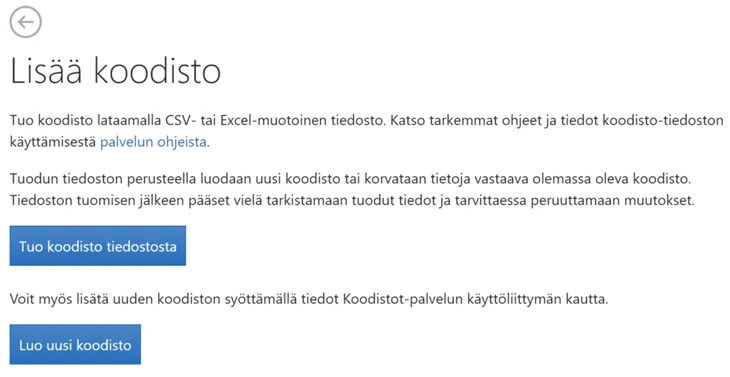
- Klikkaa "Tuo koodisto tiedostosta" -painiketta. Esiin aukeaa seuraava ikkuna:
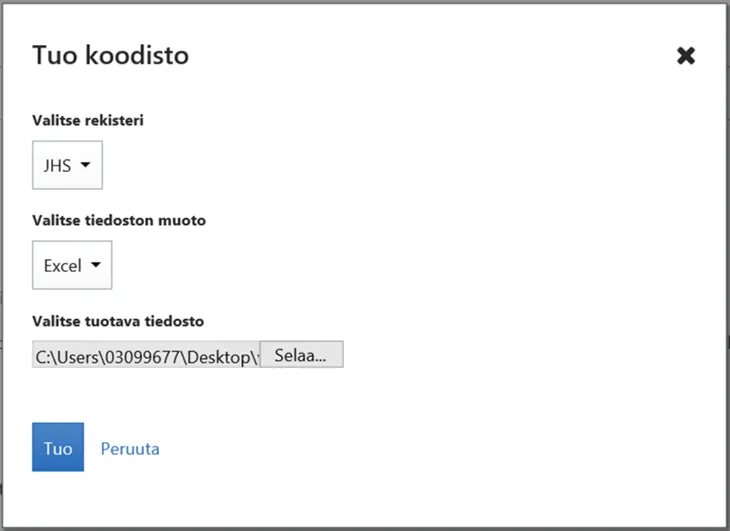
- Valitse alasvetovalikosta ensin rekisteri. Koodistot-työkaluun on valmiiksi luotu rekisterit. Käyttäjä ei voi lisätä rekisteriä. Rekisteri on pakollinen tieto.
- Valitse tiedoston muodoksi Excel.
- Valitse tuotava tiedosto tietokoneeltasi klikkaamalla "Selaa..."-painiketta. Saat näkyvillesi käyttöjärjestelmäsi mukaisen tiedostohierarkian. Valitse tuotava tiedosto.
- Napsauta lopuksi "Tuo"-painiketta, jolloin koodiston tuonti alkaa ja "Tuo koodisto"-ikkuna sulkeutuu.