
Hur redigerar, publicerar eller arkiverar jag innehåll?
I Servicedatalagret kan innehållet vara antingen utkast, publicerat eller arkiverat. Dessa kallas innehållets status.
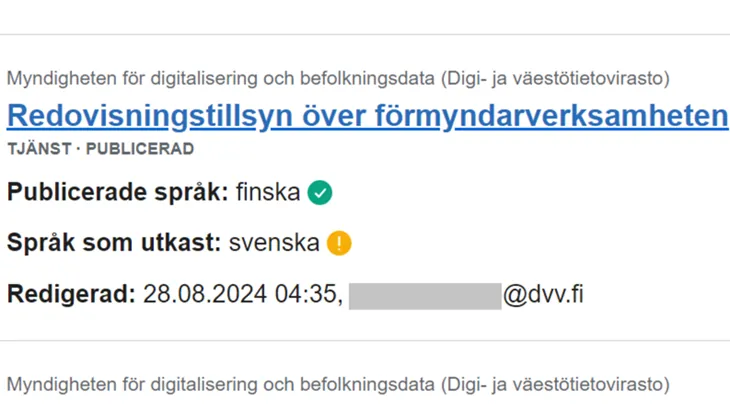
När du söker innehåll ser du innehållets status i sökresultatet för olika språkversioner. På exempelbilden är den finskspråkiga versionen av webbsidakanalen publicerat, men på svenska och engelska är innehållet ännu utkast.
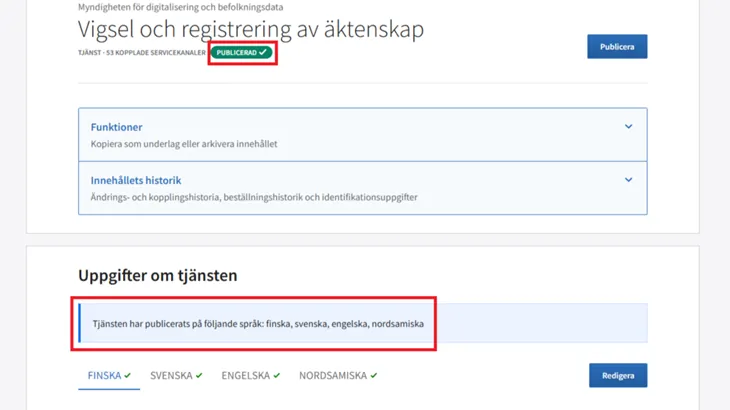
När du öppnar innehållet ser du dess statusuppgift uppe på sidan under namnet. Om en enda språkversion av innehållet är publicerat visas innehållet med statusen Publicerad. Längre ner ser du texten som bärattar vilka språkversioner av innehållet har publicerats. På exempelbilden är servicen publicerad på finska, svenska, engelska och nordsamiska.
Utkast eller Redigerat
Uppgifter som har statusen Utkast har införts i databasen som halvfärdiga men tills vidare inte publicerats. I utkastläget syns uppgifterna endast i SDL-användargränssnittet och överförs inte via gränssnittet ut från SDL för att användas av andra tjänster.
Status Utkast har
- Innehåll som ännu inte har publicerats. Användarna har börjat fylla i uppgifterna och det halvfärdiga innehållet har sparats som utkast.
- Innehåll som har redigerats efter den senaste publikationen men inte publicerats på nytt. Innehållets senaste publicerade version överförs alltså vidare till gränssnittet. När de redigerade uppgifterna som sparats som utkast publiceras överförs de till det öppna gränssnittet.
Publicerad
När innehållet har statusen Publicerad kan andra tjänster använda det via SDL:s gränssnitt.
Det kan finnas både publicerade språkversioner och språkversioner i utkastläge av samma innehåll. Till exempel kan innehållet på finska vara publicerat men på svenska ännu vara utkast.
Arkiverad
Innehåll med statusen Arkiverad har tagits bort från publikationen. Det finns ingen egentlig status Raderad.
Arkiverat innehåll finns lagrat i SDL, men överförs inte längre ut från SDL i gränssnittet. Du kan söka arkiverat innehåll med sökningen och återställa innehållet till utkaststatus och sedan publicera det på nytt.
Varje gång innehållet publiceras på nytt skapas en version av innehållet i arkivet. Den tidigare publicerade versionen får då statusen arkiverad.
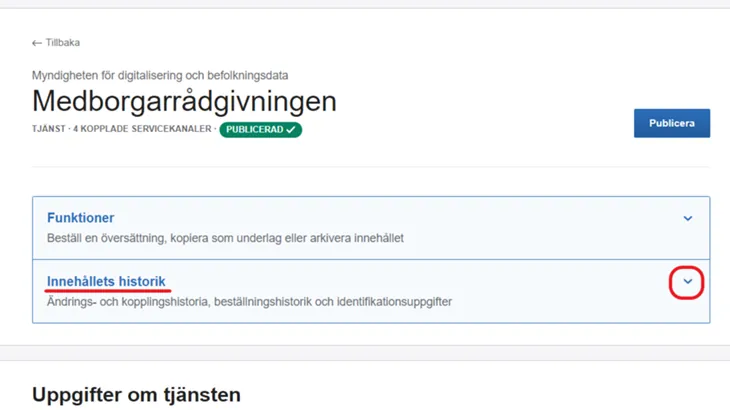
De arkiverade versionerna av innehållet förvaras 15 månader i SDL:s användargränssnitt. Du kan granska dem i menyn Innehållets historik.
I användargränssnittet finns dock alltid den senaste arkiverade versionen av innehållet, även om det har gått mer än 15 månader sedan arkiveringen. På så sätt försvinner inget innehåll permanent även om det arkiveras.
Publiceringsprocessen sker i två steg. Du måste alltid först spara innehållet som ett utkast och därefter publicera det.
Spara som utkast
Det första utkastet till innehållet skapas när du klickar på Spara som utkast. Knappen finns i sidans nedre kant ovanför sidfoten.
Du kan spara innehållet när som helst. Du måste dock fylla i åtminstone ett namn för innehållet, annars kan du inte spara det.
Du kan återgå till att redigera utkastet genom att trycka på knappen Redigera.
Publicera
När du har fyllt i alla obligatoriska uppgifter för innehållet och det är färdigt att publiceras, klicka på Spara som utkast. Klicka därefter på knappen Publicera.
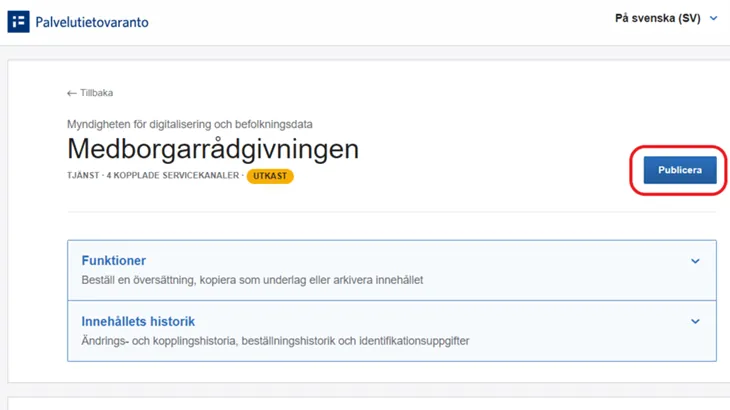
Du kan publicera innehållet genast eller ställa in ett datum för publiceringen.
Om du vill ställa in ett datum, markera rutan Tidsinställ publicering och välj publiceringsdatum.
Välj vilka språkversioner du vill publicera. Du kan välja ett, flera eller alla språk. Språkversioner du inte väljer att publicera blir kvar i eller övergår till utkastläge.
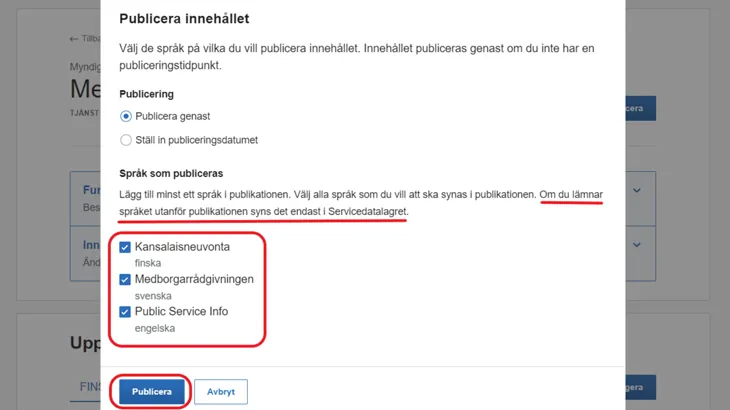
Observera alltså att om du redigerar en finskspråkig version av ett redan publicerat innehåll och publicerar det men inte väljer en svensk- eller engelskspråkig version för publikationen, omvandlas det svensk- och engelskspråkiga innehållet till status utkast.
Klicka på Publicera. Om du har fyllt i alla obligatoriska uppgifter har innehållet nu publicerats.
Obligatoriska uppgifter som saknas förhindrar publiceringen
Om du inte har fyllt i alla obligatoriska uppgifter förhindras publiceringen och du får en notifikation där du uppmanas att fylla i de obligatoriska uppgifterna.
Tryck på knappen Avbryt.
Gå till innehållet via länken i felmeddelandet och komplettera det.
Blanketten visar med rött vilka uppgifter som är obligatoriska. Fyll i alla obligatoriska fält.
När du har fyllt i de obligatoriska uppgifterna, klicka på knappen Spara som utkast och försök därefter publicera innehållet på nytt genom att klicka på knappen Publicera.
Du kan redigera både innehåll i utkastläge och publicerat innehåll i vilket skede som helst.
Gör så här:
Sök innehållet med lämpliga sökvillkor. Öppna innehållet och klicka på Redigera.
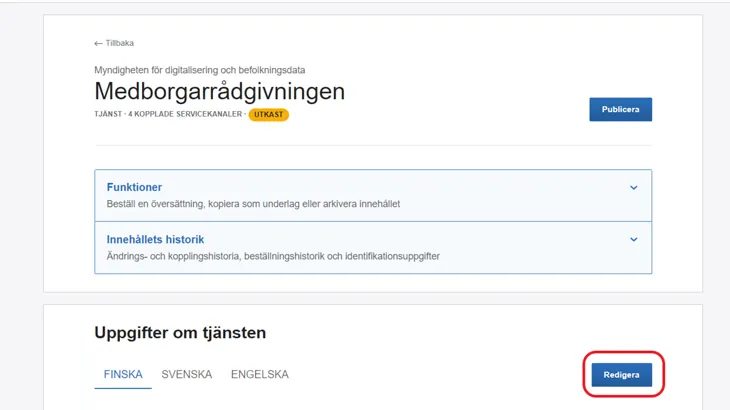
Du kan redigera vilket fält som helst. Om du ändrar dig och inte vill spara ändringarna, klicka på Avbryt.
Spara dina ändringar genom att klicka på Spara som utkast nere på sidan. Du kan lämna dina ändringar i utkaststatus och komplettera uppgifterna senare eller fortsätta till att publicera ändringarna.
Om du vill publicera ändringarna, klicka på Publicera.
Du kan publicera ändringarna genast eller ställa in ett datum för publiceringen.
Om du vill ställa in ett datum, markera rutan Tidsinställ publicering och välj publiceringsdatum.
Välj vilka språkversioner du vill publicera. Du kan välja en språkversion, flera eller alla. Språkversioner du inte väljer att publicera blir kvar i eller övergår till utkastläge.
Klicka på Publicera. Om du har fyllt i alla obligatoriska uppgifter har servicehelheten nu publicerats på nytt.
När du vill ta bort innehållet från publiceringen måste du arkivera det. Innehållet kan inte raderas helt från SDL-användargränssnittet, endast överföras till arkivet. Från arkivet överförs det inte till gränssnittet.
Gör så här:
Sök innehåll som du vill arkivera. Öppna innehåll. Du behöver inte sätta innehållet i redigeringsläge.
Öppna menyn Funktioner till höger i dragspelselementet.
Gå till Arkivera innehåll i menyn.
Klicka på Arkivera.
Du kan arkivera innehållet genast eller tidsinställa arkiveringen till ett visst datum.
Om det inte behövs någon tidsinställning för arkiveringen, kryssa för rutan Arkivera genast.
Klicka till sist på knappen Arkivera.
Till skillnad från tidigare kan du inte längre arkivera en enskild språkversion av innehållet och lämna andra språkversioner publicerade. Innehållet i arkiveringen omfattar alla språkversioner.
Se videon Så här arkiverar du, dvs. tar bort innehållet från
OBS! Möjligheten att återställa flera innehåll från arkivet med massfunktionen har avlägsnats från användargränssnittet. Varje innehåll ska återställas till utkaststatus individuellt.
Du kan återställa arkiverat innehåll från arkivet. Du kan inte publicera arkiverat innehåll direkt, utan du ska först återställa innehållet till utkaststatus och därefter publicera innehållet. På så sätt går du igenom uppgifterna i det arkiverade innehållet innan du publicerar innehållet på nytt.
Gör så här:
Avgränsa sökningen till innehåll med statusen Arkiverad och hämta det innehåll som du vill återställa från arkivet.
Öppna innehåll. Du behöver inte sätta innehållet i redigeringsläge.
Öppna menyn Funktioner till höger i dragspelselementet.
Gå till punkten Återställ innehåll från arkivet i menyn. Klicka på Återställ innehåll från arkivet. Systemet kontrollerar ännu om du är säker på att du vill återställa innehållet till status Utkast. Klicka på Godkänn.
Till skillnad från tidigare kan du inte längre välja vilken språkversion du vill returnera från arkivet, utan returneringen till utkaststatus gäller alla språk i innehållet.
Innehållet du returnerar har nu status Utkast. Kontrollera innehållets riktighet och kvalitet och redigera det vid behov.
Publicera innehållet. I publiceringsskedet kan du välja vilka språkversioner du vill publicera.
Se videon Så här återställer du tjänsten eller servicekanalen från arkivet