
Miten muokkaan, julkaisen tai arkistoin sisältöjä?
Palvelutietovarannossa sisältö voi olla joko luonnoksena, julkaistuna tai arkistoituna. Näitä kutsutaan sisällön tiloiksi.
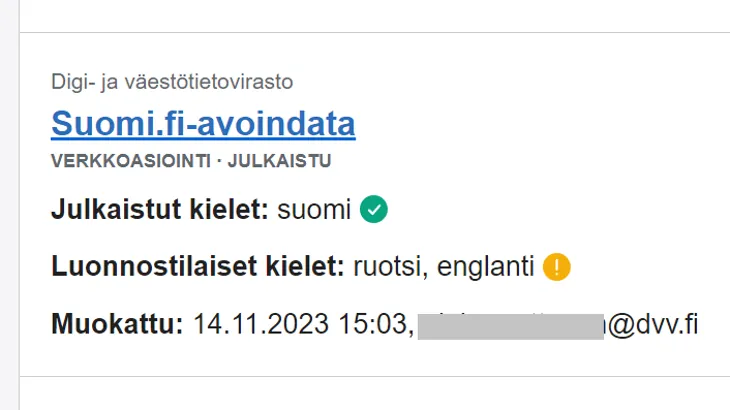
Kun haet sisältöjä, näet sisällön eri kieliversioiden tilan hakutuloksessa. Esimerkkikuvassa verkkosivukanavan suomenkielinen versio on julkaisu, mutta ruotsinkielinen ja englanninkielinen ovat vielä luonnoksena.
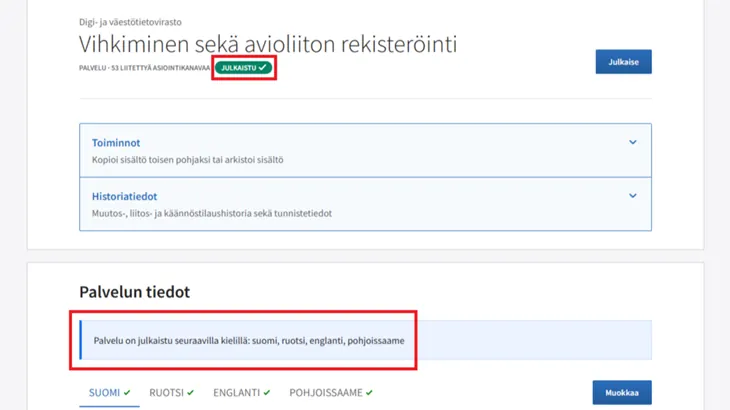
Kun avaat sisällön, näet sen tilatiedon sivun yläosassa nimen alla. Jos yksikin sisällön kieliversioista on julkaisu, sisältö näkyy Julkaistu-tilassa. Alempana sisällön tiedoissa näet tekstin, joka kertoo, millä kielillä sisältö on julkaistu. Esimerkkikuvan palvelu on julkaistu suomeksi, ruotsiksi, englanniksi ja pohjoissaameksi.
Sisältö voi olla joko luonnoksena, julkaistuna tai arkistoituna.
Luonnos tai Muokattu
Luonnostilassa tiedot on tallennettu keskeneräisinä, mutta niitä ei ole vielä julkaistu. Luonnostilassa tiedot näkyvät ainoastaan PTV-käyttöliittymässä eivätkä ne siirry rajapinnan välityksellä ulos PTV:stä muiden palveluiden käytettäviksi.
Luonnostilaisia ovat
- Sisällöt, joita ei ole julkaistu vielä kertaakaan. Tietoja on alettu täyttää, ja keskeneräinen sisältö on tallennettu luonnoksena.
- Sisällöt, joita on muokattu viimeisen julkaisun jälkeen mutta ei vielä julkaistu uudelleen. Rajapintaan siirtyy siis edelleen sisällön viimeisin julkaistu versio. Kun luonnoksena tallennetut muokatut tiedot julkaistaan, ne siirtyvät avoimeen rajapintaan.
Julkaistu
Kun sisältö on Julkaistu-tilassa, muut palvelut voivat käyttää sitä PTV:n rajapinnan kautta.
Samasta sisällöstä voi olla sekä julkaistuja että luonnostilaisia kieliversioita. Esimerkiksi suomenkielinen sisältö voi olla julkaistuna mutta ruotsinkielinen vielä luonnoksena.
Arkistoitu
Arkistoitu-tilassa oleva sisältö on poistettu julkaisusta. Varsinaista Poistettu-tilaa ei ole.
Arkistoitu sisältö säilyy PTV:ssä tallessa, mutta se ei enää siirry rajapinnassa ulos PTV:stä. Voit hakea arkistoidun sisällön haulla ja palauttaa sisällön ensin luonnostilaan ja sitten julkaista sen uudelleen.
Sisällöstä muodostuu versio arkistoon joka kerta, kun sisältö julkaistaan uudelleen. Aiemmin julkaistu versio siirtyy silloin arkistoitu-tilaan.
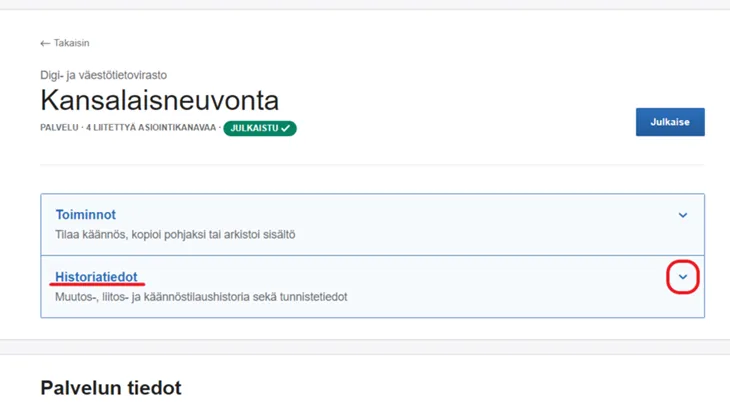
Sisällön arkistoidut versiot säilyvät PTV:n käyttöliittymässä 15 kuukautta. Pääset tarkastelemaan niitä sisällön Historiatiedot-valikosta.
Käyttöliittymästä löytyy haulla kuitenkin aina sisällön viimeisin arkistoitu versio, vaikka arkistoinnista olisi kulunut yli 15 kuukautta. Näin mikään sisältö ei katoa pysyvästi, vaikka sen arkistoisi.
Julkaisuprosessi on kaksivaiheinen. Sinun on aina ensin tallennettava sisältö luonnoksena ja sen jälkeen vielä julkaistava sisältö.
1. Tallenna luonnoksena
Ensimmäinen luonnos sisällöstä muodostuu, kun painat Tallenna luonnoksena -painiketta. Painike on sivun alareunassa alatunnisteen yläpuolella.
Voit tallentaa sisällön missä vaiheessa tahansa. Sinun on kuitenkin täytettävä sisällölle vähintään nimi, muuten et voi tallentaa sitä.
Voit palata muokkaamaan luonnosta painamalla Muokkaa-painiketta.
2. Julkaise
Kun olet täyttänyt sisällölle kaikki pakolliset tiedot ja ne ovat julkaisuvalmiit, paina Tallenna luonnoksena -painiketta. Paina sen jälkeen vielä Julkaise-painiketta.
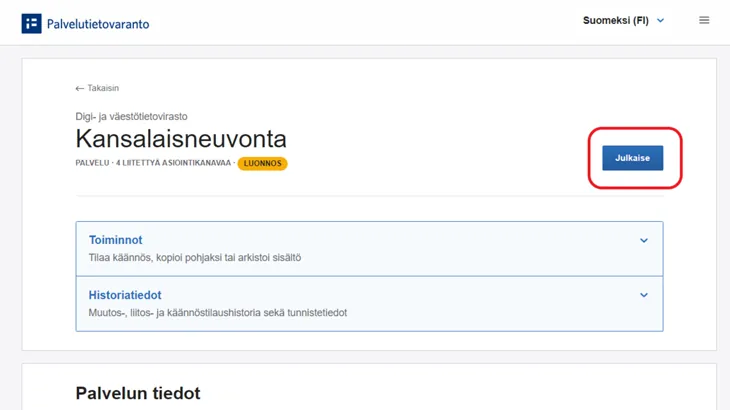
Voit julkaista sisällöt heti tai halutessasi ajastaa julkaisun johonkin tiettyyn päivämäärään.
Jos haluat ajastaa julkaisun, rastita Ajasta julkaisu -ruutu ja valitse julkaisupäivämäärä.
Valitse, mitkä kieliversiot sisällöstä haluat julkaista. Voit valita vain yhden kielen, useita tai kaikki. Kieliversiot, joita et valitse julkaistavaksi, jäävät tai siirtyvät luonnostilaan.
Ota siis huomioon, että jos muokkaat jo julkaistun sisällön suomenkielistä versiota ja julkaiset sen mutta et valitse julkaisuun ruotsin- tai englanninkielistä versiota, ruotsin- ja englanninkielinen sisältö siirtyy luonnostilaan.
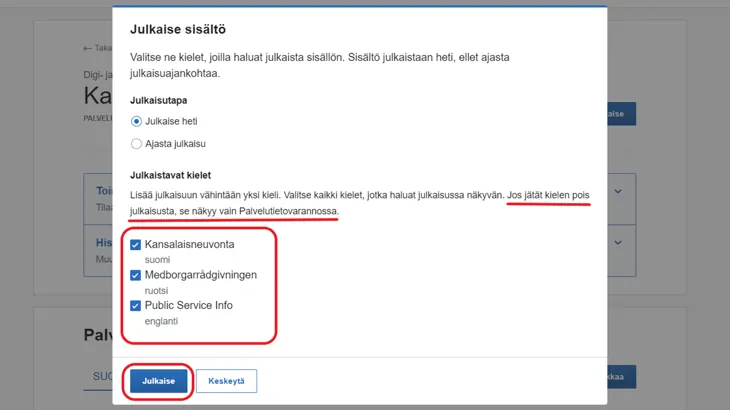
Paina Julkaise-painiketta. Jos olet täyttänyt kaikki vaadittavat tiedot, sisältö on nyt julkaistu.
Puuttuvat pakolliset tiedot estävät julkaisun
Jos et ole täyttänyt kaikkia pakollisia tietoja, julkaisu estyy ja saat ilmoituksen, jossa kehotetaan täyttämään puuttuvat pakolliset tiedot.
Paina Keskeytä-painiketta.
Siirry virheilmoituksen linkistä täydentämään sisältöjä.
Lomake ilmoittaa punaisella, mitkä tiedot ovat pakollisia. Täytä kaikki pakolliset kentät.
Kun olet täydentänyt pakolliset tiedot, paina Tallenna luonnoksena -painiketta ja yritä sen jälkeen julkaisua uudelleen painamalla Julkaise-painiketta.
Voit muokata missä tahansa vaiheessa niin luonnostilaista kuin julkaistua sisältöä.
Tee näin:
Hae sisältö sopivilla hakuehdoilla. Avaa sisältö ja paina Muokkaa-painiketta.
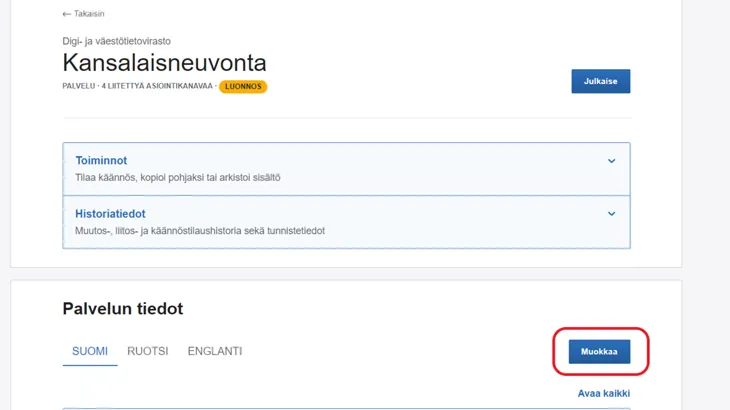
Voit muokata mitä tahansa kenttää. Jos muutat mielesi etkä haluakaan tallentaa muutoksia, paina Keskeytä-painiketta.
Tallenna tekemäsi muutokset painamalla Tallenna luonnoksena –painiketta sivun alareunassa. Voit jättää tekemäsi muutokset edelleen luonnostilaan ja täydentää tietoja myöhemmin tai jatkaa julkaisemaan muutokset.
Jos haluat julkaista muutokset, paina Julkaise-painiketta.
Voit julkaista muutokset heti tai ajastaa julkaisun johonkin tiettyyn päivämäärään.
Jos haluat ajastaa julkaisun, rastita Ajasta julkaisu -ruutu ja valitse julkaisupäivämäärä.
Valitse, mitkä kielet sisällöstä haluat julkaista. Voit valita vain yhden kieliversion, useita tai kaikki. Kieliversiot, joita et valitse julkaistavaksi, siirtyvät tai jäävät luonnostilaan.
Paina Julkaise-painiketta. Jos olet täyttänyt kaikki vaadittavat tiedot, sisältö on nyt julkaistu uudelleen.
Katso video Näin muokkaat jo julkaistua sisältöä (Dreambroker)Avautuu uuteen ikkunaan..
Kun haluat poistaa sisällön julkaisusta, sinun täytyy arkistoida se. Et voi poistaa sisältöä kokonaan PTV-käyttöliittymästä, ainoastaan siirtää sen arkistoon, mistä sisältö ei siirry rajapintaan.
Tee näin:
Hae sisältö, jonka haluat arkistoida. Avaa sisältö. Sinun ei tarvitse ottaa sisältöä muokkaustilaan.
Avaa Toiminnot-valikko oikealta haitarielementistä.
Vieritä valikossa Sisällön arkistoiminen -kohtaan.
Paina Arkistoi-painiketta.
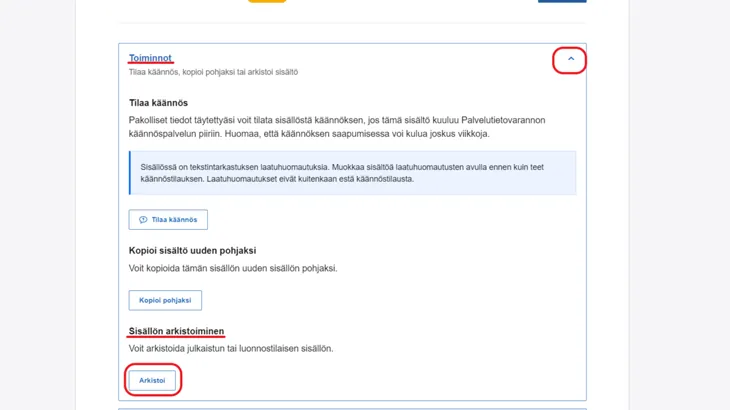
Voit arkistoida sisällön heti tai ajastaa arkistoinnin tiettyyn päivämäärään. Jos arkistoinnin ajastukselle ei ole tarvetta, rastita Arkistoi heti -ruutu.
Paina lopuksi Arkistoi-painiketta.
Aiemmasta poiketen et voi enää arkistoida sisällön yksittäistä kieliversiota ja jättää muita kieliversioita julkaistuiksi. Arkistointi koskee koko sisältöä kaikkine kieliversioineen.
Katso video Näin arkistoit eli poistat sisällön julkaisusta (Dreambroker).Avautuu uuteen ikkunaan.
Huom! Käyttöliittymästä on poistettu mahdollisuus palauttaa useita sisältöjä arkistosta massatoiminnallisuudella. Jokainen sisältö on palautettava luonnostilaan yksitellen.
Voit palauttaa arkistoituja sisältöjä arkistosta takaisin. Et voi julkaista arkistoitua sisältöä suoraan, vaan sinun tulee ensin palauttaa sisältö luonnostilaan ja sen jälkeen julkaista sisältö. Näin tulet käyneeksi läpi arkistoidun sisällön tiedot ennen kuin julkaiset sisällön uudelleen.
Tee näin:
Rajaa haku arkistoitu-tilaisiin sisältöihin ja hae sisältö, jonka haluat palauttaa arkistosta.
Avaa sisältö. Sinun ei tarvitse ottaa sisältöä muokkaustilaan.
Avaa Toiminnot-valikko oikealta haitarielementistä.
Vieritä valikossa Sisällön palauttaminen arkistosta -kohtaan. Paina Palauta arkistosta -painiketta.
Järjestelmä varmistaa vielä, haluatko varmasti palauttaa sisällön luonnostilaan. Paina Hyväksy-painiketta.
Aiemmasta poiketen et voi enää valita, minkä kieliversion haluat palauttaa arkistosta, vaan palauttaminen luonnostilaan koskee sisällön kaikkia kieliä.
Palauttamasi sisältö on nyt luonnostilassa. Tarkista sisällön paikkansapitävyys ja laadukkuus ja muokkaa sitä tarvittaessa.
Julkaise sisältö. Julkaisuvaiheessa voit valita, mitkä kieliversiot haluat julkaista.