
Miten kuvaan palvelupaikan?
Palvelupaikka on yksi Palvelutietovarannon viidestä asiointikanavatyypistä. Palvelupaikka tarkoittaa fyysistä paikkaa, jossa asiakas voi käyttää palvelua.
Tyypillisiä Palvelutietovarantoon kuvattavia palvelupaikkoja ovat esimerkiksi organisaatioiden toimipisteet, kuten koulut, terveysasemat, kirjastot ja virastot mutta toisaalta myös muun muassa leikkipuistot, liikuntapaikat, luontopolut ja uimarannat.
Asiointikanavien ohjeet jakautuvat kahteen osaan, yhteisiin ohjeisiin ja asiointikanavakohtaisiin ohjeisiin.
Samalla tavalla usealle asiointikanavalle annettavien tietojen ohjeet ovat Yhteiset ohjeet -sivulla. Yhteiset ohjeet opastavat, miten aloitat asiointikanavan kuvaamisen, annat asiointikanavan perustiedot, yhteiskäyttöisyystiedot, saavutettavuustiedot, käytön tuen tiedot ja palveluajat. Jos kuvaat palvelupaikkaa ensimmäistä kertaa, tutustu ensin yhteisiin ohjeisiin.
Tällä sivulla saat ohjeet palvelupaikan tarkentavien tietojen antamiseen. Palvelupaikan tarkentavia tietoja ovat vaihtoehtoinen nimi sekä sijainti ja yhteystiedot. Anna nämä tiedot ”Muokkaa asiointikanavaa” -sivulla palvelupaikan perustiedoissa (mahdollinen vaihtoehtoinen nimi) sekä ”Asiointikanavan tarkentavat tiedot”- ja ”Yhteystiedot” -osioissa.
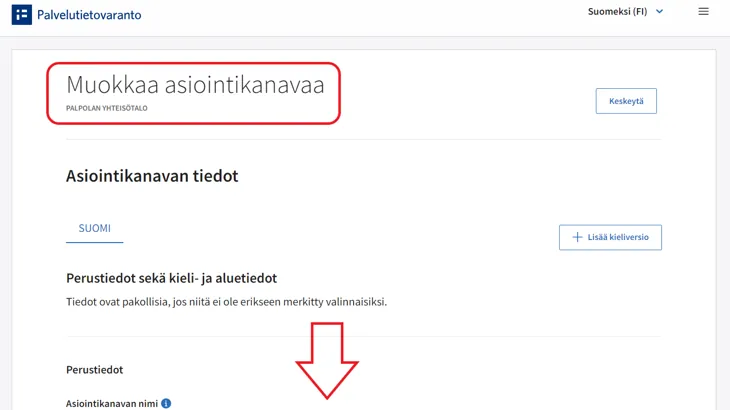
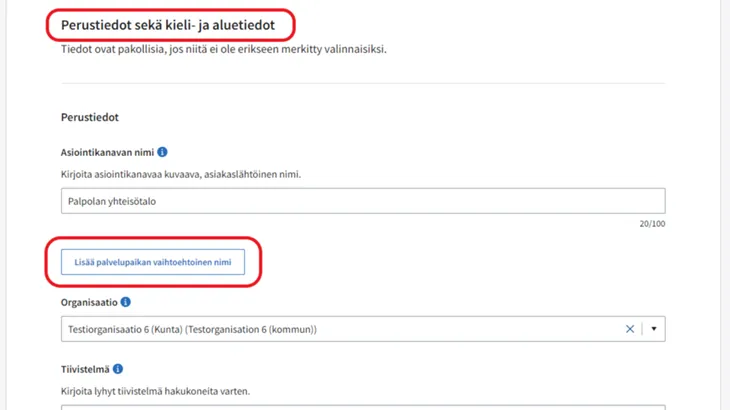
Perustiedot
Vaihtoehtoinen nimi
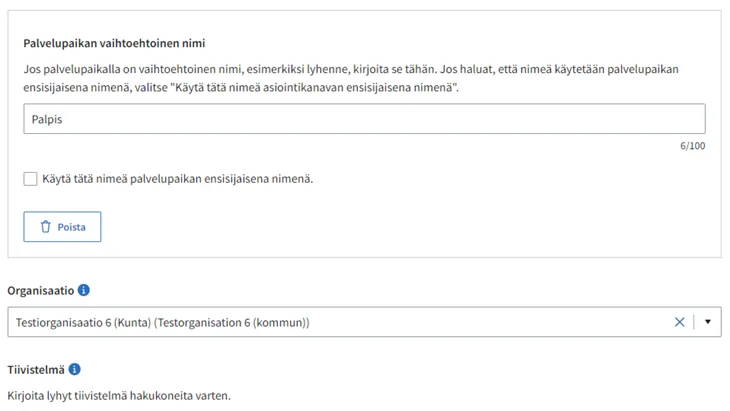
Jos haluat lisätä palvelupaikalle vaihtoehtoisen nimen – esimerkiksi lyhenteen tai puhekielisen nimen, jolla asiakkaat tuntevat palvelupaikan yleisesti – paina Perustiedot-osiossa ”Lisää palvelupaikan vaihtoehtoinen nimi” -painiketta. Kirjoita nimi kenttään. Kenttään mahtuu 300 merkkiä.
Jos haluat, että tätä vaihtoehtoista nimeä käytetään palvelupaikan ensisijaisena nimenä, rastita ruutu ”Käytä tätä nimeä palvelupaikan ensisijaisena nimenä”.
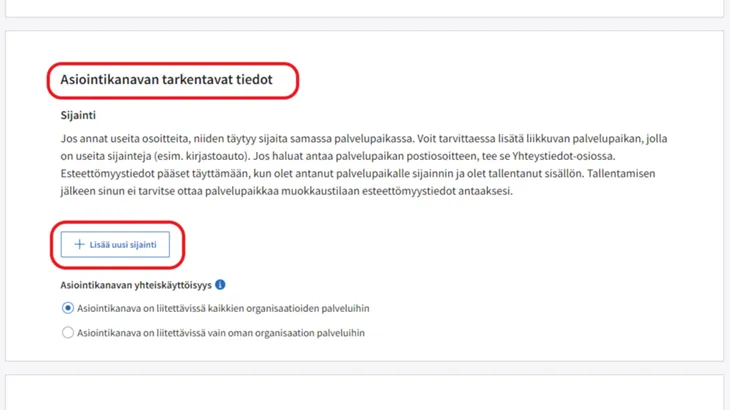
Asiointikanavan tarkentavat tiedot
Aloita sijaintitietojen antaminen painamalla ”Lisää uusi sijainti” -painiketta.
Katuosoite
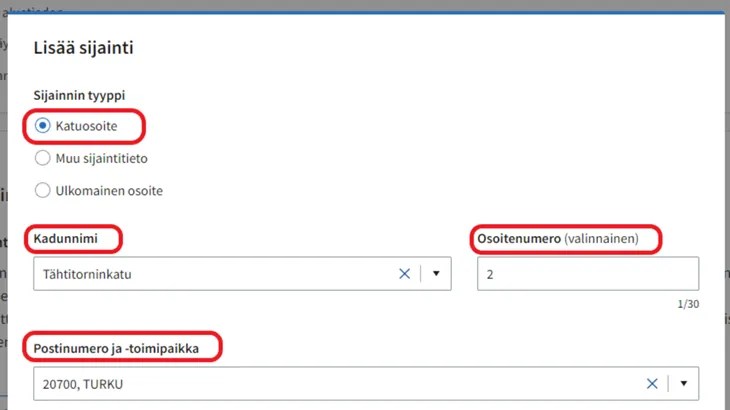
Oletusvalinta on katuosoite. Täytä kadunnimi, osoitenumero, postinumero ja -toimipaikka sekä anna tarvittaessa osoitteen lisätieto.
- Kirjoita kadunnimikenttään koko nimi tai vaihtoehtoisesti nimen alku, jolloin käyttöliittymä tarjoaa sopivia vaihtoehtoja. Valitse nimi klikkaamalla sitä. Älä kirjoita kadunnimikenttään osoitenumeroita, vaan kirjoita ne vieressä olevaan omaan kenttäänsä.
- Kirjoita postinumero ja -toimipaikka -kenttään vähintään kolme merkkiä ja valitse tarjottu postinumero klikkaamalla sitä.
Jos osoite löytyy Postin tietokannasta, tulee postinumero ja -toimipaikka -kentän alle ilmoitus, että osoite löytyy Postin tietokannasta, ja näkyviin tulee kartta, jossa antamasi sijainti näkyy karttapisteenä. Voit suurentaa näkymää kartan oikeassa yläkulmassa olevasta plusmerkistä ja vastaavasti pienentää miinusmerkistä.
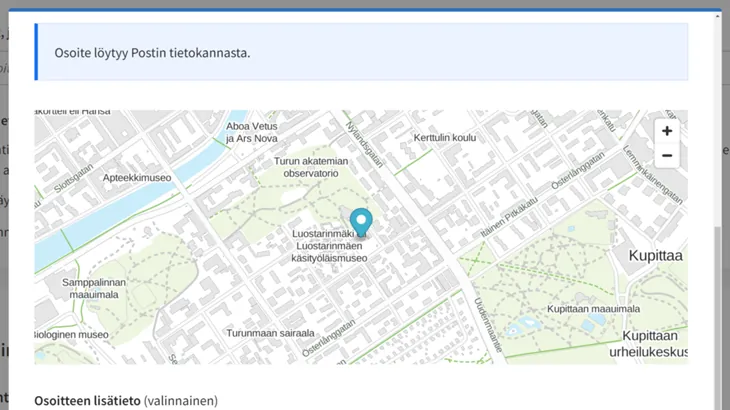
Jos haluat siirtää karttapistettä esimerkiksi siksi, että sisäänkäynti sijaitsee hiukan eri kohdassa kuin katuosoitteen osoittama sijainti, voit raahata sitä hiirellä ja ”pudottaa” sen oikeaan kohtaan.
- Osoitteen lisätieto -kenttään voit tarvittaessa kirjoittaa osoitteen lisätiedon, joka auttaa asiakasta löytämään perille palvelupaikkaan. Kenttään mahtuu 300 merkkiä. Lisätiedossa voit kertoa tarkentavia tietoja esimerkiksi sisäänkäynnistä.
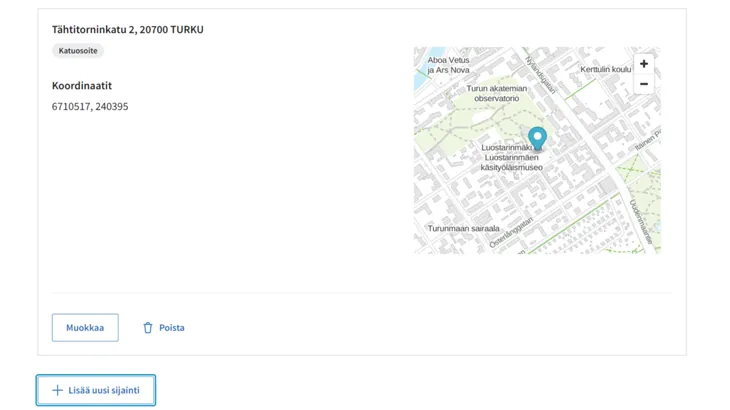
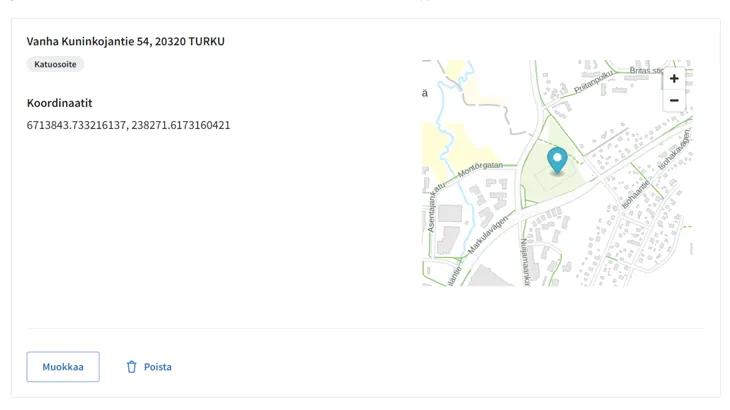
Kun olet täyttänyt tarvittavat tiedot, paina "Hyväksy"-painiketta. Esikatselu näyttää osoitteen, jonka olet ilmoittanut, ja sijaintikoordinaatit, jotka osoite on saanut. Voit lisätä palvelupaikalle toisen sijainnin painamalla "Lisää uusi sijainti" -painiketta.
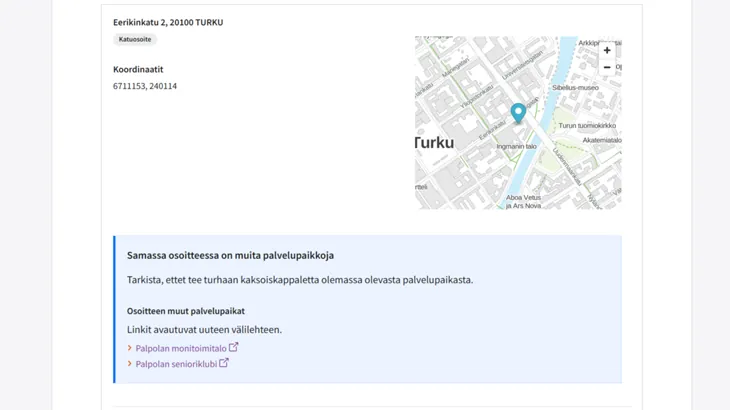
Järjestelmä ilmoittaa tässä vaiheessa, jos samassa osoitteessa on jo palvelupaikka. Tarkista, ettet tee turhaan kaksoiskappaletta olemassa olevasta palvelupaikasta.
Jos osoitetta ei löydy Postin tietokannasta
Järjestelmä huomauttaa, jos antamaasi osoitetta ei löydy Postin tietokannasta. Jos saat tällaisen huomautuksen, varmista ensin, että osoite on annettu oikein osoitenumeroa myöten. Virheellisesti syötetyn osoitteen korjaus saattaa poistaa huomautuksen. Osoite voi puuttua tietokannasta myös esimerkiksi silloin, jos se on hyvin uusi.
Voit tallentaa osoitteen, vaikka sitä ei löydy Postin tietokannasta. Tällöin järjestelmä ei kuitenkaan voi antaa palvelupaikalle karttakoordinaatteja, eikä sitä voi esittää karttapisteenä karttakäyttöliittymässä.
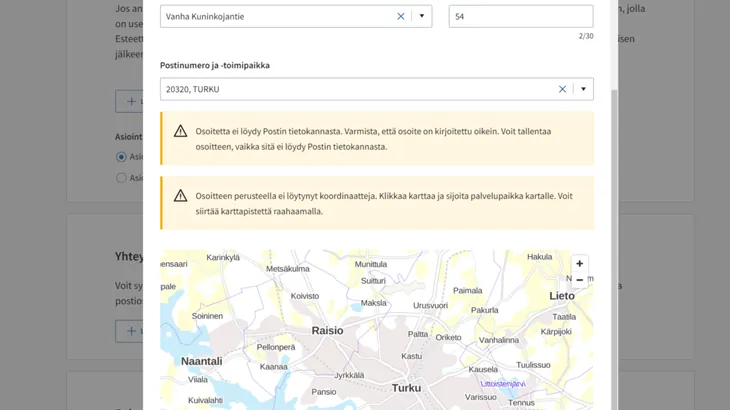
Voit kuitenkin sijoittaa palvelupaikan kartalle itse klikkaamalla karttaa ja raahaamalla karttapisteen haluttuun kohtaan. Paina Hyväksy-painiketta.
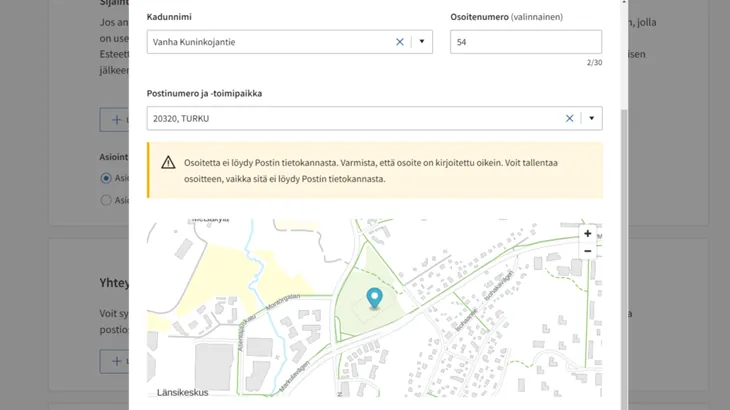
Palvelupaikka saa näin itse annetut sijaintikoordinaatit, jotka näet esikatselussa sen jälkeen, kun olet painanut Hyväksy-painiketta.
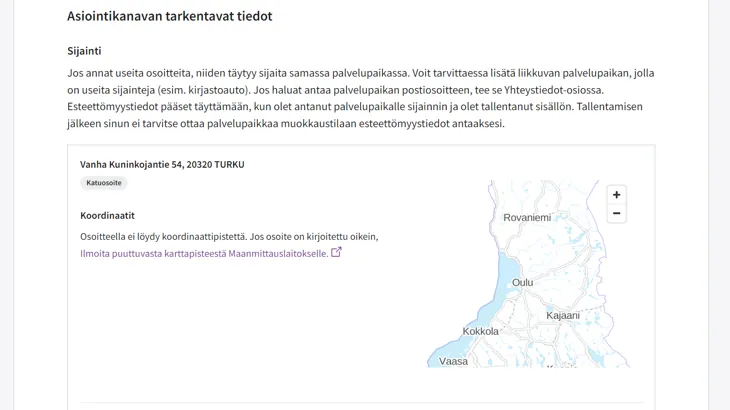
Jos antamaasi osoitetta ei löydy Postin tietokannasta, etkä sijoita palvelupaikkaa kartalle itse, palvelupaikalle ei muodostu karttakoordinaatteja. Tällöin palvelupaikan sijainti ei näy PTV-tietoa näyttävissä karttapalveluissa.
Voit ilmoittaa puuttuvasta karttapisteestä Maanmittauslaitokselle. Digitaalisen ilmoituslomakkeen linkki tulee näkyviin palvelupaikan esikatselutietoihin sen jälkeen, kun olet painanut Hyväksy-painiketta.
Katuosoitteella ilmoitettavien sijaintitietojen viimeisenä osana on tekstikenttä, johon voit tarvittaessa kirjoittaa osoitteen lisätiedon, joka auttaa asiakasta löytämään perille palvelupaikkaan. Voit kertoa tarkentavia tietoja esimerkiksi sisäänkäynnistä. Kenttään mahtuu 300 merkkiä.
Huomaa! Jos annat useita osoitteita, niiden täytyy sijaita samassa palvelupaikassa. Poikkeuksena tästä voit kuitenkin kuvata liikkuvan palvelupaikan (esim. kirjastoauton pysäkkien sijaintitiedot) antamalla yksittäiselle palvelupaikalle useita eri sijainteja.
Muu sijaintitieto
Valitse Muu sijaintitieto, jos palvelupaikalla ei ole virallista katuosoitetta. Tällaisia palvelupaikkoja voivat olla esimerkiksi mattolaiturit, laavut ja puistot. Voit halutessasi antaa ensin alueen postinumeron, jolloin kartta kohdistuu oikealle alueelle.
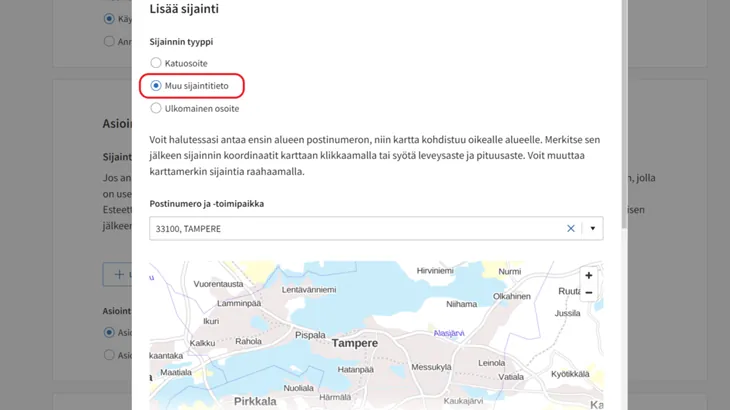
Lähennä seuraavaksi karttaa kartan oikeassa yläkulmassa olevasta plusmerkistä ja merkitse palvelupaikan sijainti karttaan klikkaamalla. Merkitsemäsi palvelupaikan sijaintikoordinaatit näkyvät leveys- ja pituusaste -kentissä. Voit muuttaa karttamerkin sijaintia raahaamalla, jolloin sijainti saa jälleen uudet koordinaatit.
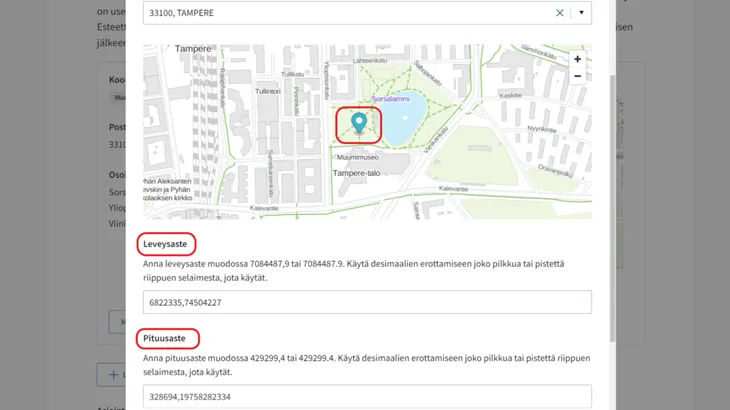
Jos sinulla on tiedossa palvelupaikan sijaintikoordinaatit, sijaintia ei tarvitse merkitä kartalle, vaan voit syöttää koordinaatit suoraan leveys- ja pituusaste -kenttiin.
Anna seuraavaksi osoitteen lisätieto, joka on Muu sijaintitieto -vaihtoehdossa pakollinen tieto. Lisätieto auttaa asiakasta löytämään perille palvelupaikkaan. Voit kertoa tarkentavia tietoja esimerkiksi sisäänkäynnistä. Kenttään mahtuu 300 merkkiä.
Huomaa! Palvelupaikkoja, joilla ei ole katuosoitetta, ei näytetä Suomi.fi-verkkopalvelussa.
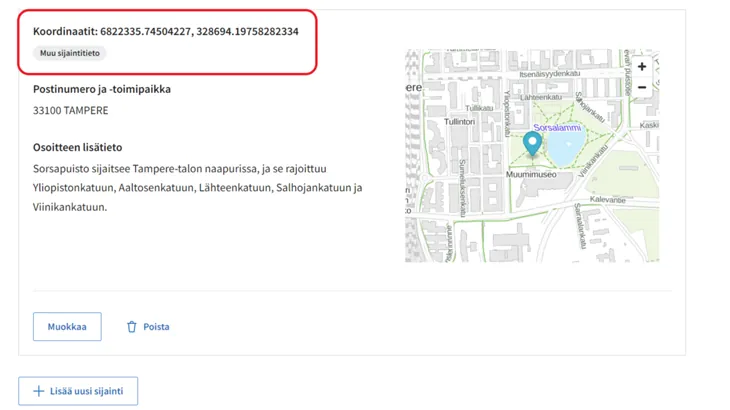
Kun olet täyttänyt tarvittavat tiedot, paina Hyväksy-painiketta. Esikatselu näyttää osoitteen, jonka olet ilmoittanut, ja sijaintikoordinaatit, jotka osoite on saanut. Voit lisätä palvelupaikalle toisen sijainnin painamalla Lisää uusi sijainti -painiketta.
Ulkomainen osoite
Jos palvelupaikka sijaitsee ulkomailla, valitse Ulkomainen osoite. Kirjoita palvelupaikan osoite kenttään vapaatekstinä ja valitse pudotusvalikosta maa, jossa osoite sijaitsee.
Paina Hyväksy-painiketta. Esikatselu näyttää antamasi tiedot.
Voit antaa palvelupaikalle monipuolisesti yhteystietoja. Käyttöliittymässä annettavien palvelupaikan yhteystietojen vaihtoehdot ovat aakkosjärjestyksessä:
- faksinumero
- postiosoite
- puhelinnumero
- sähköpostiosoite
- verkkosivu.
Anna juuri tämän palvelupaikan kannalta olennaiset tiedot.
Aloita painamalla "Lisää uusi yhteystieto" -painiketta.
Eri yhteystietovaihtoehtojen ohjeet ovat tällä sivulla samassa järjestyksessä kuin vaihtoehdot käyttöliittymässä.
Faksinumero
Valitse maakohtainen suuntanumero: oletusvalintana on Suomen suuntanumero +358. Voit vaihtaa suuntanumeron pudotusvalikosta. Kirjoita faksinumero omaan kenttäänsä ilman alkunollaa. Paina Hyväksy-painiketta.
Postiosoite
Voit antaa postiosoitteen katuosoitteena, postilokero-osoitteena tai ulkomaisena osoitteena. Valitse osoitteen tyyppi ja täytä tarvittavat tiedot.
- Katuosoite annetaan samalla tavalla kuin palvelupaikan sijaintitiedoissa (ohje aiemmin tässä tekstissä) sillä erolla, että annettuja tietoja ei tässä kohdassa näytetä kartalla.
- Postilokero-osoite
Kirjoita vapaatekstikenttään postilokero-osoite (esim. PL 355). Postinumero ja -toimipaikkakenttään voit kirjoittaa postinumeron itse kokonaan tai kirjoittaa vähintään kolme merkkiä, jolloin käyttöliittymä tarjoaa valittavaksi postinumero ja -toimipaikkavaihtoehtoja. Voit antaa osoitteen lisätieto -kentässä osoitetta täsmentäviä tietoja. - Ulkomainen osoite
Kirjoita ulkomainen osoite vapaatekstinä omaan kenttäänsä ja valitse maa pudotusvalikosta.
Paina Hyväksy-painiketta.
Puhelinnumero
Valitse ensin näistä kahdesta vaihtoehdosta:
- Normaali puhelinnumero
Numeroon voi soittaa myös ulkomailta, ja se sisältää aina suuntanumeron. - Valtakunnallinen palvelunumero, johon ei voi soittaa ulkomailta
Palvelunumero ei sisällä suuntanumeroa. Esimerkiksi 020202.
Jos valitset normaalin puhelinnumeron, aukeavat seuraavat kentät, joihin täytät puhelinnumeron sekä siihen liittyvät muut tiedot:
- Maakohtainen suuntanumero
Käyttöliittymä tarjoaa oletuksena Suomen suuntanumeron +358. Voit valita pudotusvalikosta myös muun maan suuntanumeron poistamalla tarjotun suuntanumeron ja kirjoittamalla kenttään toisen maan nimen alun tai liikkumalla valikossa vierittämällä. - Puhelinnumero
Kirjoita puhelinnumero kenttään ilman alkunollaa. Käyttöliittymä ilmoittaa virheestä, jos puhelinnumero alkaa nollalla. Kenttään mahtuu 20 merkkiä. - Esikatselu-otsikon alta näet, miltä kenttiin syöttämiesi suuntanumeron ja puhelinnumeron yhdistelmä näyttää.
Lisätieto (valinnainen)
Voit antaa tässä kentässä sanallista lisätietoa puhelinnumerosta, esimerkiksi ”Vaihde”, ”Asiakaspalvelu” jne. Täytä lisätiedot etenkin silloin, kun annat samalle palvelupaikalle useamman eri numeron, jotta asiakas erottaa, mihin annetuista numeroista hänen tulisi soittaa.
Älä kuitenkaan kirjoita lisätietokenttään henkilöiden nimiä vaan käytä henkilöiden tehtävänimikkeitä tai muuta asiakasta ohjaavaa tietoa. Palvelutietovarantoon ei suositella lisättäväksi henkilöiden nimiä, koska PTV-dataa voidaan hyödyntää avoimen rajapinnan kautta missä vain. Lisätietokenttään mahtuu 300 merkkiä.
Puhelun hintatiedot
Täydennä seuraavaksi puhelun hintatiedot. Valitse kolmesta vaihtoehdosta:
- Maksullinen-vaihtoehto tarkoittaa normaalia puheluhintaa siten, että puhelu maksaa lankaliittymästä soitettaessa paikallisverkkomaksun, matkapuhelimesta soitettaessa matkapuhelinmaksun tai ulkomailta soitettaessa ulkomaanpuhelumaksun ilman lisämaksua.
- Lisämaksullinen-vaihtoehto tarkoittaa, että puhelu on maksullinen normaalista puheluhinnasta poikkeavalla tavalla.
- Maksuton-vaihtoehto tarkoittaa, että puhelu on soittajalle kokonaan maksuton (kuten esimerkiksi puhelu hätänumeroon).
Hintatiedot sanallisesti -tekstikenttään voit tarvittaessa tarkentaa sanallisesti, mitä puhelu maksaa ja mistä hinta muodostuu. Voit esimerkiksi kertoa tässä, jos jonotusaika on maksullinen. Kenttään mahtuu 300 merkkiä.
Paina Hyväksy-painiketta.
Jos valitset, että lisäät valtakunnallisen palvelunumeron, johon ei voi soittaa ulkomailta, aukeavat seuraavat kentät, joihin täytät palvelunumeron sekä siihen liittyvät muut tiedot:
- Puhelinnumero
Kirjoita palvelunumero kenttään. Kenttään mahtuu 20 merkkiä. - Esikatselu-otsikon alta näet, miltä palvelunumero näyttää.
Lisätieto (valinnainen)
Voit antaa tässä kentässä sanallista lisätietoa palvelunumerosta, esimerkiksi ”Vaihde”, ”Asiakaspalvelu” jne. Täytä lisätiedot etenkin silloin, kun annat samalle palvelupaikalle useamman eri numeron, jotta asiakas erottaa, mihin annetuista numeroista hänen tulisi soittaa.
Älä kuitenkaan kirjoita lisätietokenttään henkilöiden nimiä, vaan käytä henkilöiden tehtävänimikkeitä tai muuta asiakasta ohjaavaa tietoa. Palvelutietovarantoon ei suositella lisättäväksi henkilöiden nimiä, koska PTV-dataa voidaan hyödyntää avoimen rajapinnan kautta missä vain. Lisätietokenttään mahtuu 300 merkkiä.
Puhelun hintatiedot
Täydennä seuraavaksi puhelun hintatiedot. Valitse kolmesta vaihtoehdosta:
- Maksullinen-vaihtoehto tarkoittaa normaalia puheluhintaa siten, että puhelu maksaa lankaliittymästä soitettaessa paikallisverkkomaksun, matkapuhelimesta soitettaessa matkapuhelinmaksun ja ulkomailta soitettaessa ulkomaanpuhelumaksun ilman lisämaksua.
- Lisämaksullinen-vaihtoehto tarkoittaa, että puhelu on maksullinen normaalista puheluhinnasta poikkeavalla tavalla.
- Maksuton-vaihtoehto tarkoittaa, että puhelu on soittajalle kokonaan maksuton (kuten esimerkiksi puhelu hätänumeroon).
Hintatiedot sanallisesti -tekstikenttään voit tarvittaessa tarkentaa sanallisesti, mitä puhelu maksaa ja mistä hinta muodostuu. Asiakkaan on tärkeää tietää, mitä palvelunumeroon soittaminen maksaa, jotta hän pystyy varautumaan puhelusta aiheutuviin kustannuksiin. Voit esimerkiksi kertoa tässä, jos jonotusaika on maksullinen. Kenttään mahtuu 300 merkkiä.
Sähköpostiosoite
Kirjoita palvelupaikan sähköpostiosoite.
Verkkosivuosoite
Jos palvelupaikalla on omat verkkosivut, anna tiedot tässä. Anna verkkosivuille havainnollinen nimi (esimerkiksi Palpolan yhteisötalon verkkosivut) ja tarkka verkko-osoite. Huolehdi, että verkko-osoitteen alussa on http:// tai https://.
Voit antaa kaikkia yhteystietoja tarvittaessa useampia.
Paina Hyväksy-painiketta.
Kun olet täyttänyt palvelupaikan tarkentavat tiedot tässä ohjeessa kuvatun mukaisesti ja muut tiedot asiointikanavien Yhteiset ohjeet -sivun opastusten mukaisesti, paina "Muokkaa asiointikanavaa" -sivun alaosassa olevaa "Tallenna luonnoksena" -painiketta.
Jos haluat antaa palvelupaikalle esteettömyystiedot, siirry "Käyntiosoitteen esteettömyystiedot" -osioon.
Jos olet valmis julkaisemaan sisällön, paina lopuksi sivun yläosassa oikealla olevaa "Julkaise"-painiketta ja seuraa julkaisemiseen liittyviä vaiheita.
Kun olet antanut palvelupaikalle (ensimmäisen) sijaintitiedon ja olet tallentanut palvelupaikan luonnoksena, pääset antamaan palvelupaikalle esteettömyystiedot. Jos et halua antaa esteettömyystietoja, voit ohittaa osion.
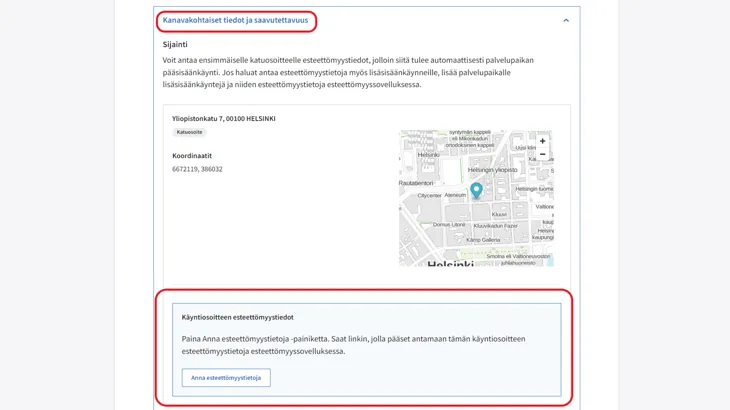
Esteettömyystiedot syötetään Helsingin kaupungin tuottaman erillisen esteettömyyssovelluksen avulla palvelupaikan Kanavakohtaiset tiedot ja saavutettavuus -osion kautta.
Osio aukeaa automaattisesti, kun olet tallentanut palvelupaikan tai jos saavut aiemmin tallennettuun palvelupaikkasisältöön esimerkiksi haun kautta. Sinun ei tarvitse ottaa sisältöä erikseen muokkaustilaan, eikä muokkaustilassa ole mahdollista antaa esteettömyystietoja.
Esteettömyyssovellus on käytettävissä suomeksi, ruotsiksi ja englanniksi. Jos täytät esteettömyystiedot suomeksi ja olet kuvannut palvelupaikan myös ruotsiksi ja englanniksi, tuodaan esteettömyyslausekkeet Palvelutietovarantoon myös ruotsiksi ja englanniksi.
Voit antaa ensimmäiselle katuosoitteelle esteettömyystiedot, jolloin siitä tulee automaattisesti palvelupaikan pääsisäänkäynti. Jos haluat antaa esteettömyystietoja myös lisäsisäänkäynneille, lisää palvelupaikalle lisäsisäänkäyntejä ja niiden esteettömyystietoja esteettömyyssovelluksessa.
Paina Anna esteettömyystiedot -painiketta. Käyntiosoitteen esteettömyystiedot -ikkuna laajenee ja sisältää Anna tai muokkaa esteettömyystietoja -linkin. Paina linkkiä, jos haluat siirtyä esteettömyyssovellukseen antamaan palvelupaikan esteettömyyteen liittyviä tietoja. Sovellus aukeaa uuteen ikkunaan. Täytä esteettömyystiedot sovelluksen ohjeiden mukaisesti.
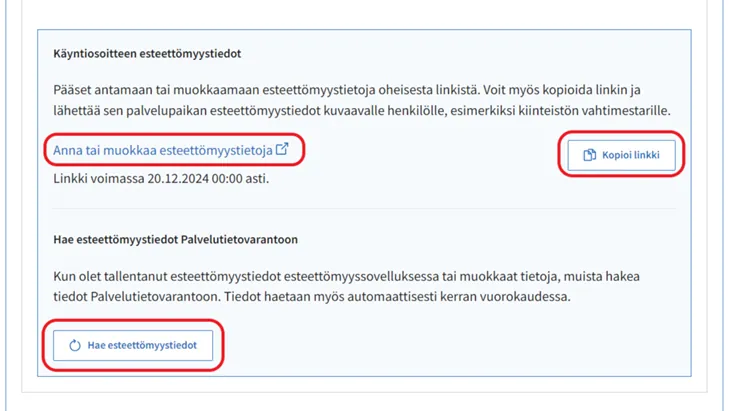
Voit myös kopioida linkin erillisen painikkeen avulla ja lähettää sen palvelupaikan esteettömyystiedot kuvaavalle henkilölle, esimerkiksi organisaation esteettömyysasiantuntijalle.
Lisäsisäänkäynnin merkitseminen ja esteettömyystietojen antaminen
Jos haluat merkitä palvelupaikalle lisäsisäänkäynnin ja sen esteettömyystiedot, anna ne esteettömyyssovelluksessa. Lisää siis tieto lisäsisäänkäynnistä vasta esteettömyyssovelluksessa.
- Paina palvelupaikan tiedoissa PTV:ssä "Anna tai muokkaa esteettömyystietoja" -linkkiä.
- Paina esteettömyyssovelluksessa "Lisää uusi sisäänkäynti" -painiketta.
- Täytä lisäsisäänkäynnin tiedot.
- Tallenna.
- Tallennuksen jälkeen palaa PTV:hen.
- Paina PTV:ssä "Hae esteettömyystiedot" -painiketta.
"Hae esteettömyystiedot" -painike
Kun olet täyttänyt ja tallentanut esteettömyystiedot, palaa takaisin PTV-käyttöliittymään erilliseen selainikkunaan. Paina "Hae esteettömyystiedot -painiketta", niin PTV noutaa palvelupaikan esteettömyystiedot PTV-käyttöliittymään.
Esteettömyystiedot muodostuvat palvelupaikan sijainnin yhteyteen lausekkeina, jotka esteettömyyssovellus on muodostanut annetuista tiedoista.
Kun olet valmis julkaisemaan sisällön, paina sivun yläosassa oikealla olevaa "Julkaise"-painiketta ja seuraa julkaisemiseen liittyviä vaiheita.
Esteettömyystietojen poistaminen
Jos haluat poistaa palvelupaikan esteettömyystiedot, tee näin:
- Ota palvelupaikka muokkaustilaan PTV-käyttöliittymässä.
- Poista palvelupaikalta sijaintitieto.
- Anna sama sijaintitieto uudestaan.
- Tallenna ja/tai julkaise sisältö.
Nyt palvelupaikalla ei ole enää esteettömyystietoja. Jos palvelupaikalle haluaa antaa uudet esteettömyystiedot, onnistuu se noudattamalla esteettömyystietojen antamisen perusohjeita.